Guida
Connettiti al tuo Mac mini
Raggiungi il Mac mini che noleggi da qualsiasi computer: il desktop completo con RustDesk, Condivisione schermo o un visualizzatore VNC, e il terminale via SSH. Passo per passo per Mac, Windows e Linux.
5 minuti, aggiornato: 2026-10-08
Il tuo Mac mini è nel data center con un proprio indirizzo pubblico. Lo raggiungi in due modi: il desktop completo, con RustDesk, Condivisione schermo o un visualizzatore VNC, e il terminale, via SSH.
Tutto ciò che ti serve è nella pagina del Mac nel tuo account, sotto «Accesso»: l'indirizzo, l'utente e, dietro «Mostra credenziali», la password e la password VNC.
- La password serve per SSH, per il login di macOS e per Condivisione schermo da un Mac.
- La password VNC, di otto caratteri, serve solo per i visualizzatori VNC su Windows e Linux.
Il desktop più fluido: RustDesk
Per lavorare ogni giorno sul desktop del Mac, RustDesk è il più fluido che abbiamo provato: l'immagine tiene il passo con lo scorrimento e i video, cosa che VNC non fa. È gratuito, open source e funziona su Mac, Windows, Linux, iPhone e Android.
RustDesk è facoltativo. La pagina del tuo Mac te lo chiede mentre il Mac viene preparato, e «Accesso» ti permette di aggiungerlo o rimuoverlo in seguito. Con esso arriva un server RustDesk tutto per il tuo Mac, così la connessione va dritta al tuo Mac e non passa dai server di nessun altro. macOS comunque non permette a nessuna app di vedere lo schermo finché qualcuno sul Mac non lo attiva, quindi lo fai una volta, tramite Condivisione schermo o VNC come spiegato sotto.
Una volta, sul Mac mini
- 1Connettiti la prima volta con Condivisione schermo o VNC.Come nelle sezioni seguenti, da un Mac, Windows o Linux.
- 2Apri RustDesk.È in Applicazioni, già puntato sul server del tuo Mac.
- 3Consentigli di vedere lo schermo.Fai clic su Configure nel riquadro Permissions di RustDesk: Impostazioni di Sistema si apre su Registrazione schermo e audio di sistema. Attiva RustDesk e scegli Esci e riapri se richiesto. Tastiera e mouse sono già consentiti.
- 4Imposta una password tua.In RustDesk, Settings, Security, sblocca con la tua password e imposta una password permanente, così puoi connetterti quando nessuno è al Mac. Annota l'ID nella schermata principale di RustDesk; sotto, lo stato indica Ready.
Ogni giorno, dal tuo computer
- 1Installa RustDesk sul tuo computer.Da rustdesk.com, per Windows, Mac o Linux, oppure dall'App Store o da Google Play.
- 2Puntalo sul server del tuo Mac.In RustDesk, Settings, Network, ID/Relay server: metti l'indirizzo da «Accesso» in ID server e in Relay server, lascia vuoto API server e metti la chiave del tuo Mac in Key. Il RustDesk del Mac è già configurato, quindi la cosa più semplice è copiare la chiave da lì, Settings, Network, ID/Relay server, mentre sei connesso con Condivisione schermo. Via SSH è la riga qui sotto.
- 3Inserisci l'ID del Mac mini e la tua password.Digita l'ID in Control Remote Desktop, connettiti e inserisci la password permanente. Vedi il desktop del Mac. La prima volta macOS chiede sul Mac se RustDesk può ignorare il selettore delle finestre private: scegli Consenti, altrimenti lo chiede di nuovo a ogni connessione.
$ ssh USER@ADDRESS cat /Library/RustDeskServer/data/id_ed25519.pubNiente audio? Chiudi Condivisione schermo: mentre è connessa prende l'audio del Mac e lo silenzia. Poi riattiva l'audio in Impostazioni di Sistema, Suono. La chiave viene creata sul tuo Mac e su nessun altro, e nulla passa dai server pubblici di RustDesk. La tua rete deve lasciare uscire le porte TCP da 21115 a 21119 e la porta UDP 21116. Dopo una reinstallazione il tuo Mac ha una nuova chiave: inseriscila di nuovo sul tuo computer e controlla l'ID. Quando il Mac viene inizializzato alla fine del servizio, RustDesk, il suo server e la sua chiave se ne vanno con lui.
Da un Mac
Il desktop, con Condivisione schermo
- 1Apri Condivisione schermo.È incluso in macOS. Premi Comando e Spazio, digita Condivisione schermo e premi Invio. Oppure copia la riga «Condivisione schermo» da «Accesso» (vnc:// e l'indirizzo) e aprila in Safari: macOS la passa a Condivisione schermo.
- 2Connettiti all'indirizzo.In Condivisione schermo apri una nuova connessione dalla barra dei menu e digita l'indirizzo da «Accesso».
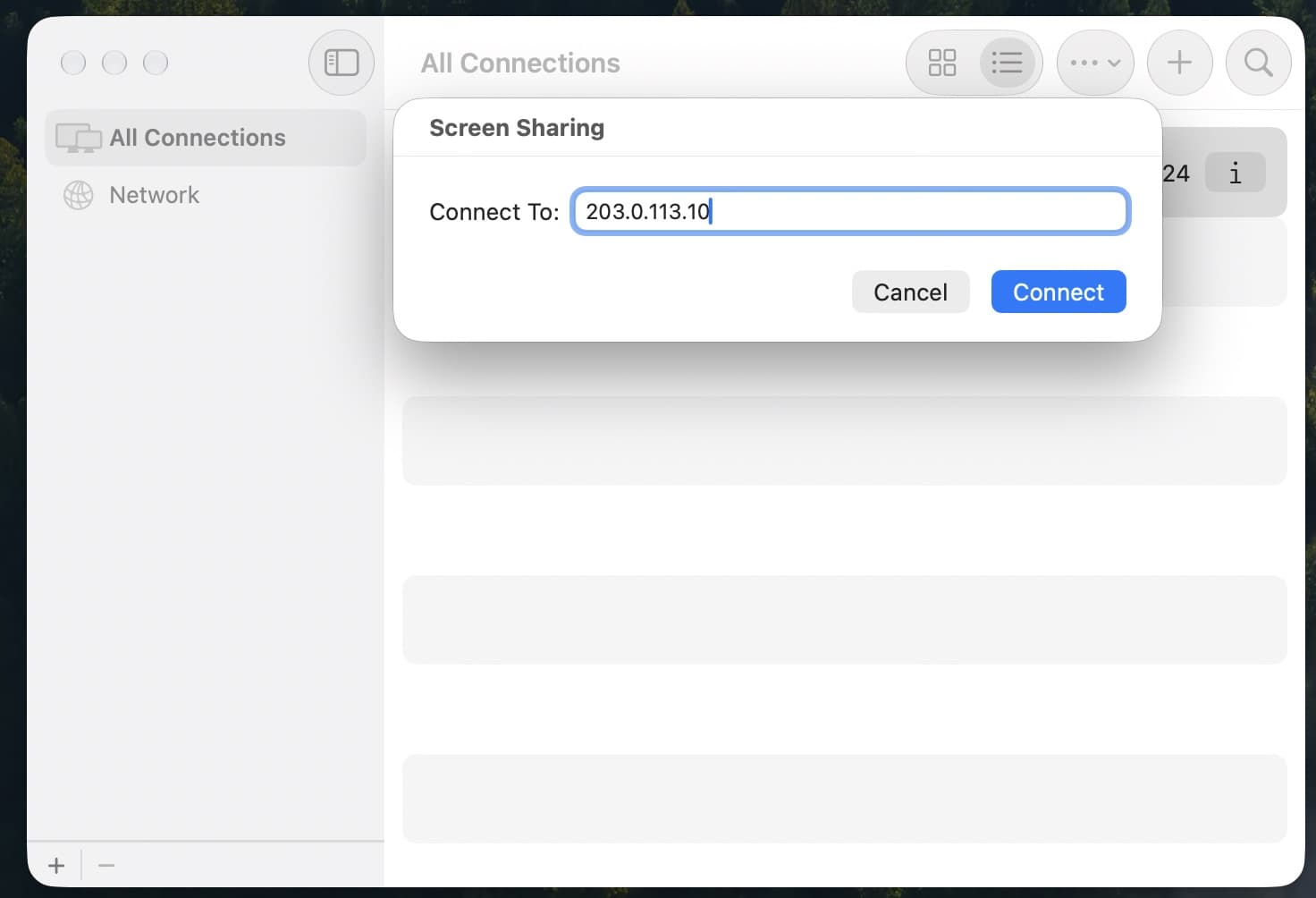
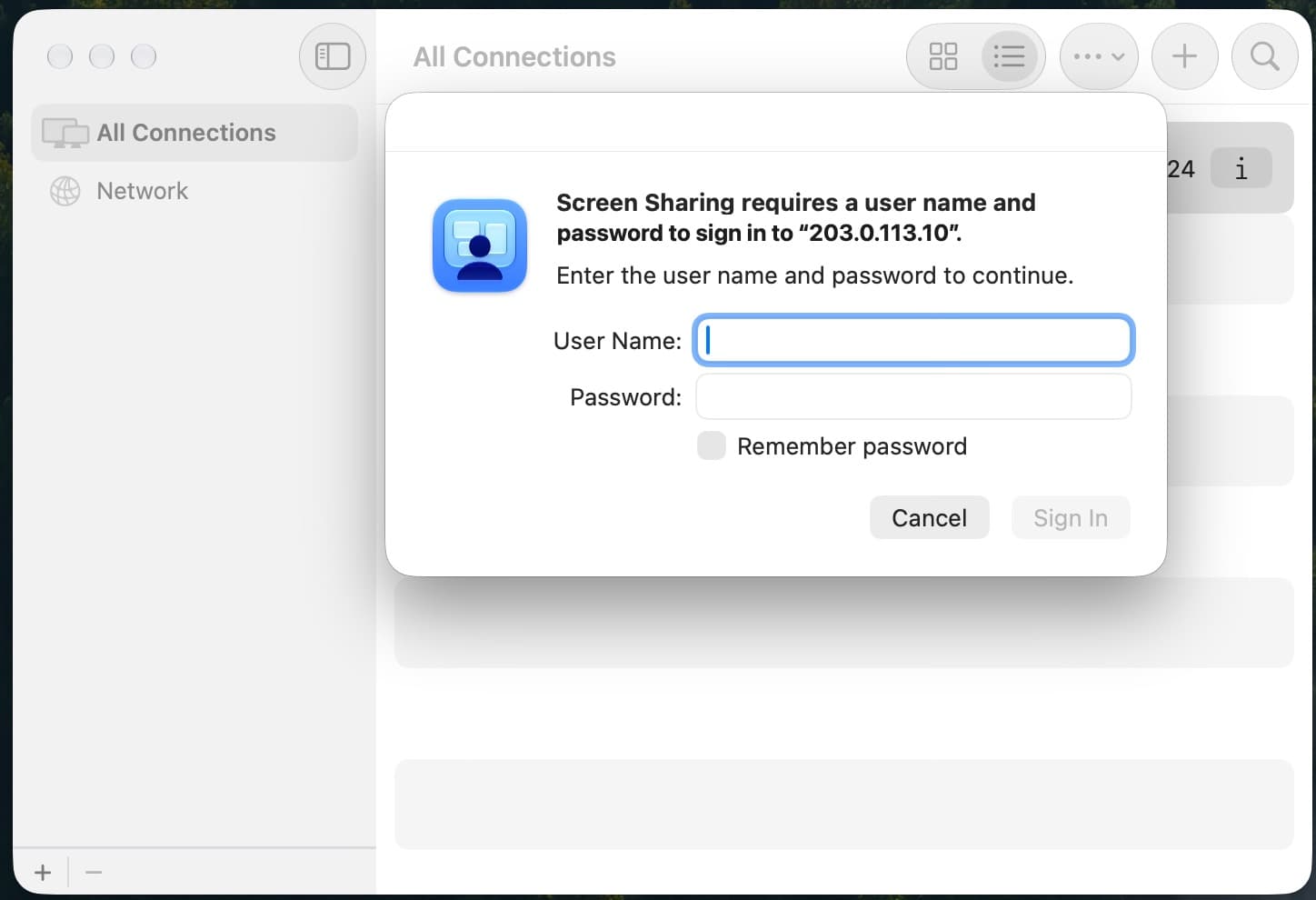
- 3Accedi con il tuo utente e la tua password.Se ti viene chiesto il tipo di connessione, scegli quella ad alte prestazioni quando la tua rete lo consente, altrimenti quella standard.
- 4Vedi il desktop del Mac.La prima volta macOS mostra alcune schermate di benvenuto. Fai clic su Continua per passarle tutte.
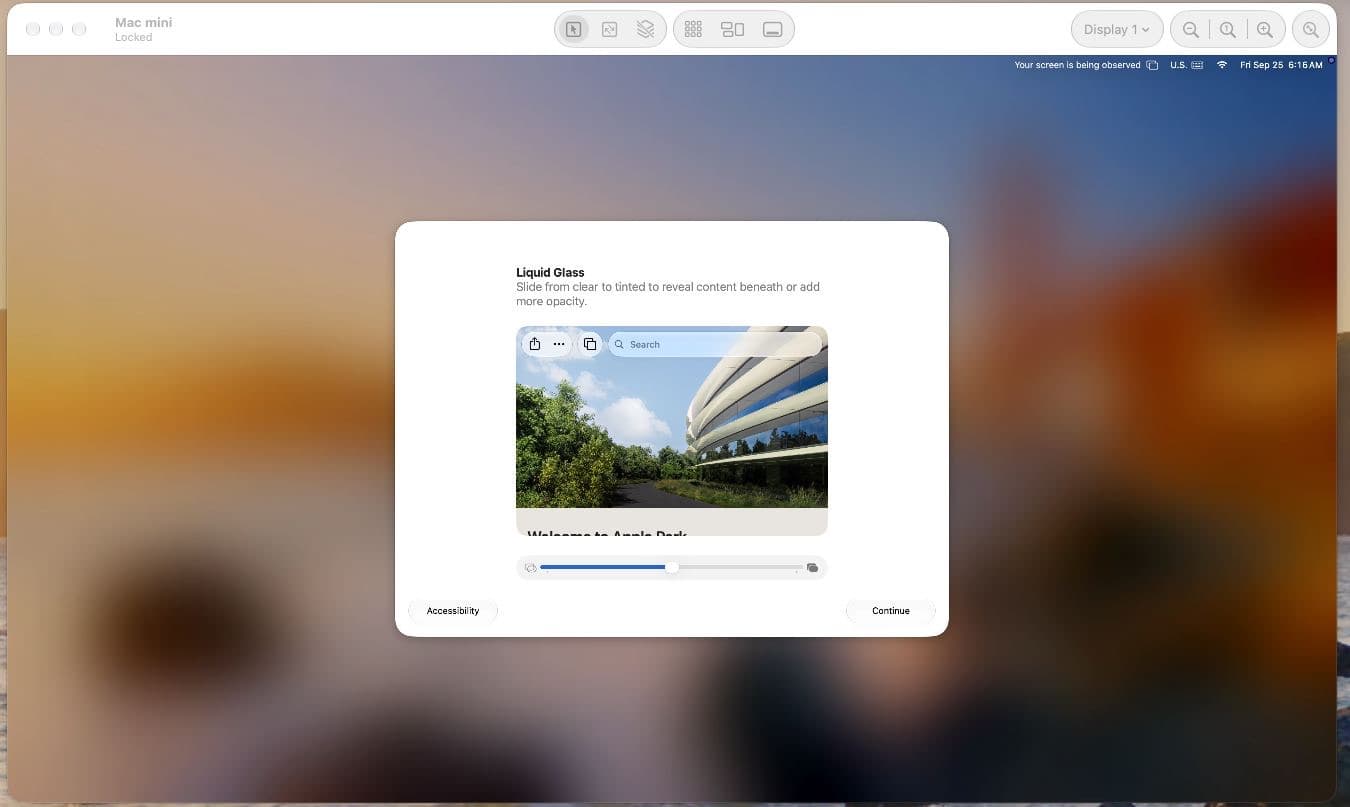
La condivisione schermo tra due Mac è cifrata. Non c'è altro da configurare.
Il terminale, con SSH
Apri Terminale ed esegui la riga SSH da «Accesso». La prima volta ti viene chiesto se fidarti del Mac: digita yes e premi Invio, poi la password. Mentre la digiti non compare nulla, ed è normale.
$ ssh USER@ADDRESS
The authenticity of host 'ADDRESS' can't be established.
ED25519 key fingerprint is SHA256:...
Are you sure you want to continue connecting (yes/no/[fingerprint])? yes
USER@ADDRESS's password:
USER@Mac-mini ~ %
Per accedere senza password, aggiungi la tua chiave pubblica sotto «Chiavi SSH» nella pagina del Mac. Arriva sul Mac entro un minuto.
Da Windows
Il desktop, con TightVNC Viewer
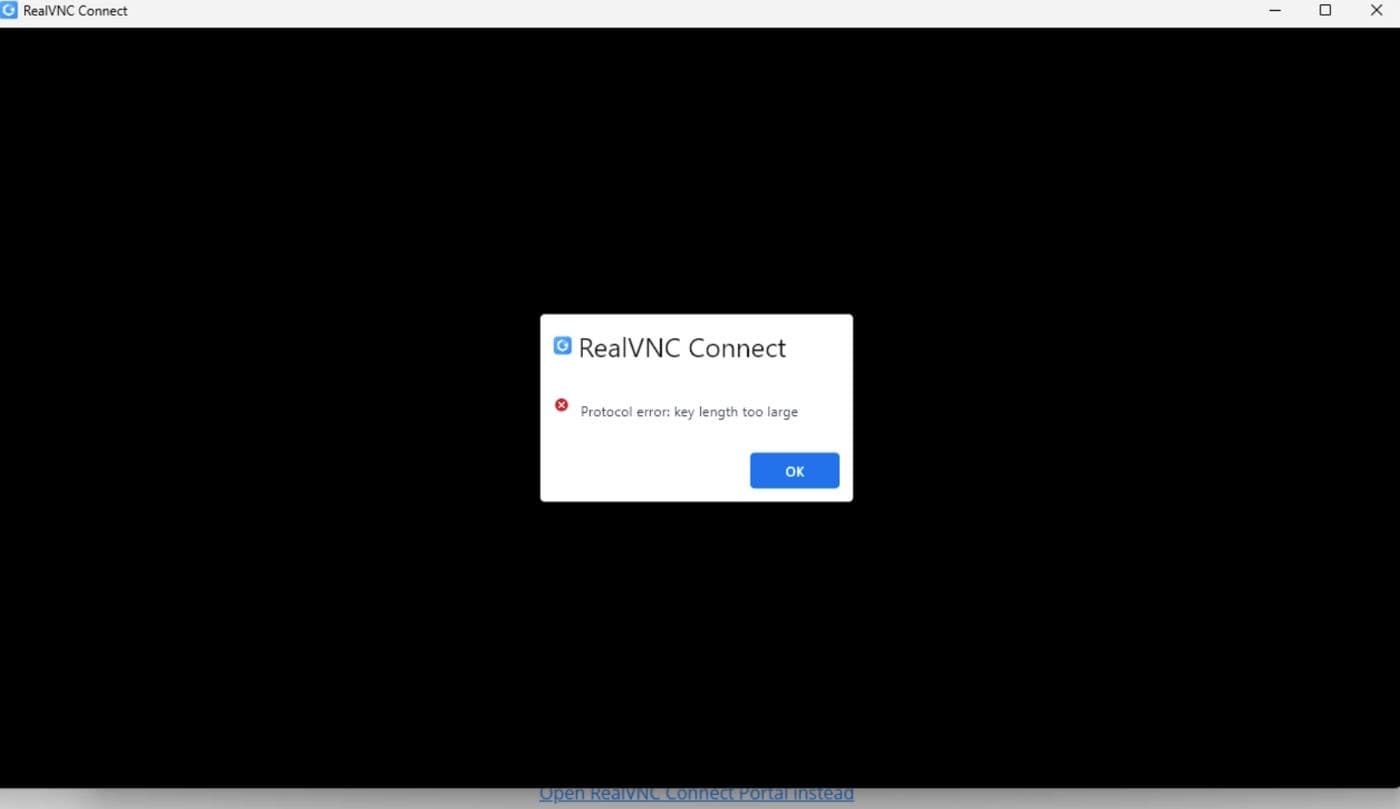
RealVNC Viewer non si connette a macOS: si ferma con Protocol error: key length too large. Usa TightVNC Viewer o TigerVNC Viewer, entrambi gratuiti.
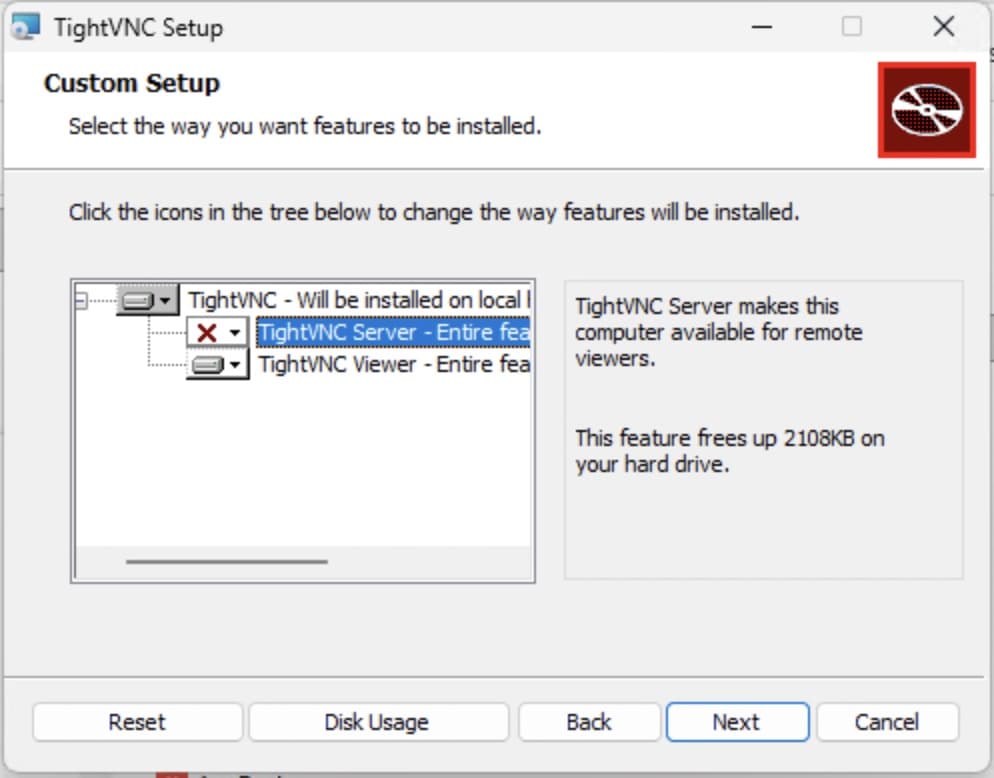
- 1Installa TightVNC Viewer.Scaricalo da tightvnc.com. Nel programma di installazione scegli Custom e installa solo il Viewer; TightVNC Server non ti serve.
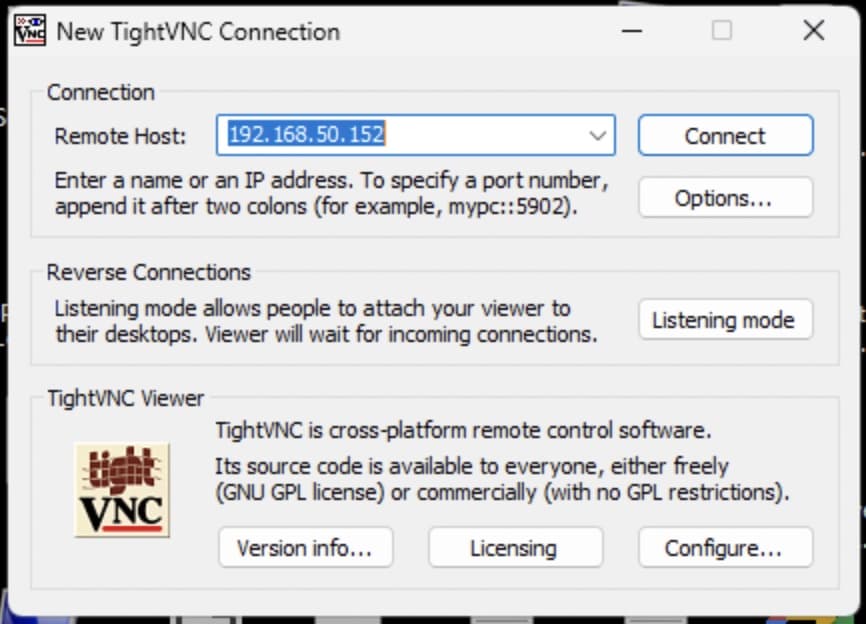
- 2Connettiti all'indirizzo.Apri TightVNC Viewer, digita l'indirizzo da «Accesso» in Remote Host e fai clic su Connect.
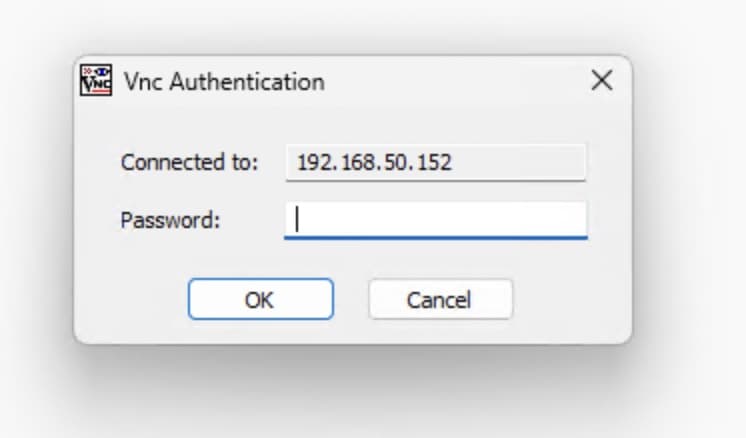
- 3Inserisci la password VNC.Quella di otto caratteri, non la password del tuo utente.
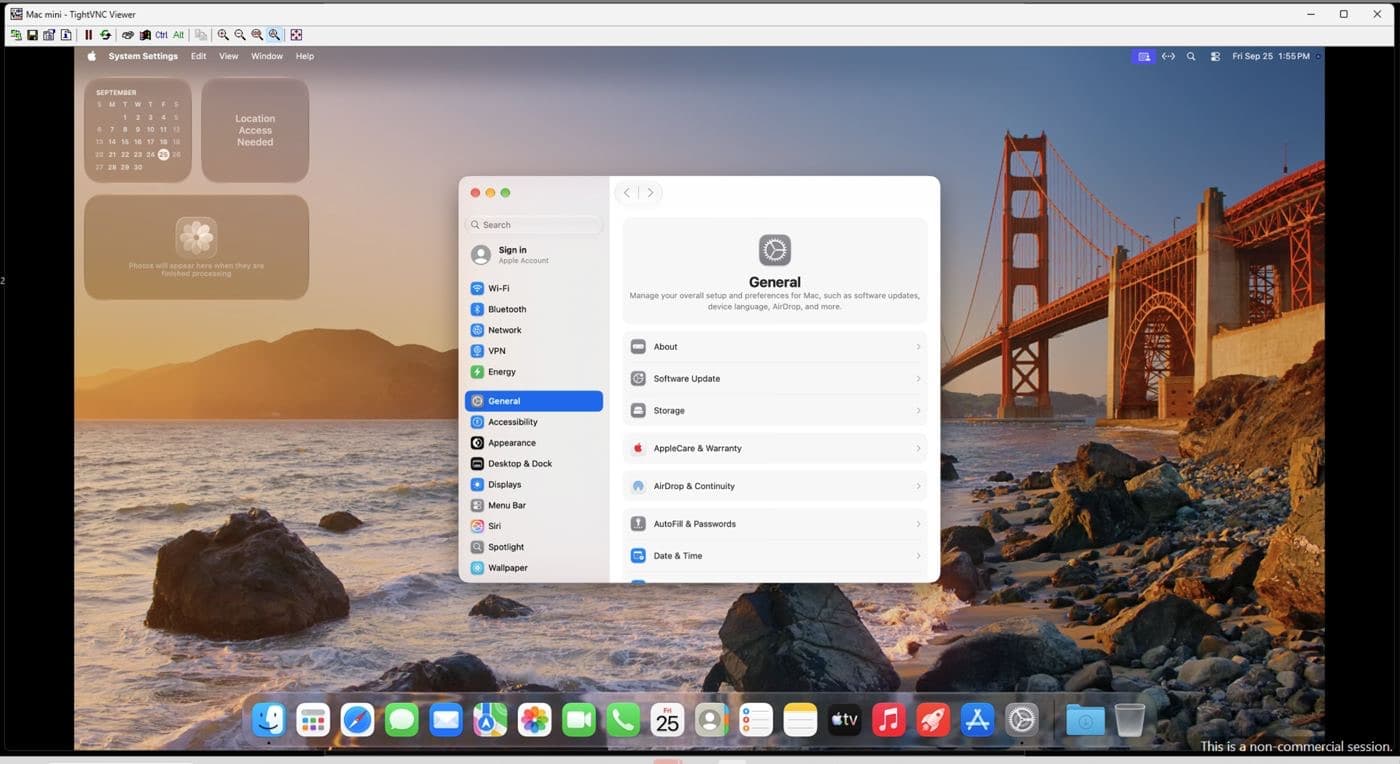
- 4Accedi a macOS.Se vedi la schermata di login di macOS, accedi con il tuo utente e la tua password.
Il terminale, con SSH
SSH è integrato in Windows 10 e 11. Apri PowerShell, esegui la riga SSH da «Accesso», digita yes alla domanda sulla chiave del Mac, poi la password.
PS C:\> ssh USER@ADDRESS
Are you sure you want to continue connecting (yes/no/[fingerprint])? yes
USER@ADDRESS's password:
USER@Mac-mini ~ %
Cifra la sessione VNC tramite SSH
Una connessione VNC da Windows non è cifrata. Per cifrarla, apri prima un tunnel e tieni aperta quella finestra di PowerShell mentre lavori, poi punta TightVNC Viewer su localhost::5901.
ssh -L 5901:localhost:5900 USER@ADDRESSDa Linux
Il terminale è ssh, come su un Mac. Per il desktop usa Remmina con il protocollo VNC oppure TigerVNC Viewer, connettiti all'indirizzo e usa la password VNC.
Per cifrare il desktop, apri un tunnel e connetti il visualizzatore attraverso di esso:
ssh -L 5901:localhost:5900 USER@ADDRESS
vncviewer localhost::5901
Buono a sapersi
| Amministratore | Il tuo utente è un amministratore. Installa tutto ciò che ti serve: Xcode, Homebrew, runner CI. |
| Account Apple | Puoi accedere con il tuo Account Apple per Xcode, l'App Store e iCloud. La funzione Dov'è per il Mac (Trova il mio Mac nelle versioni precedenti di macOS) resta disattivata: un profilo la blocca su ogni Mac MacDuty. |
| Mac gestito | Il Mac è registrato nella nostra gestione dei dispositivi e ha un nostro account tecnico, usato per prepararlo, reimpostare la tua password quando lo chiedi e inizializzarlo alla fine. Non rimuovere il profilo di gestione né quell'account. |
| La tua password | Cambiala con «Reimposta la password» nella pagina del Mac, non con passwd nel Terminale: altrimenti «Mostra credenziali» continua a mostrare quella vecchia. La password VNC non cambia. |
| Wi-Fi | Il Wi-Fi è disattivato. Il Mac funziona con una connessione cablata nel data center. |
| Quando finisce | Quando disdici, ti comunichiamo via email il giorno in cui il Mac verrà inizializzato. In quel momento viene inizializzato e non può essere recuperato, quindi copia altrove il tuo lavoro prima di allora, per esempio su Git o iCloud Drive. |
Quando non si connette
REMOTE HOST IDENTIFICATION HAS CHANGED
Ti sei già connesso a questo indirizzo, ma a un altro Mac. Dimentica la vecchia chiave e connettiti di nuovo:
ssh-keygen -R ADDRESSRustDesk dice Key mismatch
La chiave sul tuo computer non è quella del tuo Mac. Stampala di nuovo via SSH e incollala in Settings, Network, Key, senza spazi. Cambia dopo ogni reinstallazione.
Protocol error: key length too large
È RealVNC, che non funziona con Condivisione schermo di macOS. Usa TightVNC Viewer o TigerVNC Viewer.
La schermata di login rifiuta la password
Il Mac usa un layout di tastiera USA, quindi un carattere della tua tastiera può arrivare come un altro. Digita con attenzione, oppure prova la password via SSH: se SSH la accetta, la password è giusta.
Connessione rifiutata o scaduta
Confronta l'indirizzo con quello in «Accesso». Alcune reti bloccano la porta 22 (SSH) o la 5900 (VNC): prova un'altra rete, oppure scrivici.
Il desktop è lento
Da un Mac, scegli la modalità ad alte prestazioni in Condivisione schermo. Da Windows, usa una connessione cablata o stabile. Il video via VNC non è mai fluido; il lavoro di sviluppo non ne risente.
Ancora bloccato? Apri un ticket dal tuo account o scrivi a [email protected] con il nome del Mac.
Disponibili oggi
Questi sono già nel rack. Scegline uno, guarda cosa include e crea l'account solo quando ordini.
Controllo dei rack in corso
Un Mac mini tutto tuo
Scegli una configurazione. Se non è disponibile, lasciaci la tua email e ti scriviamo il giorno in cui è nel rack.
Annuale: almeno 19% in meno rispetto al pagamento mensile
Avanti