가이드
Mac mini에 접속하기
임대한 Mac mini에 어느 컴퓨터에서든 접속하세요. 전체 데스크톱은 RustDesk, 화면 공유 또는 VNC 뷰어로, 터미널은 SSH로. Mac, Windows, Linux별 단계별 안내.
5분, 2026-10-08 업데이트
Mac mini는 자체 공인 주소를 가지고 데이터 센터에 있습니다. 접속 방법은 두 가지입니다. 전체 데스크톱은 RustDesk, 화면 공유 또는 VNC 뷰어로, 터미널은 SSH로 접속합니다.
필요한 정보는 모두 계정의 Mac 페이지, “접속” 아래에 있습니다. 주소, 사용자, 그리고 “로그인 정보 보기” 뒤에 비밀번호와 VNC 비밀번호가 있습니다.
- 비밀번호는 SSH, macOS 로그인, Mac에서의 화면 공유에 씁니다.
- 8자리 VNC 비밀번호는 Windows와 Linux의 VNC 뷰어에서만 씁니다.
가장 부드러운 데스크톱: RustDesk
Mac 데스크톱에서 매일 작업한다면, MacDuty가 써 본 것 중 가장 부드러운 것은 RustDesk입니다. VNC와 달리 화면이 스크롤과 영상을 따라갑니다. 무료 오픈 소스이며 Mac, Windows, Linux, iPhone, Android에서 동작합니다.
RustDesk는 선택 사항입니다. Mac이 준비되는 동안 Mac 페이지에서 사용 여부를 묻고, 나중에 “접속”에서 추가하거나 제거할 수 있습니다. 함께 Mac 전용 RustDesk 서버가 제공되므로, 연결은 다른 누구의 서버도 거치지 않고 곧바로 Mac으로 갑니다. 그래도 macOS는 Mac 앞에서 누군가 켜 주기 전까지 어떤 앱도 화면을 보지 못하게 하므로, 아래와 같이 화면 공유나 VNC로 한 번 설정하세요.
한 번만, Mac mini에서
- 1처음에는 화면 공유나 VNC로 연결합니다.다음 섹션에서 설명하는 대로 Mac, Windows, Linux에서 연결하세요.
- 2RustDesk를 엽니다.응용 프로그램 폴더에 있으며, 이미 Mac 전용 서버를 가리키도록 설정되어 있습니다.
- 3화면 보기를 허용합니다.RustDesk의 Permissions 상자에서 Configure를 클릭하면 시스템 설정의 화면 및 시스템 오디오 녹음 항목이 열립니다. RustDesk를 켜고, 물으면 종료 후 다시 열기를 선택하세요. 키보드와 마우스는 이미 허용되어 있습니다.
- 4자신만의 비밀번호를 설정합니다.Mac 앞에 아무도 없을 때도 연결할 수 있도록, RustDesk의 Settings, Security에서 비밀번호로 잠금을 해제하고 영구 비밀번호를 설정하세요. RustDesk 메인 화면의 ID를 적어 두세요. 그 아래 상태에 Ready가 표시됩니다.
매일, 자신의 컴퓨터에서
- 1자신의 컴퓨터에 RustDesk를 설치합니다.Windows, Mac, Linux용은 rustdesk.com에서, 또는 App Store나 Google Play에서 받으세요.
- 2Mac의 서버를 가리키도록 설정합니다.RustDesk의 Settings, Network, ID/Relay server에서 ID server와 Relay server에 “접속”의 주소를 넣고, API server는 비워 두고, Key에 Mac의 키를 넣으세요. Mac에 있는 RustDesk는 이미 설정되어 있으므로, 화면 공유로 연결된 상태에서 그쪽의 Settings, Network, ID/Relay server에서 키를 복사하는 것이 가장 쉽습니다. SSH로는 아래 줄을 실행합니다.
- 3Mac mini의 ID와 비밀번호를 입력합니다.Control Remote Desktop에 ID를 입력해 연결하고 영구 비밀번호를 입력하세요. Mac의 데스크톱이 보입니다. 처음에는 macOS가 Mac에서 RustDesk가 비공개 윈도우 선택기를 우회해도 되는지 묻습니다. 허용을 선택하세요. 그렇지 않으면 연결할 때마다 다시 묻습니다.
$ ssh USER@ADDRESS cat /Library/RustDeskServer/data/id_ed25519.pub소리가 나지 않나요? 화면 공유를 닫으세요. 화면 공유가 연결된 동안에는 Mac의 소리를 가져가 음소거합니다. 그다음 시스템 설정의 사운드에서 음소거를 끄세요. 키는 해당 Mac에서만 만들어지며, RustDesk의 공용 서버를 거치는 것은 없습니다. 네트워크에서 TCP 포트 21115부터 21119까지와 UDP 포트 21116의 외부 연결이 허용되어야 합니다. 재설치 후에는 Mac의 키가 새로 바뀌므로, 자신의 컴퓨터에 다시 넣고 ID도 확인하세요. 서비스 종료 시 Mac이 지워지면 RustDesk와 그 서버, 키도 함께 사라집니다.
Mac에서
데스크톱: 화면 공유
- 1화면 공유를 엽니다.macOS에 기본으로 들어 있습니다. Command와 Space를 누르고 화면 공유를 입력한 뒤 Return을 누르세요. 또는 “접속”에서 “화면 공유” 줄(vnc://와 주소)을 복사해 Safari에서 여세요. macOS가 화면 공유로 넘겨 줍니다.
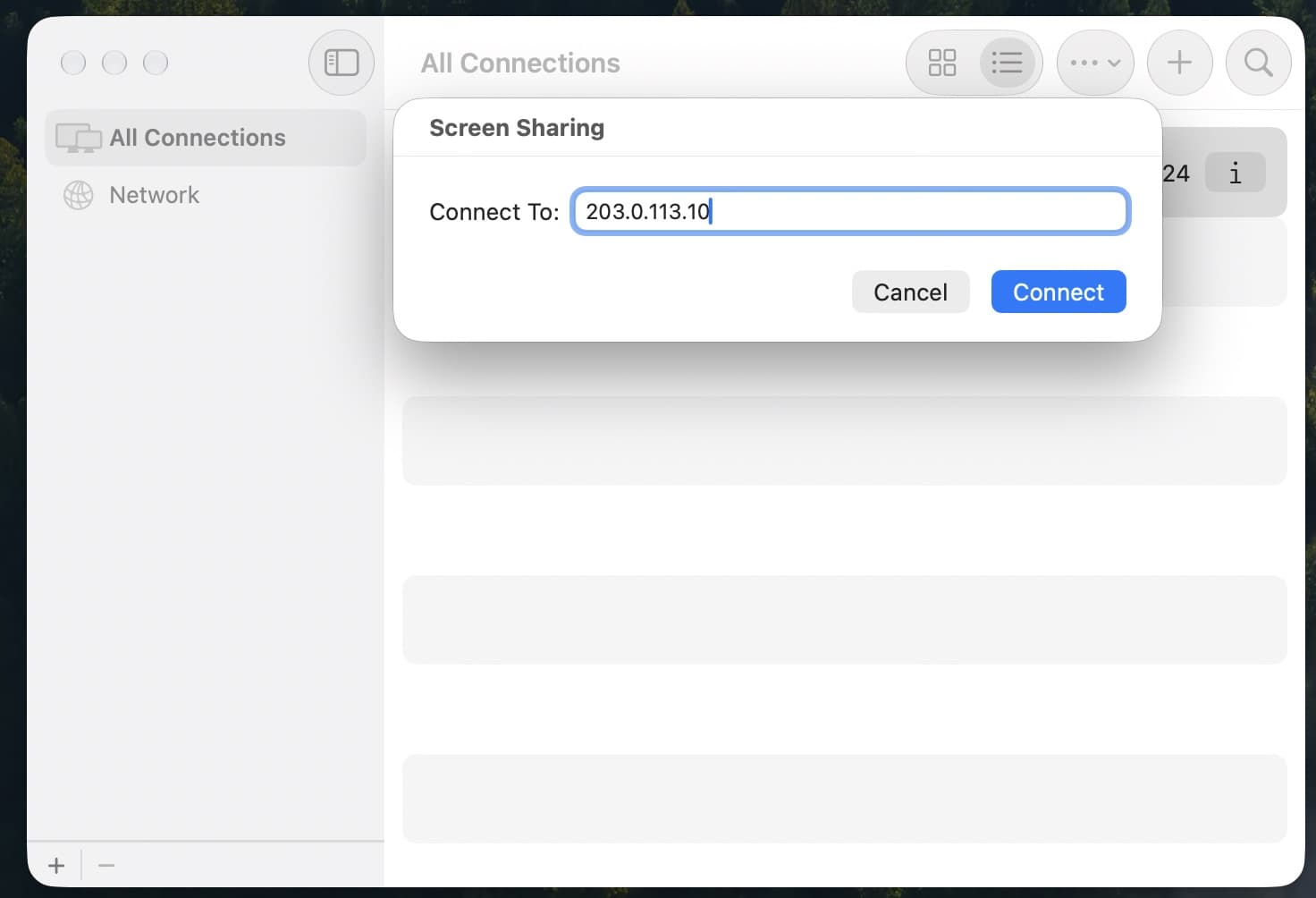
- 2주소에 연결합니다.화면 공유에서 연결 메뉴의 새 연결을 선택하고, “접속”에 있는 주소를 입력하세요.
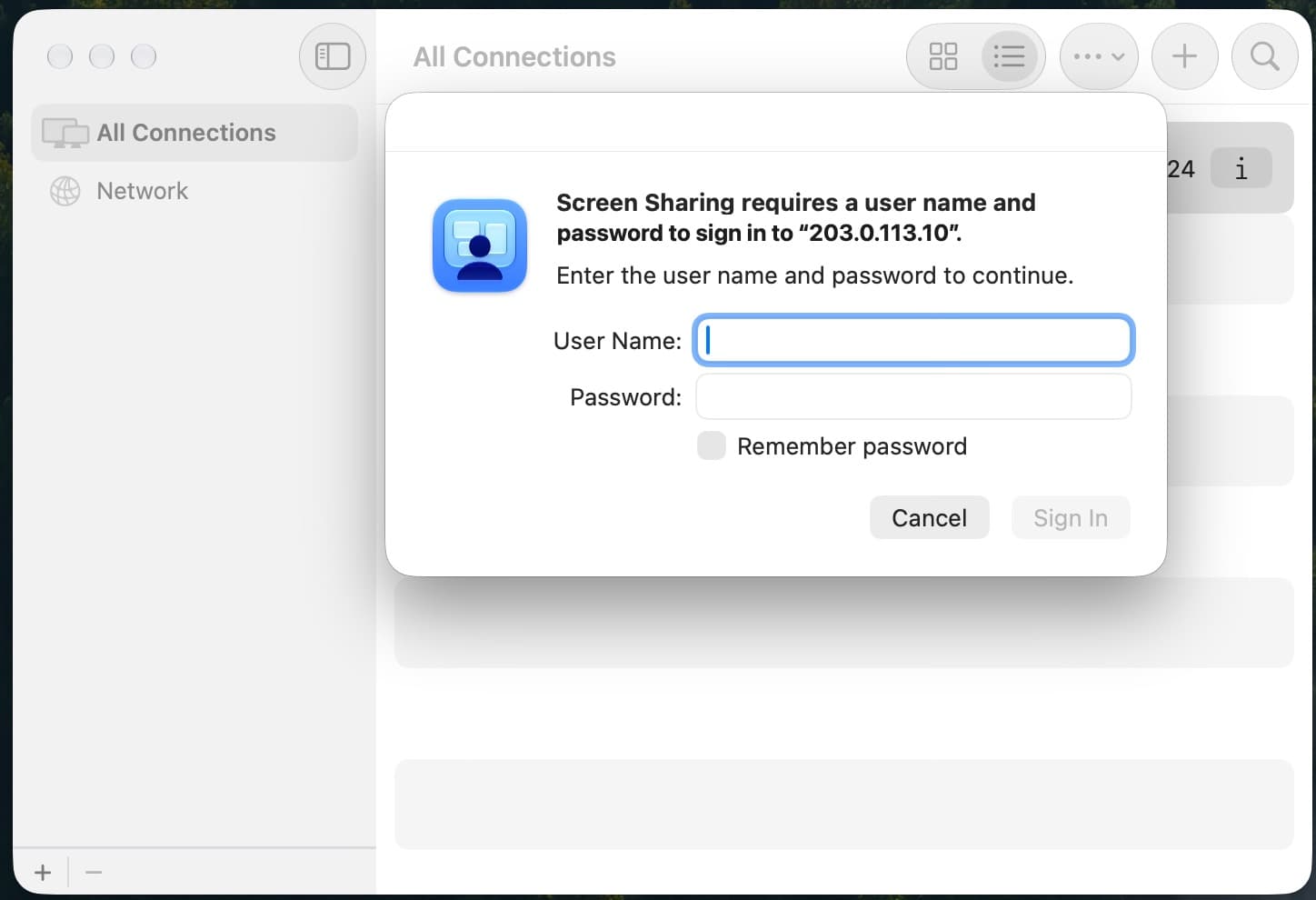
- 3사용자와 비밀번호로 로그인합니다.연결 유형을 물으면, 네트워크가 허용할 때는 고성능을, 그렇지 않으면 표준을 선택하세요.
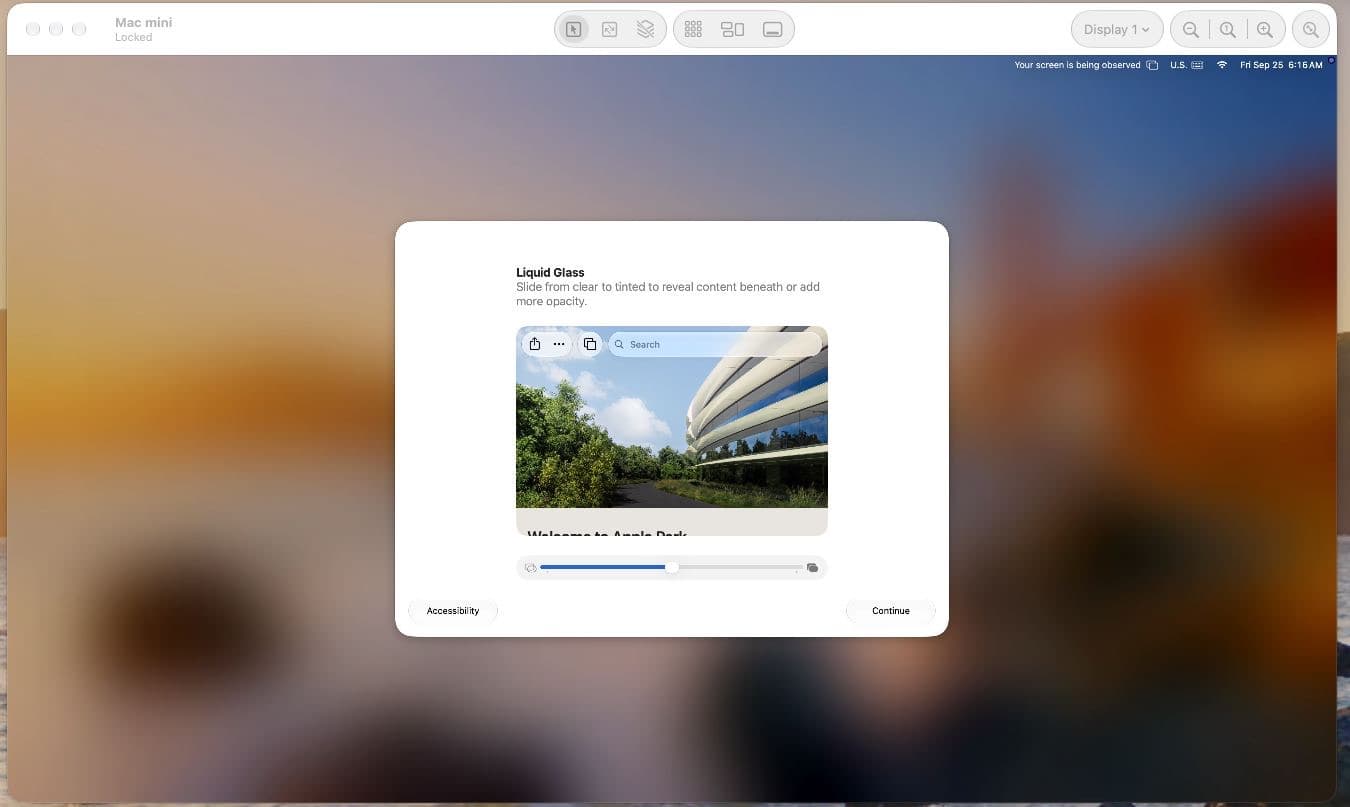
- 4Mac의 데스크톱이 보입니다.처음에는 macOS가 몇 가지 환영 화면을 보여 줍니다. 계속을 클릭해 넘어가세요.
두 Mac 사이의 화면 공유는 암호화됩니다. 따로 설정할 것은 없습니다.
터미널: SSH
터미널을 열고 “접속”에 있는 SSH 줄을 실행하세요. 처음에는 이 Mac을 신뢰할지 묻습니다. yes를 입력하고 Return을 누른 뒤 비밀번호를 입력하세요. 입력하는 동안 아무것도 표시되지 않는데, 정상입니다.
$ ssh USER@ADDRESS
The authenticity of host 'ADDRESS' can't be established.
ED25519 key fingerprint is SHA256:...
Are you sure you want to continue connecting (yes/no/[fingerprint])? yes
USER@ADDRESS's password:
USER@Mac-mini ~ %
비밀번호 없이 로그인하려면 Mac 페이지의 “SSH 키” 항목에 공개 키를 추가하세요. 1분 안에 Mac에 반영됩니다.
Windows에서
데스크톱: TightVNC Viewer
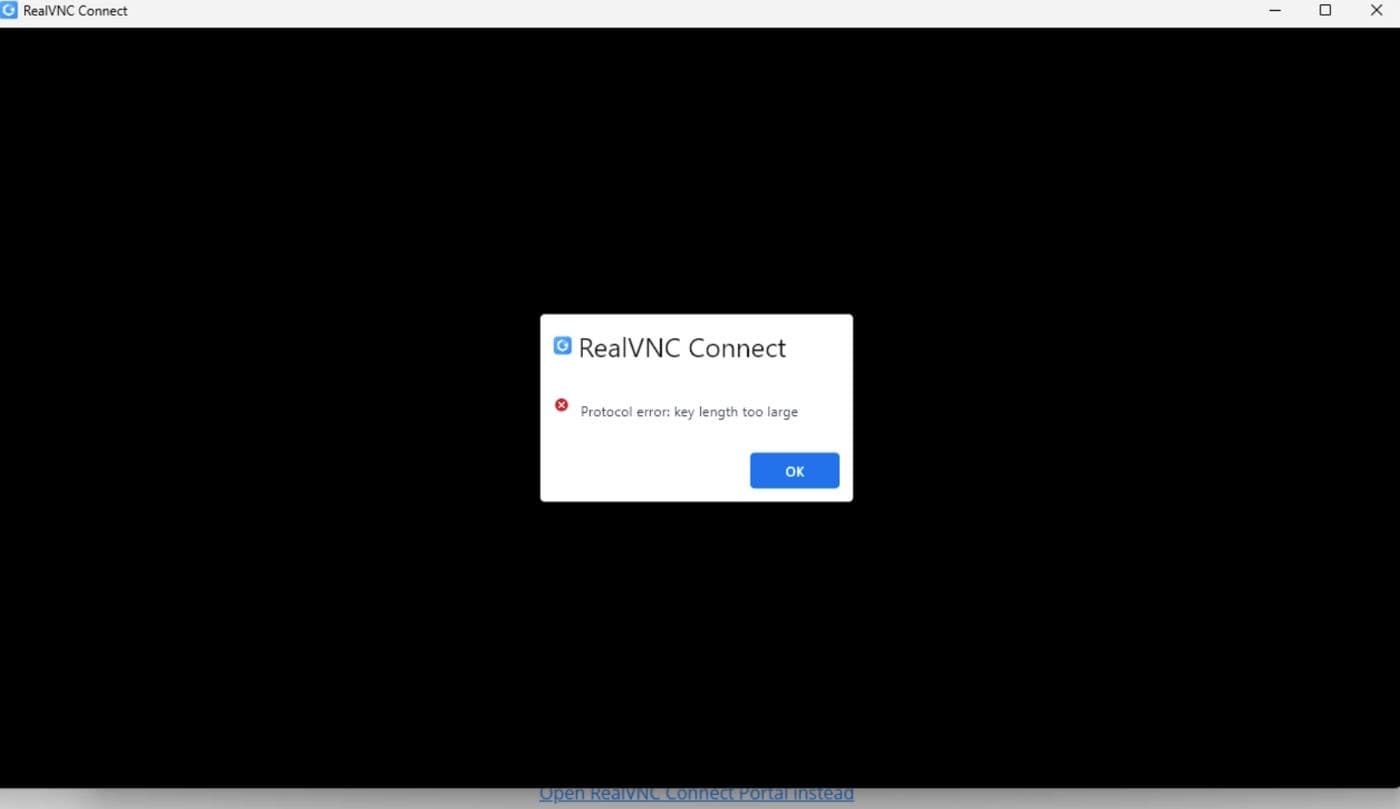
RealVNC Viewer는 macOS에 연결되지 않고 Protocol error: key length too large에서 멈춥니다. 둘 다 무료인 TightVNC Viewer나 TigerVNC Viewer를 사용하세요.
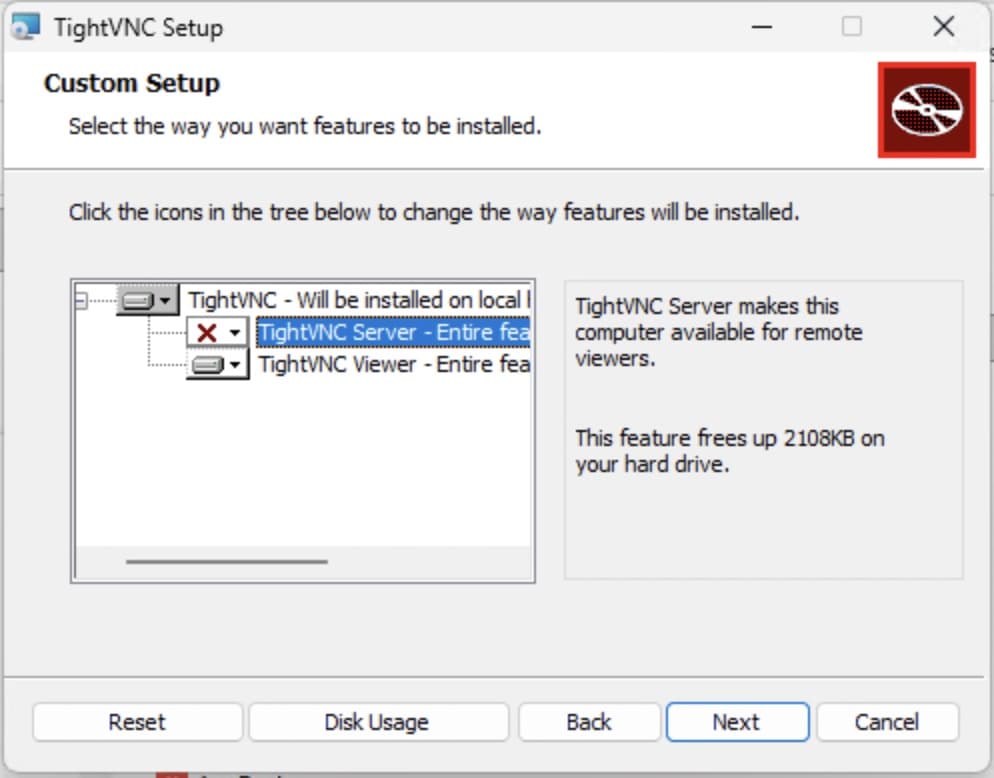
- 1TightVNC Viewer를 설치합니다.tightvnc.com에서 내려받으세요. 설치 프로그램에서 Custom을 선택하고 Viewer만 설치하세요. TightVNC Server는 필요 없습니다.
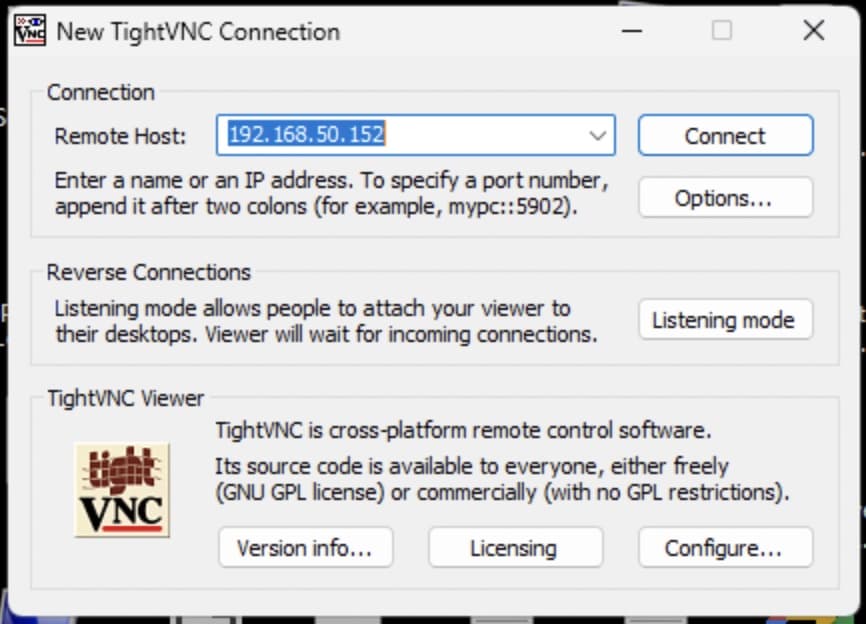
- 2주소에 연결합니다.TightVNC Viewer를 열고, Remote Host에 “접속”의 주소를 입력한 뒤 Connect를 클릭하세요.
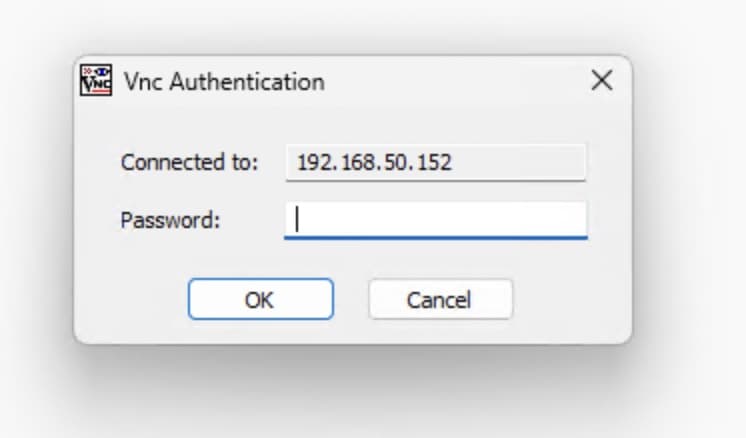
- 3VNC 비밀번호를 입력합니다.사용자 비밀번호가 아니라 8자리 비밀번호입니다.
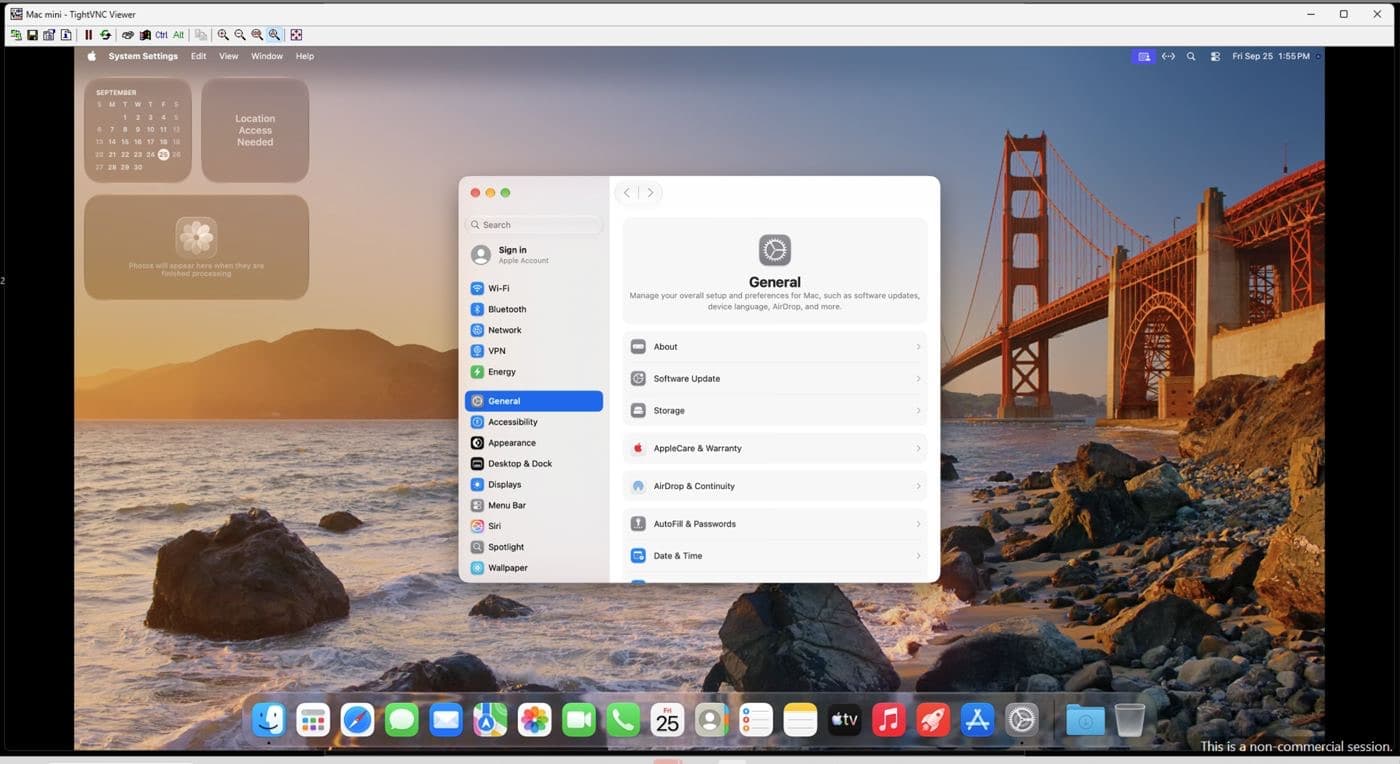
- 4macOS에 로그인합니다.macOS 로그인 화면이 보이면 사용자와 비밀번호로 로그인하세요.
터미널: SSH
SSH는 Windows 10과 11에 기본으로 들어 있습니다. PowerShell을 열고 “접속”의 SSH 줄을 실행한 뒤, Mac의 키에 대한 질문에 yes를 입력하고 이어서 비밀번호를 입력하세요.
PS C:\> ssh USER@ADDRESS
Are you sure you want to continue connecting (yes/no/[fingerprint])? yes
USER@ADDRESS's password:
USER@Mac-mini ~ %
SSH로 VNC 세션 암호화
Windows에서의 VNC 연결은 암호화되지 않습니다. 암호화하려면 먼저 터널을 열고 작업하는 동안 그 PowerShell 창을 열어 둔 채, TightVNC Viewer를 localhost::5901에 연결하세요.
ssh -L 5901:localhost:5900 USER@ADDRESSLinux에서
터미널은 Mac과 마찬가지로 ssh입니다. 데스크톱은 VNC 프로토콜의 Remmina나 TigerVNC Viewer로 주소에 연결하고 VNC 비밀번호를 사용하세요.
데스크톱 연결을 암호화하려면 터널을 열고 뷰어를 그 터널로 연결하세요.
ssh -L 5901:localhost:5900 USER@ADDRESS
vncviewer localhost::5901
알아 두면 좋은 점
| 관리자 | 사용자 계정은 관리자 계정입니다. Xcode, Homebrew, CI Runner 등 필요한 것은 무엇이든 설치하세요. |
| Apple 계정 | Xcode, App Store, iCloud에는 자신의 Apple 계정으로 로그인할 수 있습니다. 나의 Mac 찾기는 꺼진 상태로 유지됩니다. 모든 MacDuty Mac에서 프로파일이 이 기능을 차단합니다. |
| 관리되는 Mac | Mac은 MacDuty의 기기 관리에 등록되어 있고, MacDuty의 기술 계정이 있습니다. 이 계정은 Mac 준비, 요청 시 비밀번호 재설정, 종료 시 지우기에 쓰입니다. 관리 프로파일이나 그 계정을 제거하지 마세요. |
| 비밀번호 | 비밀번호는 터미널의 passwd가 아니라 Mac 페이지의 “비밀번호 재설정”으로 바꾸세요. 그렇지 않으면 “로그인 정보 보기”에 이전 비밀번호가 계속 표시됩니다. VNC 비밀번호는 바뀌지 않습니다. |
| Wi-Fi | Wi-Fi는 꺼져 있습니다. Mac은 데이터 센터에서 유선 연결로 동작합니다. |
| 종료될 때 | 해지하면 Mac이 지워지는 날짜를 이메일로 알려 드립니다. 그 시점에 Mac이 지워지고 복구할 수 없으므로, 그 전에 작업물을 Git이나 iCloud Drive 등으로 복사해 두세요. |
연결되지 않을 때
REMOTE HOST IDENTIFICATION HAS CHANGED
이전에 이 주소로 다른 Mac에 접속한 적이 있는 경우입니다. 이전 키를 삭제하고 다시 접속하세요.
ssh-keygen -R ADDRESSRustDesk에 Key mismatch가 표시될 때
컴퓨터에 넣은 키가 Mac의 키와 다릅니다. SSH로 키를 다시 출력해 공백 없이 Settings, Network, Key에 붙여 넣으세요. 키는 재설치할 때마다 바뀝니다.
Protocol error: key length too large
RealVNC에서 나는 오류로, RealVNC는 macOS 화면 공유와 함께 동작하지 않습니다. TightVNC Viewer나 TigerVNC Viewer를 사용하세요.
로그인 화면에서 비밀번호가 거부될 때
Mac은 미국 키보드 배열을 쓰므로, 키보드의 어떤 문자가 다른 문자로 입력될 수 있습니다. 신중하게 입력하거나 SSH로 비밀번호를 확인하세요. SSH에서 받아들여지면 비밀번호는 맞습니다.
연결이 거부되거나 시간 초과될 때
주소가 “접속”의 주소와 같은지 확인하세요. 일부 네트워크는 포트 22(SSH)나 5900(VNC)을 차단합니다. 다른 네트워크를 시도하거나 문의해 주세요.
데스크톱이 느릴 때
Mac에서는 화면 공유에서 고성능을 선택하세요. Windows에서는 유선 또는 안정적인 연결을 쓰세요. VNC로 보는 영상은 결코 부드럽지 않지만, 개발 작업에는 영향이 없습니다.
그래도 해결되지 않나요? 계정에서 문의를 열거나 Mac 이름을 적어 [email protected] 으로 메일을 보내 주세요.
오늘 재고 있음
지금 랙에 있는 Mac입니다. 하나를 골라 구성을 확인하고, 계정은 주문할 때 만드세요.
랙 확인 중
나만의 Mac mini
구성을 고르세요. 재고가 없으면 이메일을 남겨 주세요. 랙에 설치되는 날 연락드립니다.
연 단위: 월 단위 결제보다 최소 19% 저렴
다음