指南
连接到您的 Mac mini
从任何电脑访问您租用的 Mac mini:用 RustDesk、屏幕共享或 VNC 查看器访问完整桌面,用 SSH 访问终端。Mac、Windows 和 Linux 分步说明。
5 分钟,2026-10-08 更新
您的 Mac mini 位于数据中心,拥有自己的公网地址。您可以通过两种方式访问它:用 RustDesk、屏幕共享或 VNC 查看器访问完整桌面,用 SSH 访问终端。
所需的一切都在您账户中该 Mac 页面的“访问”下:地址、用户,以及点击“显示登录信息”后可见的密码和 VNC 密码。
- 密码用于 SSH、macOS 登录以及从 Mac 使用屏幕共享。
- VNC 密码为 8 个字符,只用于 Windows 和 Linux 上的 VNC 查看器。
最流畅的桌面:RustDesk
如果每天都要在 Mac 桌面上工作,RustDesk 是我们试过的最流畅的方案:滚动和视频时画面都能跟上,VNC 做不到这一点。它免费、开源,支持 Mac、Windows、Linux、iPhone 和 Android。
RustDesk 是可选的。在 Mac 准备期间,您的 Mac 页面会询问您是否需要,之后也可以在“访问”中添加或移除。选用后会附带一个这台 Mac 专属的 RustDesk 服务器,连接直接到达您的 Mac,不经过任何其他人的服务器。在 Mac 上有人开启权限之前,macOS 仍然不允许任何 App 查看屏幕,所以您需要按下面的方法,通过屏幕共享或 VNC 开启一次。
在 Mac mini 上设置一次
- 1第一次用屏幕共享或 VNC 连接。方法见后面的章节,可从 Mac、Windows 或 Linux 连接。
- 2打开 RustDesk。它在应用程序文件夹中,已经指向您 Mac 专属的服务器。
- 3允许它查看屏幕。点击 RustDesk 的 Permissions 框中的 Configure:系统设置会打开录屏与系统录音页面。开启 RustDesk,如有提示,选择退出并重新打开。键盘和鼠标已经获得授权。
- 4设置您自己的密码。在 RustDesk 的 Settings,Security 中用您的密码解锁,然后设置一个永久密码,这样在 Mac 前没人时您也能连接。记下 RustDesk 主界面上的 ID;它下方的状态显示为 Ready。
日常使用:从您的电脑连接
- 1在您自己的电脑上安装 RustDesk。从 rustdesk.com 下载 Windows、Mac 或 Linux 版,或从 App Store 或 Google Play 安装。
- 2让它指向您 Mac 的服务器。在 RustDesk 的 Settings,Network,ID/Relay server 中:在 ID server 和 Relay server 中填入“访问”中的地址,API server 留空,在 Key 中填入您 Mac 的密钥。Mac 上的 RustDesk 已经配置好,所以最简单的方法是在通过屏幕共享连接时,从那里的 Settings,Network,ID/Relay server 中复制密钥。通过 SSH 获取则用下面这一行。
- 3输入 Mac mini 的 ID 和您的密码。在 Control Remote Desktop 中输入 ID,连接,然后输入永久密码,您就会看到 Mac 的桌面。第一次连接时,macOS 会在 Mac 上询问是否允许 RustDesk 绕过私密窗口选择器:选择允许,否则每次连接都会再问一次。
$ ssh USER@ADDRESS cat /Library/RustDeskServer/data/id_ed25519.pub没有声音?关闭屏幕共享:它连接期间会接管 Mac 的声音并将其静音。然后在系统设置的声音中关闭静音。密钥只在您的 Mac 上生成,不在其他任何地方生成,也没有任何数据经过 RustDesk 的公共服务器。您的网络必须允许 TCP 端口 21115 到 21119 和 UDP 端口 21116 的出站连接。重新安装后,您的 Mac 会有新的密钥:在您的电脑上重新填入,并检查 ID。服务结束时 Mac 被抹掉,RustDesk、它的服务器和密钥也会一并删除。
从 Mac 连接
桌面:使用屏幕共享
- 1打开屏幕共享。它是 macOS 自带的。按下 Command 键和空格键,输入屏幕共享,然后按 Return 键。或者从“访问”中复制“屏幕共享”那一行(vnc:// 加地址),在 Safari 中打开:macOS 会把它交给屏幕共享。
- 2连接到该地址。在屏幕共享中,从连接菜单选择新建,然后输入“访问”中的地址。
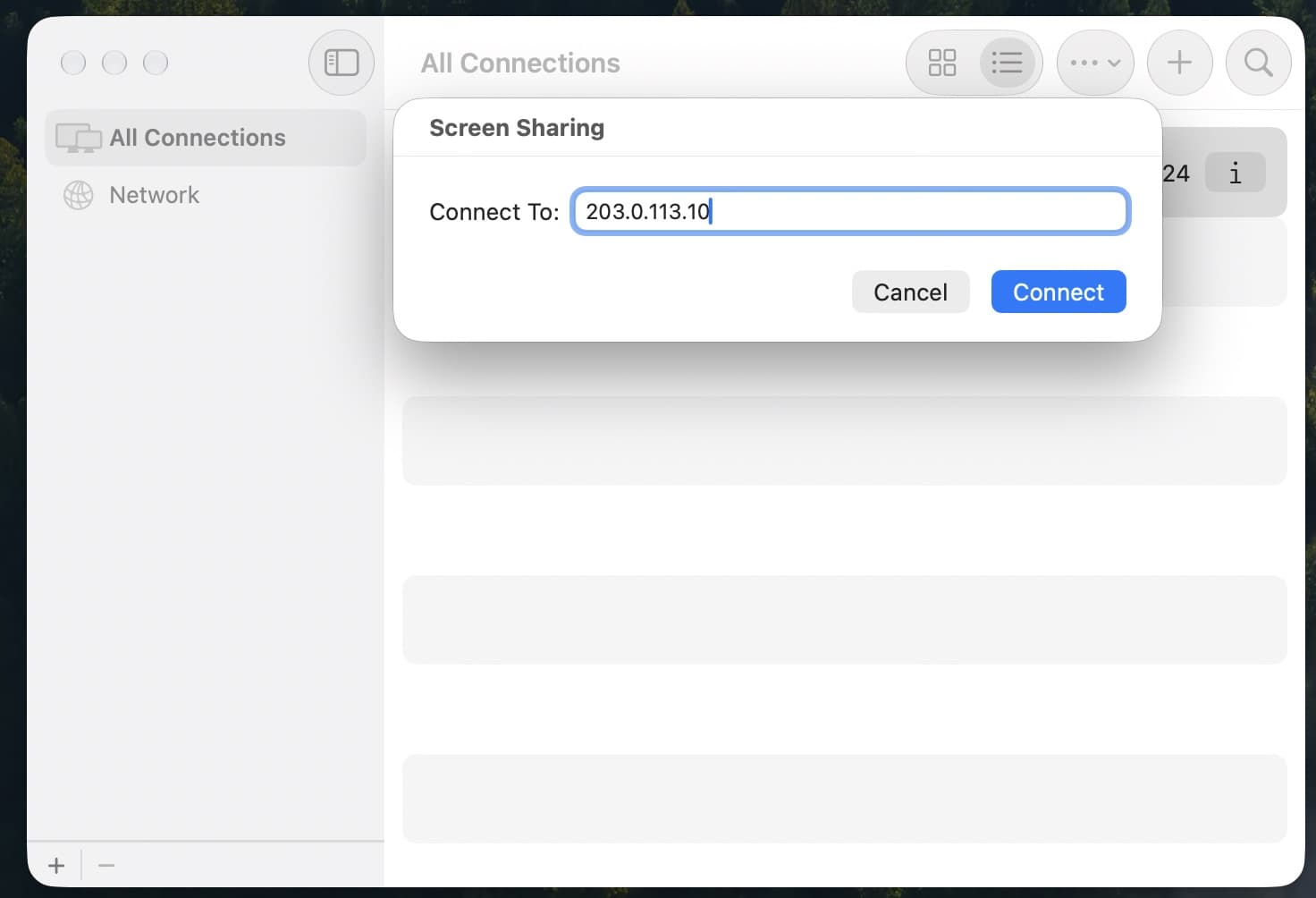
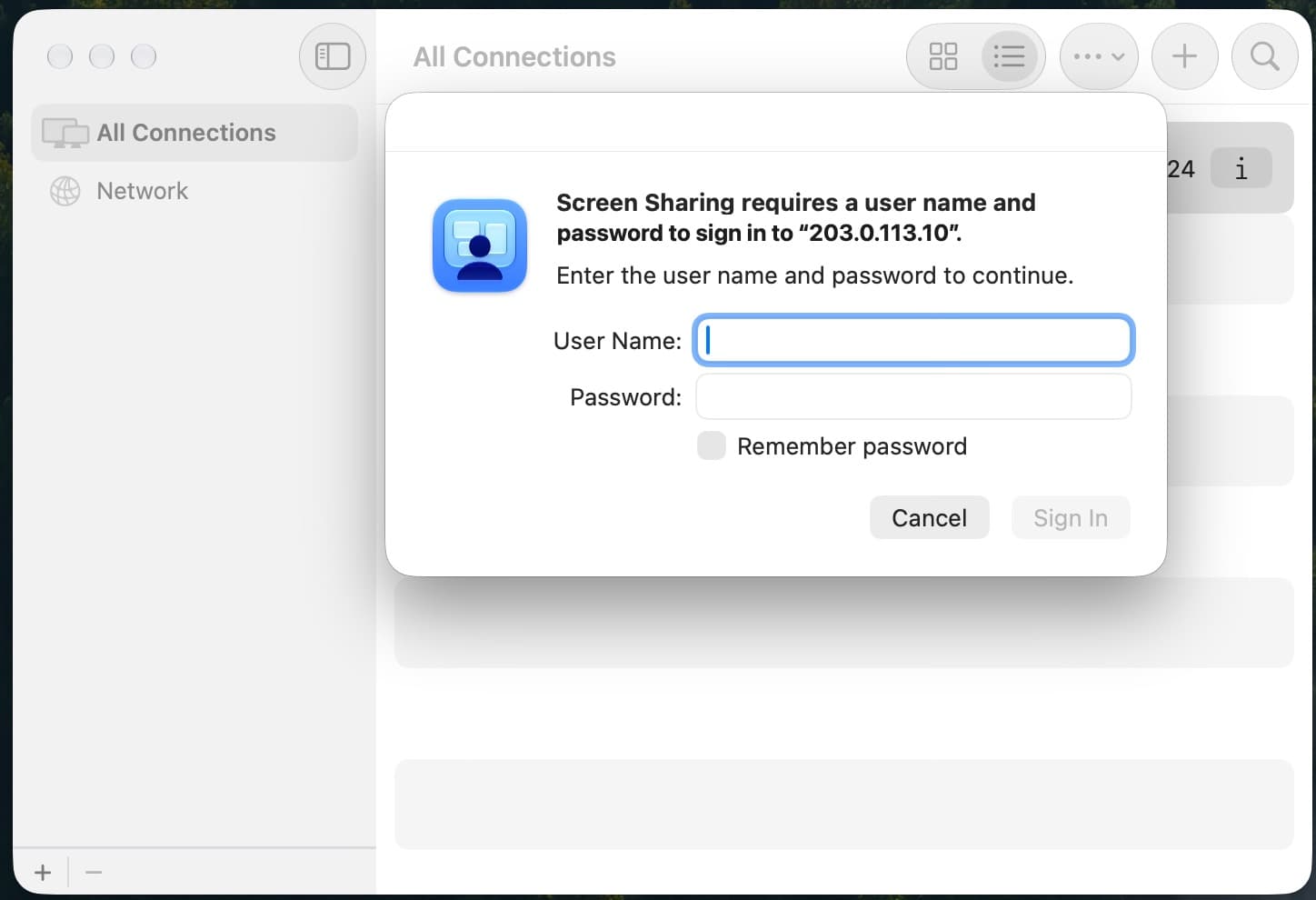
- 3用您的用户和密码登录。如果询问连接类型,网络条件允许时选择高性能,否则选择标准。
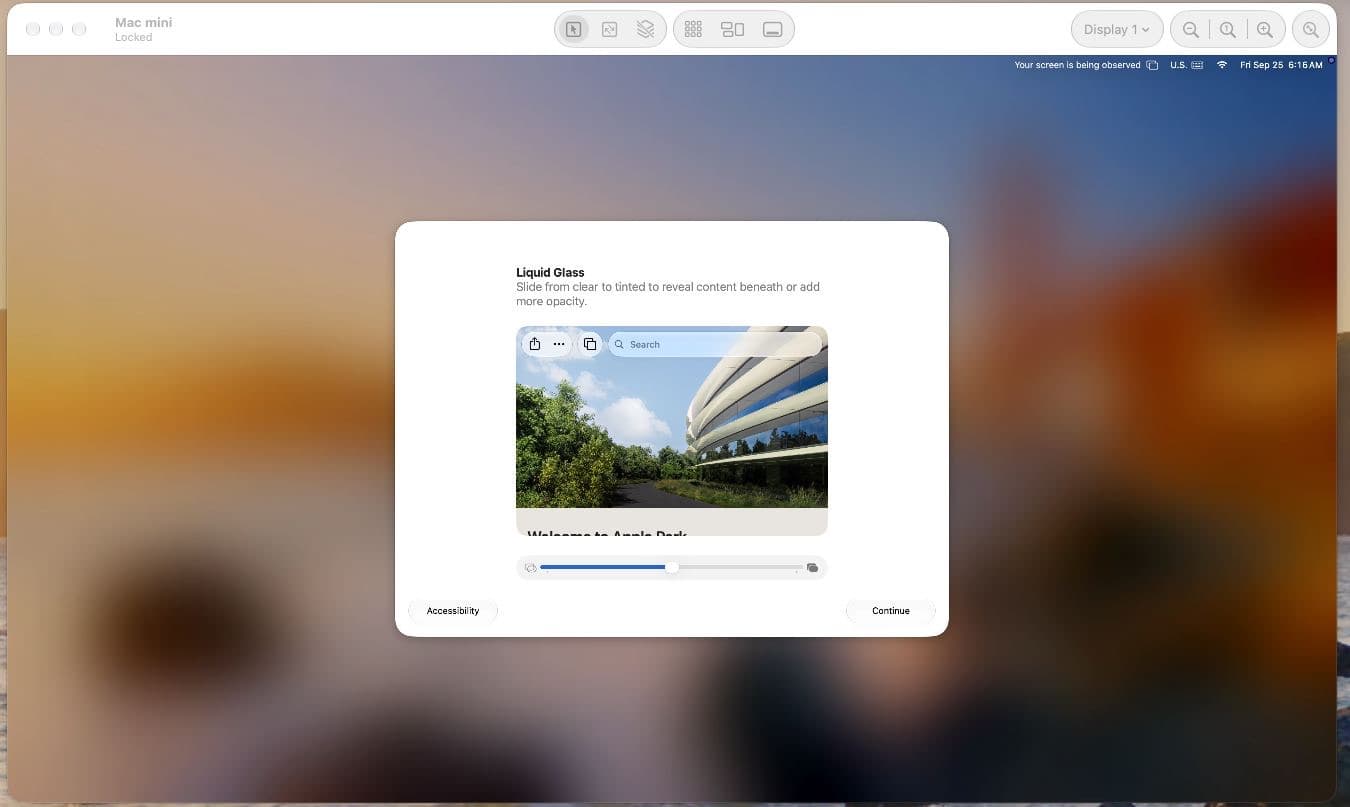
- 4您会看到 Mac 的桌面。第一次连接时,macOS 会显示几个欢迎界面。一路点击继续即可。
两台 Mac 之间的屏幕共享是加密的,无需其他设置。
终端:使用 SSH
打开终端,运行“访问”中的 SSH 那一行。第一次连接时会询问是否信任这台 Mac:输入 yes 并按 Return 键,然后输入密码。输入密码时屏幕上不会显示任何内容,这是正常的。
$ ssh USER@ADDRESS
The authenticity of host 'ADDRESS' can't be established.
ED25519 key fingerprint is SHA256:...
Are you sure you want to continue connecting (yes/no/[fingerprint])? yes
USER@ADDRESS's password:
USER@Mac-mini ~ %
如需免密码登录,请在该 Mac 页面的“SSH 密钥”下添加您的公钥。1 分钟内就会同步到 Mac。
从 Windows 连接
桌面:使用 TightVNC Viewer
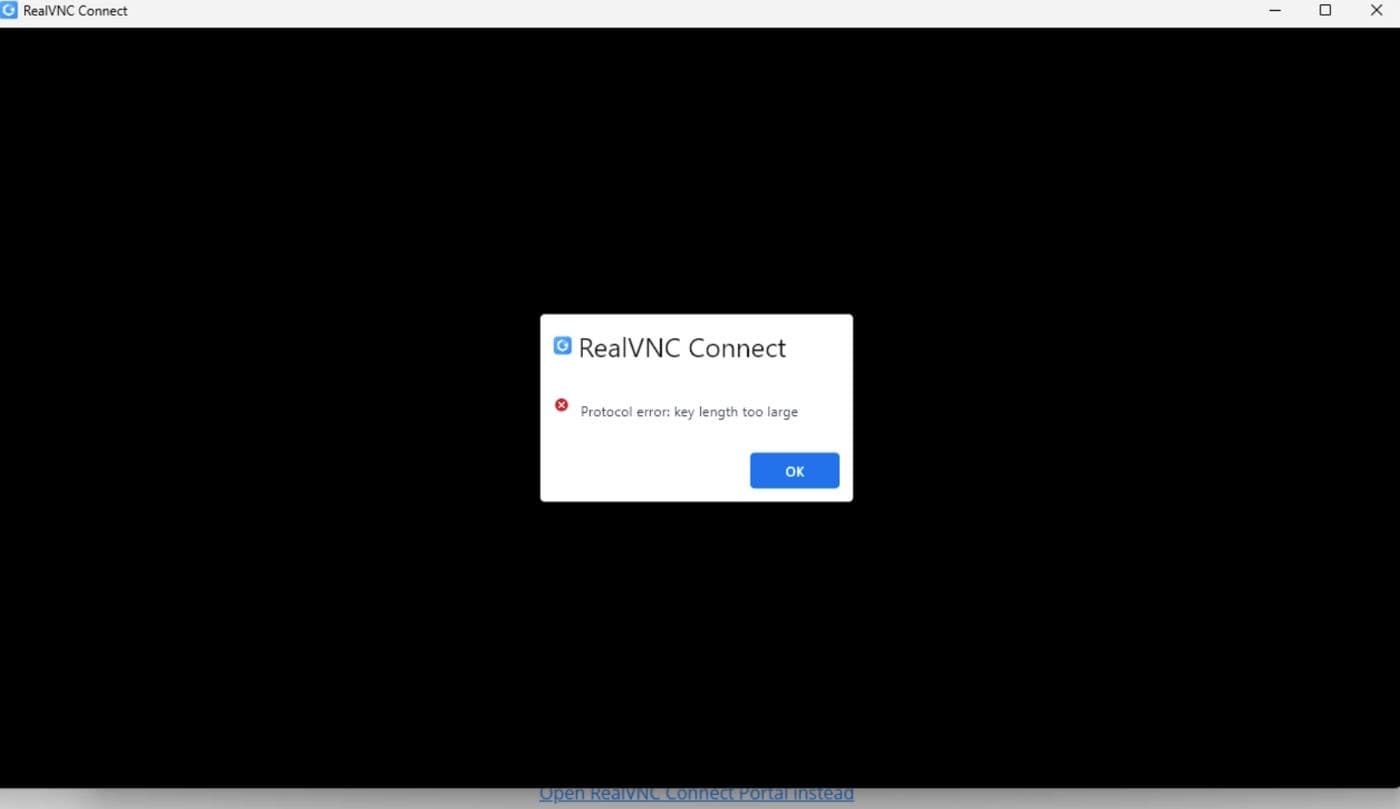
RealVNC Viewer 无法连接 macOS:它会停在 Protocol error: key length too large。请使用 TightVNC Viewer 或 TigerVNC Viewer,两者都免费。
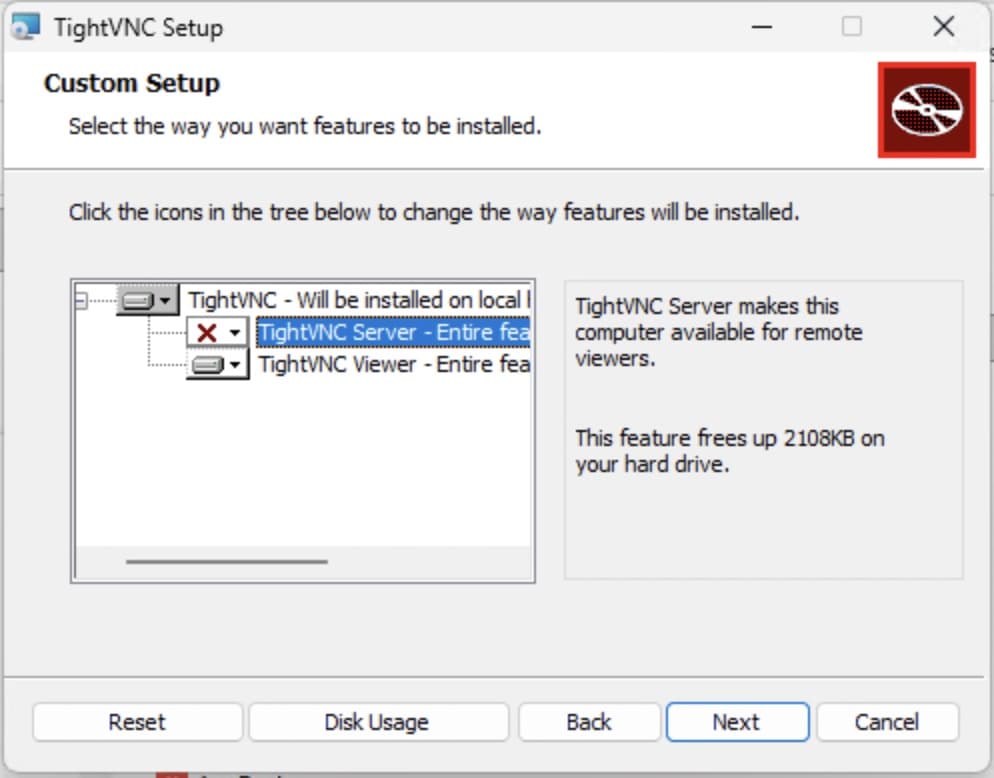
- 1安装 TightVNC Viewer。从 tightvnc.com 下载。在安装程序中选择 Custom,只安装 Viewer;您不需要 TightVNC Server。
- 2连接到该地址。打开 TightVNC Viewer,在 Remote Host 中输入“访问”中的地址,然后点击 Connect。
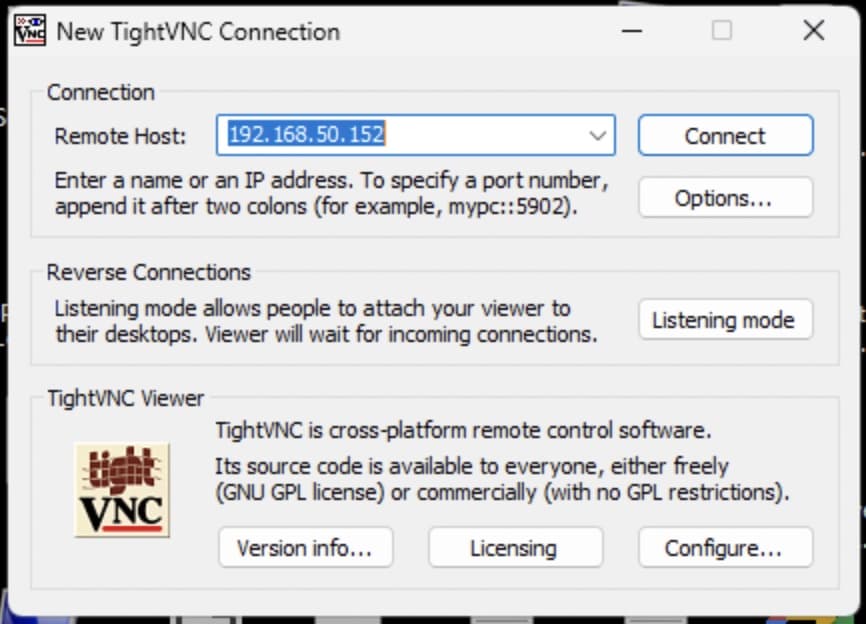
- 3输入 VNC 密码。是那个 8 个字符的密码,不是您的用户密码。
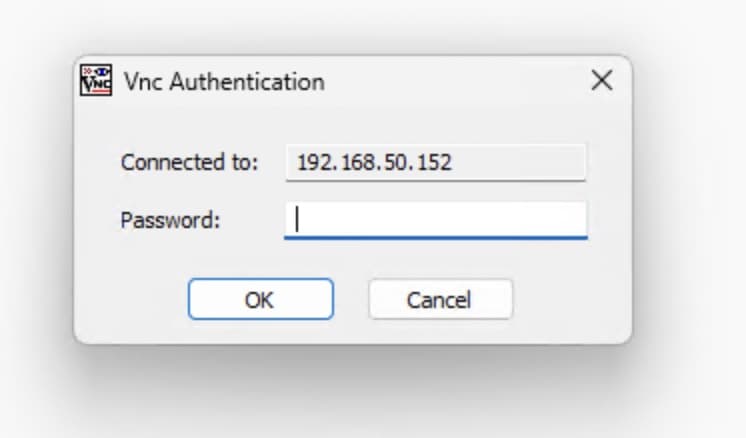
- 4登录 macOS。如果看到 macOS 登录界面,用您的用户和密码登录。
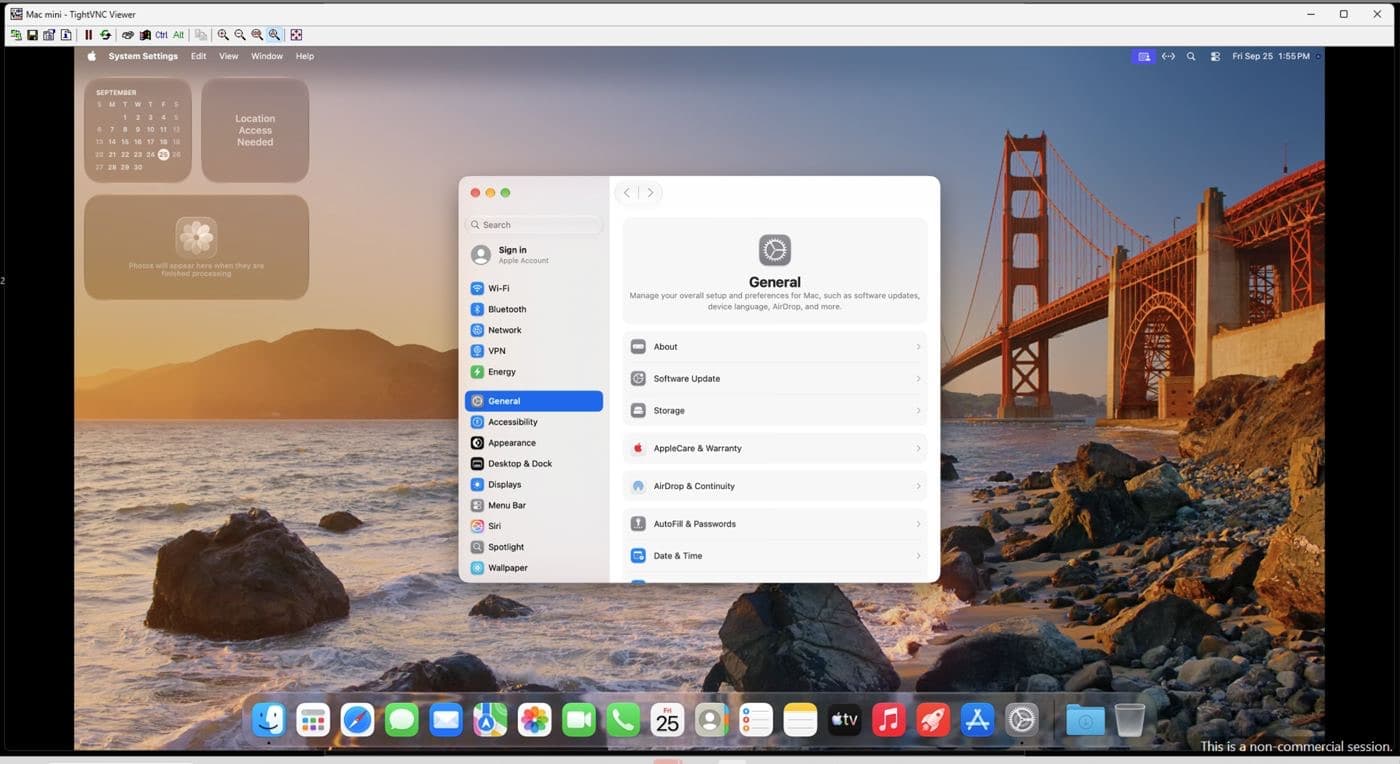
终端:使用 SSH
Windows 10 和 11 内置 SSH。打开 PowerShell,运行“访问”中的 SSH 那一行,在询问 Mac 密钥时输入 yes,然后输入密码。
PS C:\> ssh USER@ADDRESS
Are you sure you want to continue connecting (yes/no/[fingerprint])? yes
USER@ADDRESS's password:
USER@Mac-mini ~ %
通过 SSH 加密 VNC 会话
从 Windows 发起的 VNC 连接不加密。如需加密,先建立隧道,并在工作期间保持该 PowerShell 窗口打开,然后让 TightVNC Viewer 连接 localhost::5901。
ssh -L 5901:localhost:5900 USER@ADDRESS从 Linux 连接
终端用 ssh,与 Mac 上相同。桌面可以用 Remmina(选择 VNC 协议)或 TigerVNC Viewer,连接到该地址并使用 VNC 密码。
如需加密桌面连接,先建立隧道,再让查看器通过隧道连接:
ssh -L 5901:localhost:5900 USER@ADDRESS
vncviewer localhost::5901
须知
| 管理员 | 您的用户是管理员。需要什么就装什么:Xcode、Homebrew、CI Runner。 |
| Apple 账户 | 您可以用自己的 Apple 账户登录 Xcode、App Store 和 iCloud。“查找我的 Mac”保持关闭:每台 MacDuty Mac 上都有描述文件禁止开启它。 |
| 受管理的 Mac | 这台 Mac 已注册到我们的设备管理中,并有一个我们的技术账户,用于准备 Mac、在您要求时重置您的密码,以及在服务结束时抹掉 Mac。请勿删除管理描述文件或该账户。 |
| 您的密码 | 请通过该 Mac 页面上的“重置密码”修改,不要在终端中用 passwd 修改:否则“显示登录信息”会一直显示旧密码。VNC 密码不会改变。 |
| Wi-Fi | Wi-Fi 已关闭。Mac 在数据中心使用有线连接。 |
| 服务结束时 | 您取消后,我们会通过电子邮件告知 Mac 被抹掉的日期。届时 Mac 会被抹掉且无法恢复,请在此之前把您的工作复制出来,例如复制到 Git 或 iCloud Drive。 |
无法连接时
REMOTE HOST IDENTIFICATION HAS CHANGED
您之前连接过这个地址,但当时是另一台 Mac。删除旧密钥后重新连接:
ssh-keygen -R ADDRESSRustDesk 提示 Key mismatch
您电脑上的密钥不是您 Mac 的密钥。通过 SSH 重新输出密钥,粘贴到 Settings,Network,Key 中,不要带空格。每次重新安装后密钥都会改变。
Protocol error: key length too large
这是 RealVNC 的报错,它与 macOS 屏幕共享不兼容。请使用 TightVNC Viewer 或 TigerVNC Viewer。
登录界面不接受密码
Mac 使用美式键盘布局,所以您键盘上的某个字符可能会变成另一个字符。请仔细输入,或者通过 SSH 测试密码:如果 SSH 接受,说明密码正确。
连接被拒绝或超时
对照“访问”检查地址。有些网络会屏蔽 22 端口(SSH)或 5900 端口(VNC):换一个网络试试,或联系我们。
桌面反应慢
从 Mac 连接时,在屏幕共享中选择高性能。从 Windows 连接时,使用有线或稳定的网络。通过 VNC 播放视频永远不会流畅;开发工作不受影响。
仍然无法解决?请在您的账户中提交工单,或写信到 [email protected] 并注明 Mac 的名称。
今日有货
这些 Mac 现已在机架中。选一台,看看它包含什么,下单时再创建账户即可。
正在查看机架
专属于您的 Mac mini
选择配置。如果暂时缺货,请留下邮箱,上架当天我们会写信通知您。
按年:比按月付款至少便宜 19%
下一步