Guía
Conéctese a su Mac mini
Acceda al Mac mini que alquila desde cualquier equipo: el escritorio completo con RustDesk, Compartir pantalla o un visor VNC, y el terminal por SSH. Paso a paso para Mac, Windows y Linux.
5 minutos, actualizado el 2026-10-08
Su Mac mini está en el centro de datos, con su propia dirección pública. Puede acceder de dos formas: al escritorio completo, con RustDesk, Compartir pantalla o un visor VNC, y al terminal, por SSH.
Todo lo que necesita está en la página del Mac en su cuenta, en Acceso: la dirección, el usuario y, tras Mostrar acceso, la contraseña y la contraseña VNC.
- La contraseña sirve para SSH, para el inicio de sesión de macOS y para Compartir pantalla desde un Mac.
- La contraseña VNC, de ocho caracteres, es solo para visores VNC en Windows y Linux.
El escritorio más fluido: RustDesk
Para trabajar a diario en el escritorio del Mac, RustDesk es lo más fluido que hemos probado: la imagen sigue el ritmo del desplazamiento y del vídeo como VNC no lo hace. Es gratuito, de código abierto, y funciona en Mac, Windows, Linux, iPhone y Android.
RustDesk es opcional. La página de su Mac se lo pregunta mientras se prepara el Mac, y en Acceso puede añadirlo o quitarlo más tarde. Incluye un servidor RustDesk propio del Mac, así que la conexión va directa a su Mac y no pasa por servidores de nadie más. macOS sigue sin dejar que ninguna app vea la pantalla hasta que alguien en el Mac lo activa, así que eso lo hace usted una vez, por Compartir pantalla o VNC como se explica más abajo.
Una vez, en el Mac mini
- 1Conéctese la primera vez con Compartir pantalla o VNC.Como en las secciones siguientes, desde un Mac, Windows o Linux.
- 2Abra RustDesk.Está en Aplicaciones, ya configurado con el servidor propio de su Mac.
- 3Permita que vea la pantalla.Haga clic en Configure en el cuadro Permissions de RustDesk: Ajustes del Sistema se abre en Grabación de pantalla y audio del sistema. Active RustDesk y elija Salir y volver a abrir si se lo pide. El teclado y el ratón ya están permitidos.
- 4Defina una contraseña propia.En RustDesk, Settings, Security, desbloquee con su contraseña y defina una contraseña permanente, para poder conectarse cuando no haya nadie en el Mac. Anote el ID de la pantalla principal de RustDesk; debajo, el estado indica Ready.
Cada día, desde su equipo
- 1Instale RustDesk en su propio equipo.Desde rustdesk.com, para Windows, Mac o Linux, o desde el App Store o Google Play.
- 2Configúrelo con el servidor de su Mac.En RustDesk, Settings, Network, ID/Relay server: ponga la dirección de Acceso en ID server y en Relay server, deje API server vacío y ponga la clave de su Mac en Key. El RustDesk del propio Mac ya está configurado, así que lo más fácil es copiar la clave desde allí, Settings, Network, ID/Relay server, mientras está conectado por Compartir pantalla. Por SSH, es la línea de abajo.
- 3Introduzca el ID del Mac mini y su contraseña.Escriba el ID en Control Remote Desktop, conéctese e introduzca la contraseña permanente. Verá el escritorio del Mac. La primera vez, macOS pregunta en el Mac si RustDesk puede omitir el selector de ventanas privado: elija Permitir, o volverá a preguntar en cada conexión.
$ ssh USER@ADDRESS cat /Library/RustDeskServer/data/id_ed25519.pub¿No hay sonido? Cierre Compartir pantalla: mientras está conectado, toma el sonido del Mac y lo silencia. Después desactive Silenciar en Ajustes del Sistema, Sonido. La clave se genera en su Mac y en ningún otro, y nada pasa por los servidores públicos de RustDesk. Su red tiene que permitir la salida por los puertos TCP 21115 a 21119 y el puerto UDP 21116. Tras una reinstalación, su Mac tiene una clave nueva: vuelva a ponerla en su equipo y compruebe el ID. Cuando el Mac se borra al final del servicio, RustDesk, su servidor y su clave se borran con él.
Desde un Mac
El escritorio, con Compartir pantalla
- 1Abra Compartir pantalla.Viene con macOS. Pulse Comando y la barra espaciadora, escriba Compartir pantalla y pulse Retorno. O copie la línea de Compartir pantalla de Acceso (vnc:// y la dirección) y ábrala en Safari: macOS la pasa a Compartir pantalla.
- 2Conéctese a la dirección.En Compartir pantalla, elija Conexión, Nueva, y escriba la dirección que aparece en Acceso.
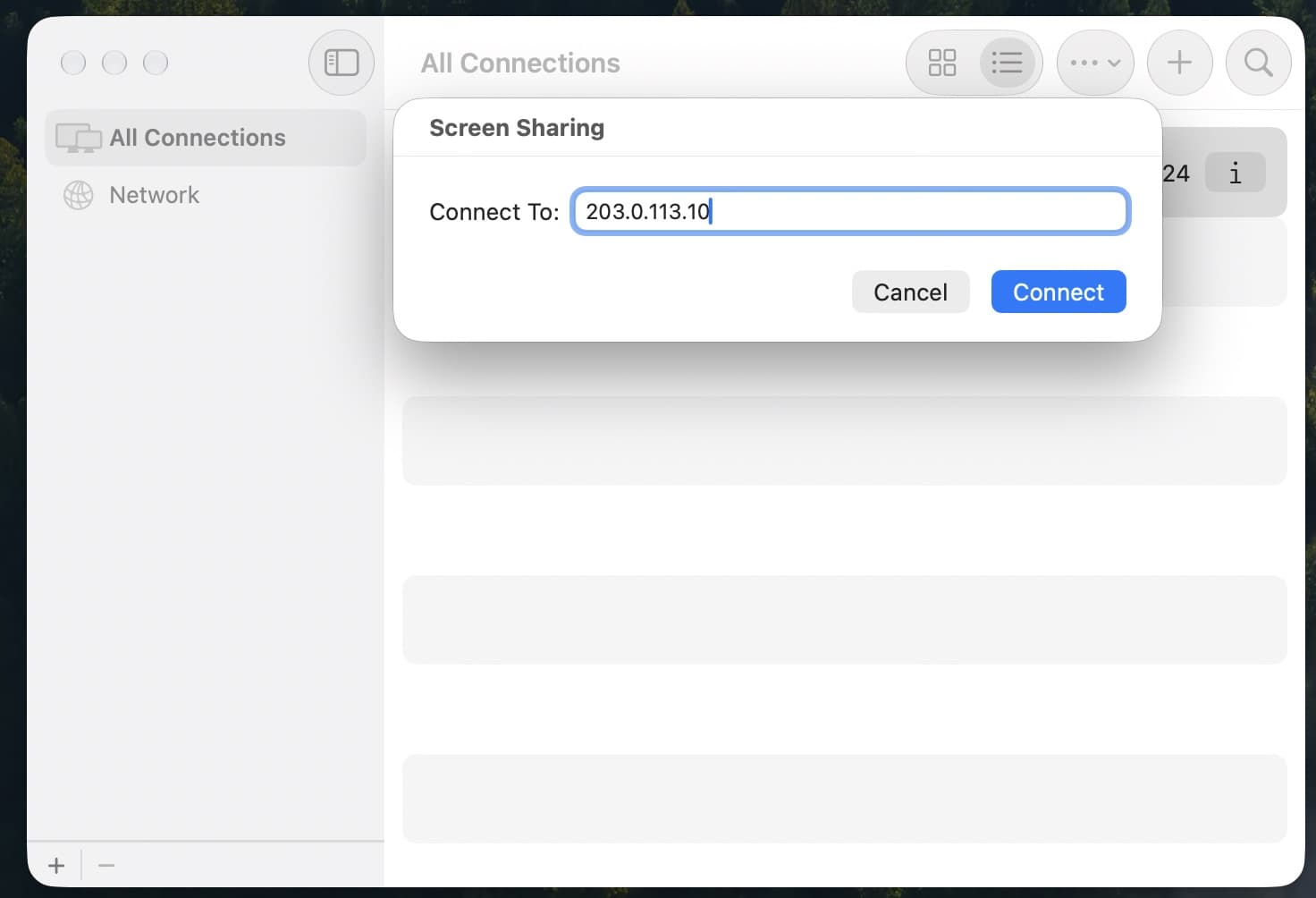
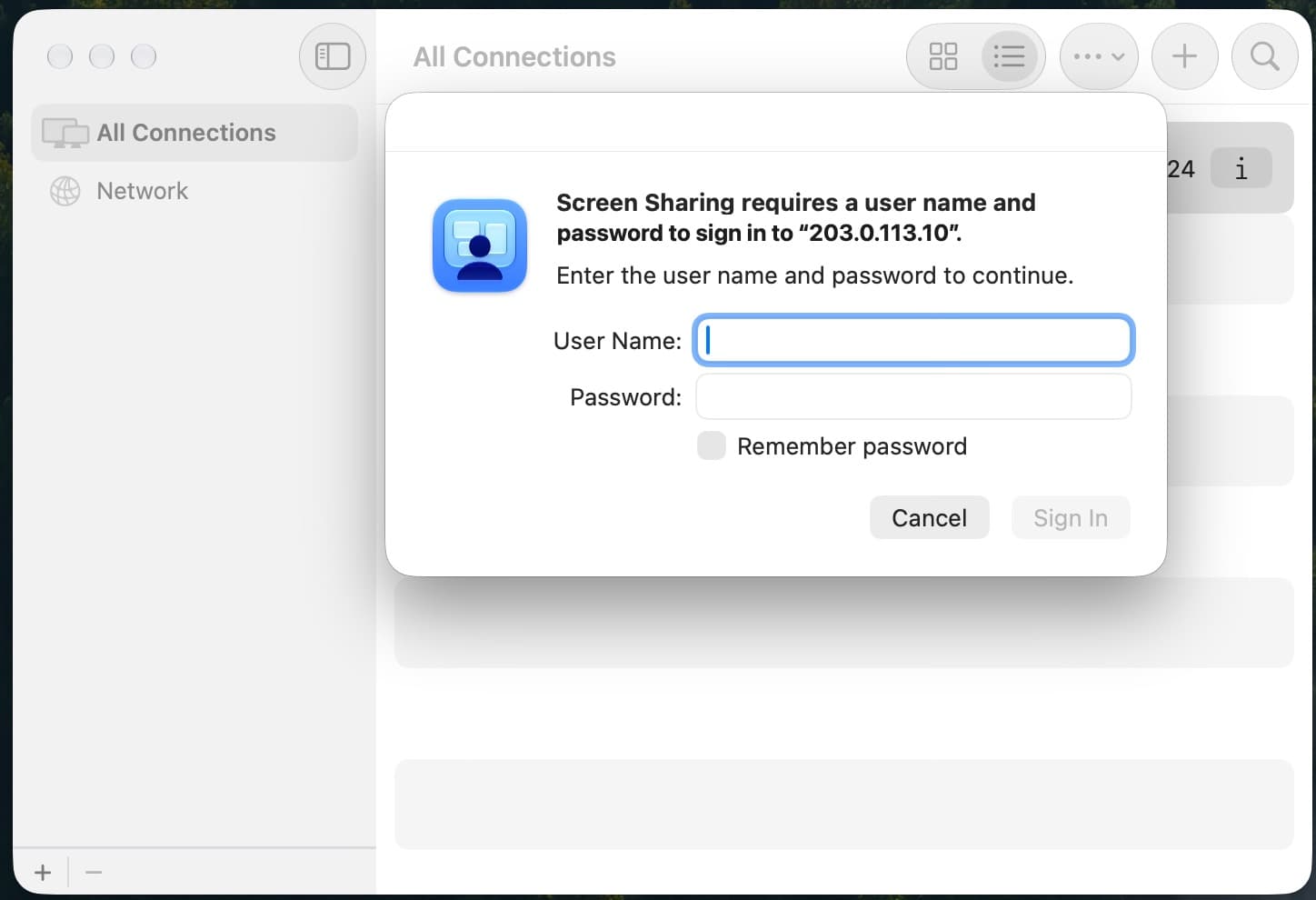
- 3Inicie sesión con su usuario y contraseña.Si se le pregunta por el tipo de conexión, elija Alto rendimiento cuando su red lo permita y, si no, Estándar.
- 4Verá el escritorio del Mac.La primera vez, macOS muestra varias pantallas de bienvenida. Pulse Continuar en cada una.
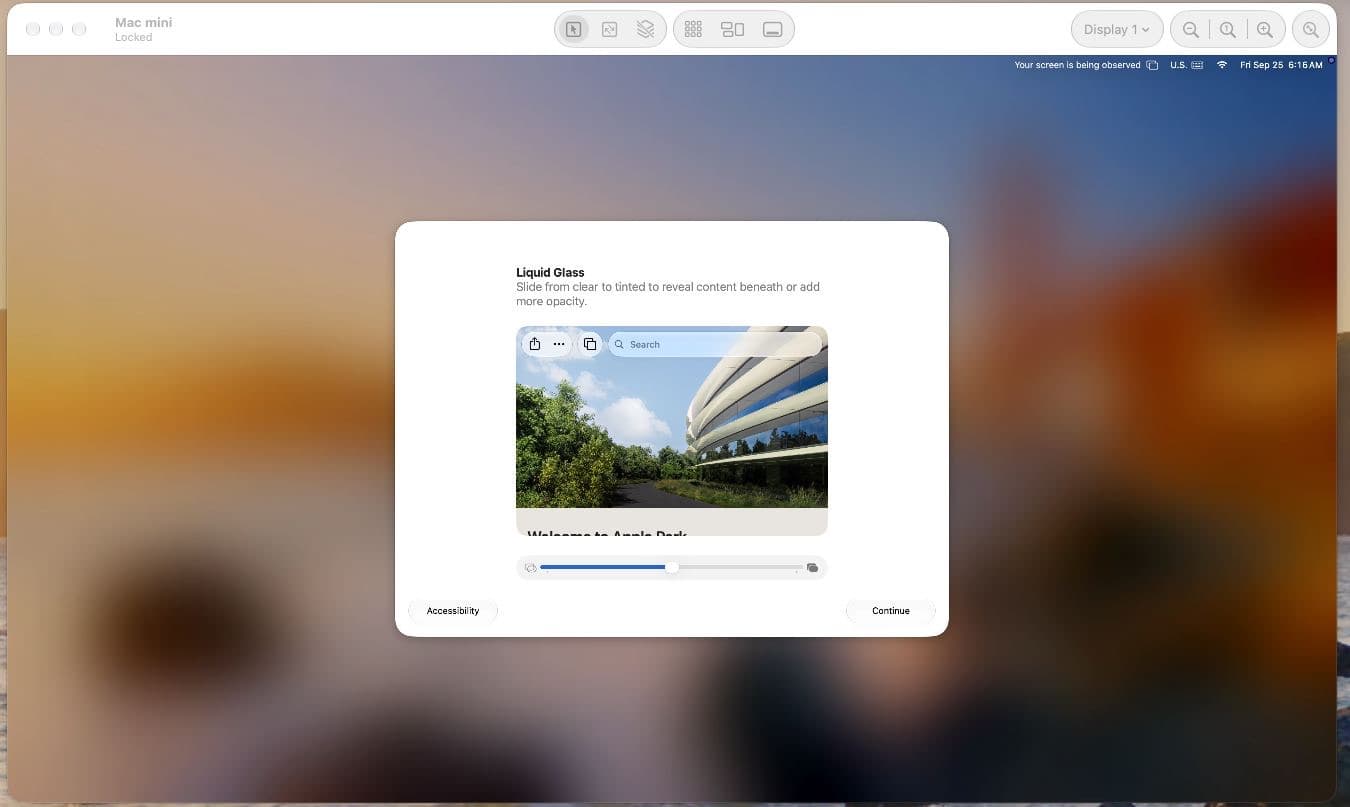
Compartir pantalla entre dos Mac va cifrado. No hay nada más que configurar.
El terminal, con SSH
Abra Terminal y ejecute la línea SSH de Acceso. La primera vez se le pregunta si confía en el Mac: escriba yes y pulse Retorno, y después la contraseña. No aparece nada mientras la escribe, es normal.
$ ssh USER@ADDRESS
The authenticity of host 'ADDRESS' can't be established.
ED25519 key fingerprint is SHA256:...
Are you sure you want to continue connecting (yes/no/[fingerprint])? yes
USER@ADDRESS's password:
USER@Mac-mini ~ %
Para iniciar sesión sin contraseña, añada su clave pública en Claves SSH, en la página del Mac. Llega al Mac en menos de un minuto.
Desde Windows
El escritorio, con TightVNC Viewer
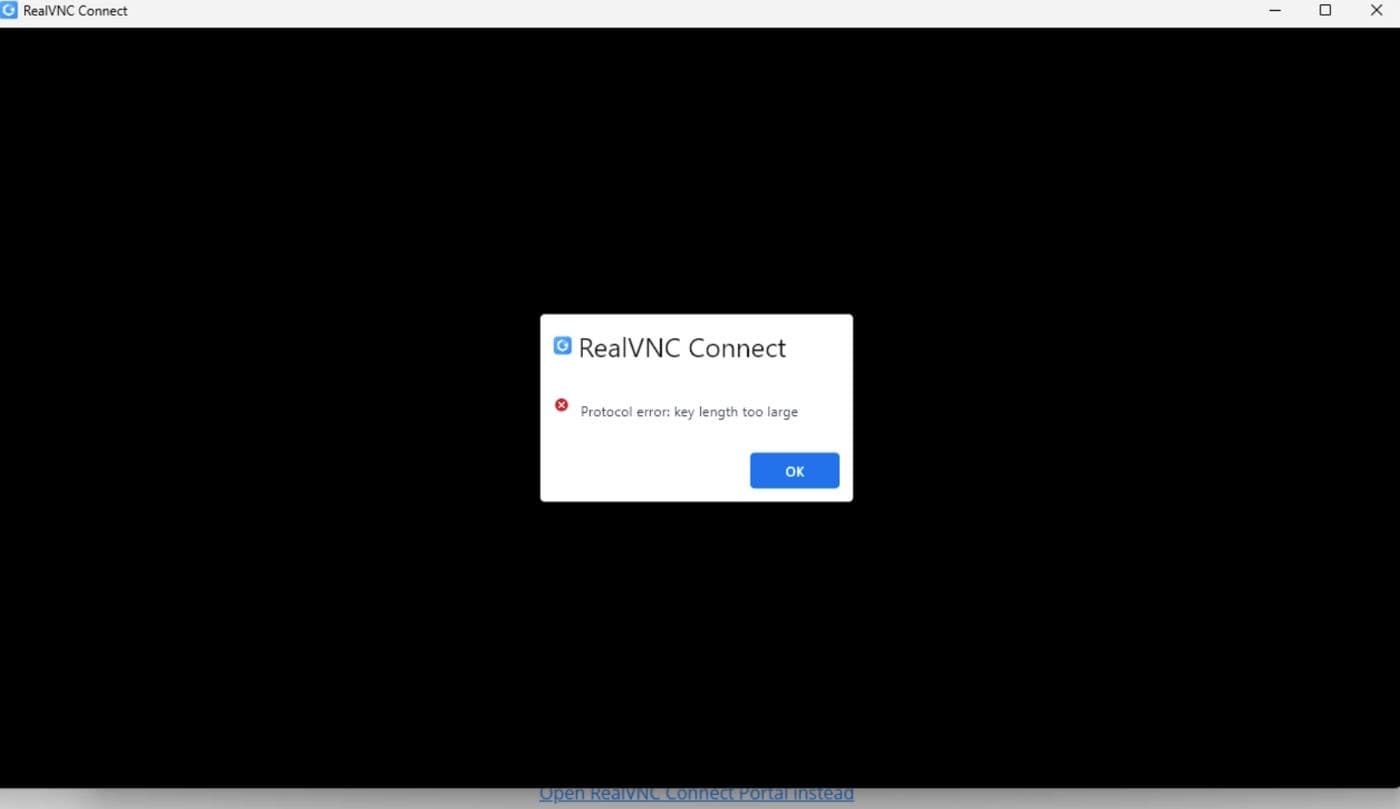
RealVNC Viewer no se conecta a macOS: se detiene en Protocol error: key length too large. Use TightVNC Viewer o TigerVNC Viewer, ambos gratuitos.
- 1Instale TightVNC Viewer.Descárguelo de tightvnc.com. En el instalador elija Custom e instale solo el Viewer; no necesita TightVNC Server.
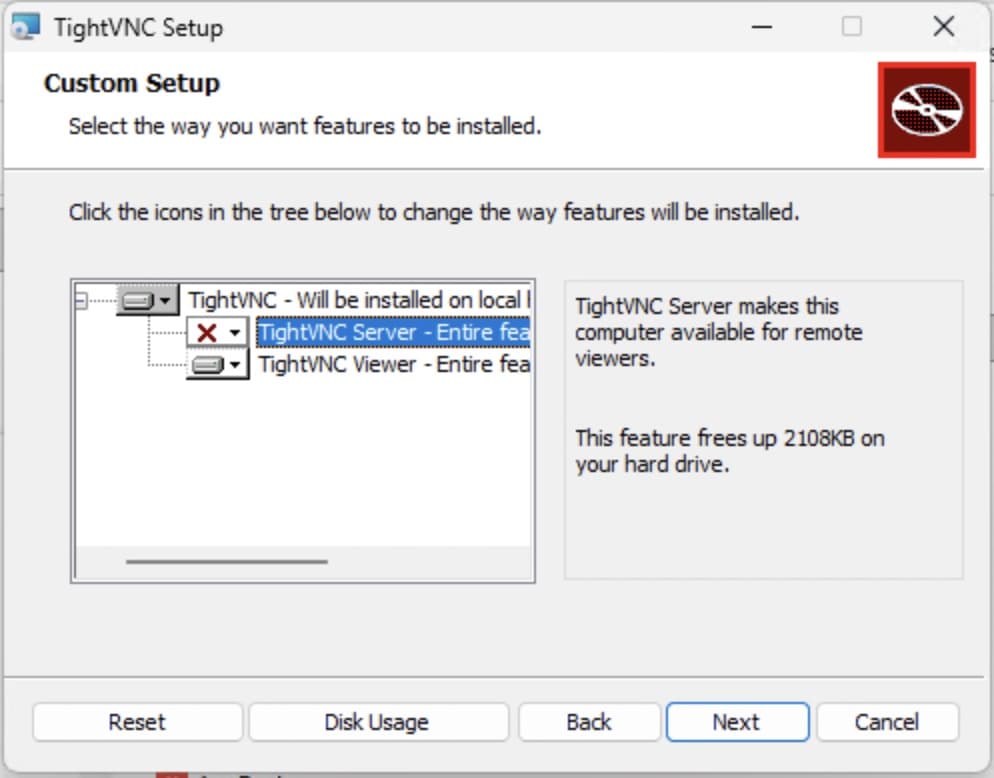
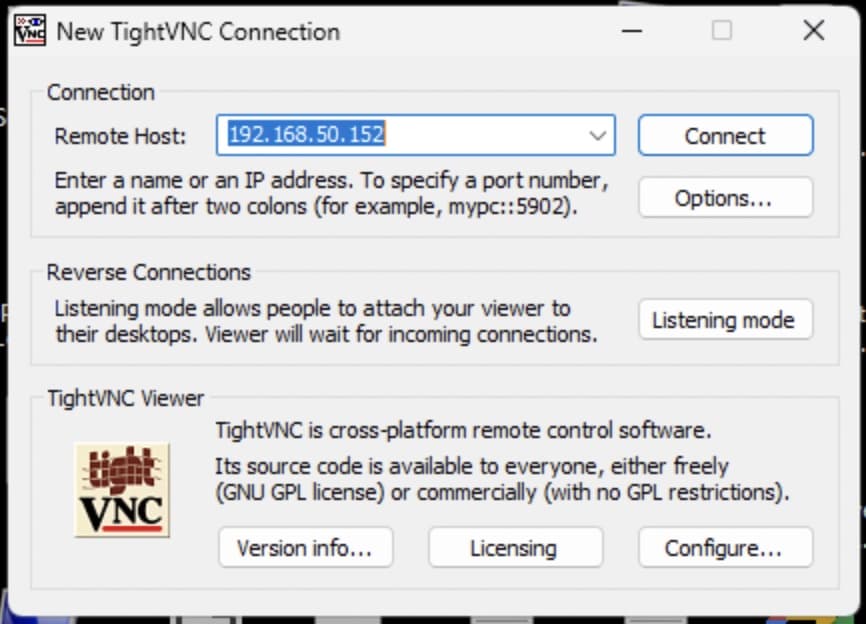
- 2Conéctese a la dirección.Abra TightVNC Viewer, escriba la dirección de Acceso en Remote Host y haga clic en Connect.
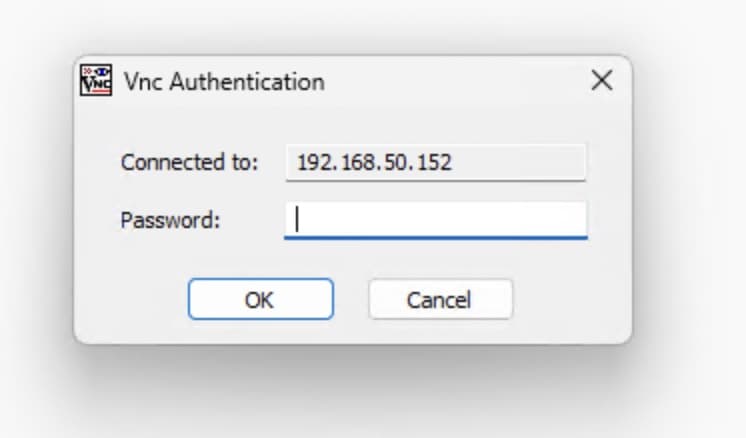
- 3Introduzca la contraseña VNC.La de ocho caracteres, no la contraseña de su usuario.
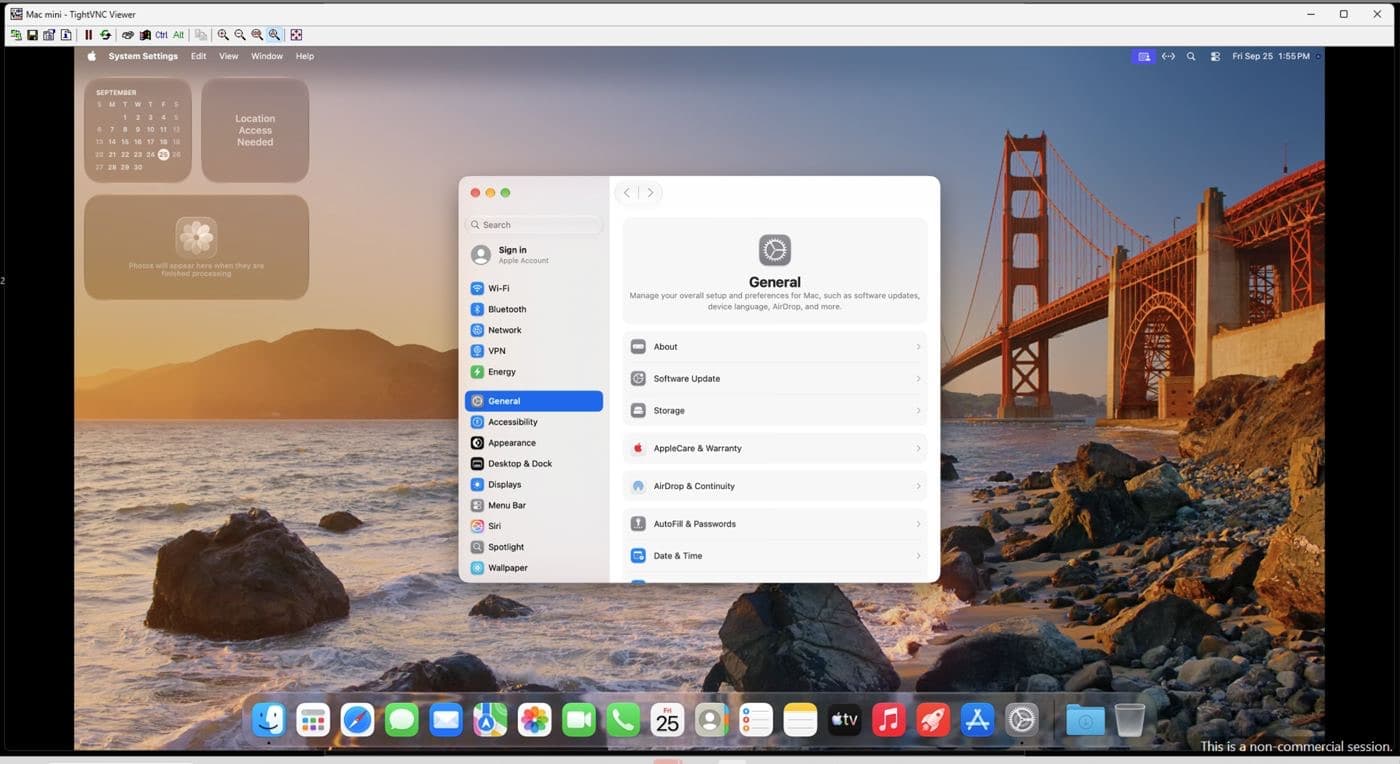
- 4Inicie sesión en macOS.Si ve la pantalla de inicio de sesión de macOS, entre con su usuario y contraseña.
El terminal, con SSH
SSH viene incluido en Windows 10 y 11. Abra PowerShell, ejecute la línea SSH de Acceso, escriba yes cuando se le pregunte por la clave del Mac y después la contraseña.
PS C:\> ssh USER@ADDRESS
Are you sure you want to continue connecting (yes/no/[fingerprint])? yes
USER@ADDRESS's password:
USER@Mac-mini ~ %
Cifre la sesión VNC a través de SSH
Una conexión VNC desde Windows no va cifrada. Para cifrarla, abra primero un túnel y mantenga abierta esa ventana de PowerShell mientras trabaja; después dirija TightVNC Viewer a localhost::5901.
ssh -L 5901:localhost:5900 USER@ADDRESSDesde Linux
El terminal es ssh, como en un Mac. Para el escritorio, use Remmina con el protocolo VNC o TigerVNC Viewer, conéctese a la dirección y use la contraseña VNC.
Para cifrar el escritorio, abra un túnel y conecte el visor a través de él:
ssh -L 5901:localhost:5900 USER@ADDRESS
vncviewer localhost::5901
Conviene saber
| Administrador | Su usuario es administrador. Instale lo que necesite: Xcode, Homebrew, runners de CI. |
| Cuenta de Apple | Puede iniciar sesión con su propia Cuenta de Apple para Xcode, el App Store e iCloud. Buscar mi Mac queda desactivado: un perfil lo bloquea en todos los Mac de MacDuty. |
| Mac gestionado | El Mac está inscrito en nuestra gestión de dispositivos y tiene una cuenta técnica nuestra, que usamos para prepararlo, restablecer su contraseña cuando lo pide y borrarlo al final. No elimine el perfil de gestión ni esa cuenta. |
| Su contraseña | Cámbiela con Restablecer contraseña en la página del Mac, no con passwd en Terminal: si no, Mostrar acceso seguirá mostrando la antigua. La contraseña VNC no cambia. |
| Wi-Fi | La Wi-Fi está desactivada. El Mac funciona con una conexión por cable en el centro de datos. |
| Cuando termina | Cuando cancela, le enviamos por correo el día en que se borrará el Mac. En ese momento se borra y no se puede recuperar, así que copie su trabajo antes, por ejemplo a Git o a iCloud Drive. |
Cuando no se conecta
REMOTE HOST IDENTIFICATION HAS CHANGED
Ya se conectó antes a esta dirección, a otro Mac. Olvide la clave antigua y vuelva a conectarse:
ssh-keygen -R ADDRESSRustDesk indica Key mismatch
La clave de su equipo no es la de su Mac. Vuelva a mostrarla por SSH y péguela en Settings, Network, Key, sin espacios. Cambia tras cada reinstalación.
Protocol error: key length too large
Es RealVNC, que no funciona con Compartir pantalla de macOS. Use TightVNC Viewer o TigerVNC Viewer.
La pantalla de inicio de sesión rechaza la contraseña
El Mac usa una distribución de teclado de EE. UU., así que un carácter de su teclado puede llegar como otro. Escriba con cuidado, o pruebe la contraseña por SSH: si SSH la acepta, la contraseña es correcta.
Conexión rechazada o tiempo de espera agotado
Compare la dirección con la de Acceso. Algunas redes bloquean el puerto 22 (SSH) o el 5900 (VNC): pruebe con otra red o escríbanos.
El escritorio va lento
Desde un Mac, elija Alto rendimiento en Compartir pantalla. Desde Windows, use una conexión por cable o estable. El vídeo por VNC nunca va fluido; el trabajo de desarrollo no se ve afectado.
¿Sigue sin conectarse? Abra un ticket desde su cuenta o escriba a [email protected] con el nombre del Mac.
En stock hoy
Estos están en el rack ahora. Elija uno, vea qué incluye y cree su cuenta solo cuando haga el pedido.
Consultando los racks
Un Mac mini propio
Elija una configuración. Si no está disponible, deje su correo y le escribimos el día en que esté en el rack.
Anual: al menos un 19 % menos que pagando al mes
Siguiente