Guide
Se connecter à votre Mac mini
Accédez au Mac mini que vous louez depuis n'importe quel ordinateur : le bureau complet avec RustDesk, Partage d'écran ou un client VNC, et le terminal par SSH. Pas à pas pour Mac, Windows et Linux.
5 minutes, mis à jour le 2026-10-08
Votre Mac mini est dans le centre de données, avec sa propre adresse publique. Vous y accédez de deux façons : le bureau complet, avec RustDesk, Partage d'écran ou un client VNC, et le terminal, par SSH.
Tout ce qu'il vous faut est sur la page du Mac dans votre compte, sous Accès : l'adresse, l'utilisateur et, derrière Afficher les identifiants, le mot de passe et le mot de passe VNC.
- Le mot de passe sert pour SSH, pour la session macOS et pour Partage d'écran depuis un Mac.
- Le mot de passe VNC, de huit caractères, sert uniquement aux clients VNC sous Windows et Linux.
Le bureau le plus réactif : RustDesk
Pour travailler tous les jours sur le bureau du Mac, RustDesk est le plus réactif que nous ayons essayé : l'image suit le défilement et la vidéo, ce que VNC ne fait pas. Il est gratuit, open source, et tourne sur Mac, Windows, Linux, iPhone et Android.
RustDesk est optionnel. La page de votre Mac vous le propose pendant la préparation du Mac, et Accès vous permet de l'ajouter ou de le retirer plus tard. Il est fourni avec un serveur RustDesk propre au Mac, donc la connexion va directement à votre Mac et ne passe par les serveurs de personne d'autre. macOS ne laisse toujours aucune application voir l'écran tant que quelqu'un sur le Mac ne l'a pas autorisé : vous le faites donc une fois, via Partage d'écran ou VNC comme ci-dessous.
Une fois, sur le Mac mini
- 1Connectez-vous la première fois avec Partage d'écran ou VNC.Comme dans les sections suivantes, depuis un Mac, Windows ou Linux.
- 2Ouvrez RustDesk.Il est dans Applications, déjà configuré sur le serveur propre à votre Mac.
- 3Autorisez-le à voir l'écran.Cliquez sur Configure dans le cadre Permissions de RustDesk : Réglages Système s'ouvre sur Enregistrement de l'écran et de l'audio système. Activez RustDesk, et choisissez Quitter et rouvrir si on vous le demande. Le clavier et la souris sont déjà autorisés.
- 4Définissez votre propre mot de passe.Dans RustDesk, Settings, Security, déverrouillez avec votre mot de passe et définissez un mot de passe permanent, pour pouvoir vous connecter quand personne n'est devant le Mac. Notez l'ID sur l'écran principal de RustDesk ; en dessous, l'état indique Ready.
Tous les jours, depuis votre ordinateur
- 1Installez RustDesk sur votre propre ordinateur.Depuis rustdesk.com, pour Windows, Mac ou Linux, ou depuis l'App Store ou Google Play.
- 2Configurez-le sur le serveur de votre Mac.Dans RustDesk, Settings, Network, ID/Relay server : mettez l'adresse indiquée sous Accès dans ID server et dans Relay server, laissez API server vide, et mettez la clé de votre Mac dans Key. Le RustDesk du Mac est déjà configuré, le plus simple est donc de copier la clé depuis celui-ci, Settings, Network, ID/Relay server, pendant que vous êtes connecté via Partage d'écran. Par SSH, c'est la ligne ci-dessous.
- 3Saisissez l'ID du Mac mini et votre mot de passe.Tapez l'ID dans Control Remote Desktop, connectez-vous et donnez le mot de passe permanent. Vous voyez le bureau du Mac. La première fois, macOS demande sur le Mac si RustDesk peut contourner le sélecteur de fenêtre privé : choisissez Autoriser, sinon la question revient à chaque connexion.
$ ssh USER@ADDRESS cat /Library/RustDeskServer/data/id_ed25519.pubPas de son ? Fermez Partage d'écran : tant qu'il est connecté, il prend le son du Mac et le coupe. Puis désactivez Silence dans Réglages Système, Son. La clé est générée sur votre Mac et sur aucun autre, et rien ne passe par les serveurs publics de RustDesk. Votre réseau doit laisser sortir les ports TCP 21115 à 21119 et le port UDP 21116. Après une réinstallation, votre Mac a une nouvelle clé : saisissez-la de nouveau sur votre ordinateur, et vérifiez l'ID. Quand le Mac est effacé à la fin du service, RustDesk, son serveur et sa clé disparaissent avec lui.
Depuis un Mac
Le bureau, avec Partage d'écran
- 1Ouvrez Partage d'écran.Il est fourni avec macOS. Appuyez sur Commande et Espace, tapez Partage d'écran et appuyez sur Retour. Ou copiez la ligne Partage d'écran depuis Accès (vnc:// et l'adresse) et ouvrez-la dans Safari : macOS la transmet à Partage d'écran.
- 2Connectez-vous à l'adresse.Dans Partage d'écran, choisissez Connexion, Nouvelle, et tapez l'adresse indiquée sous Accès.
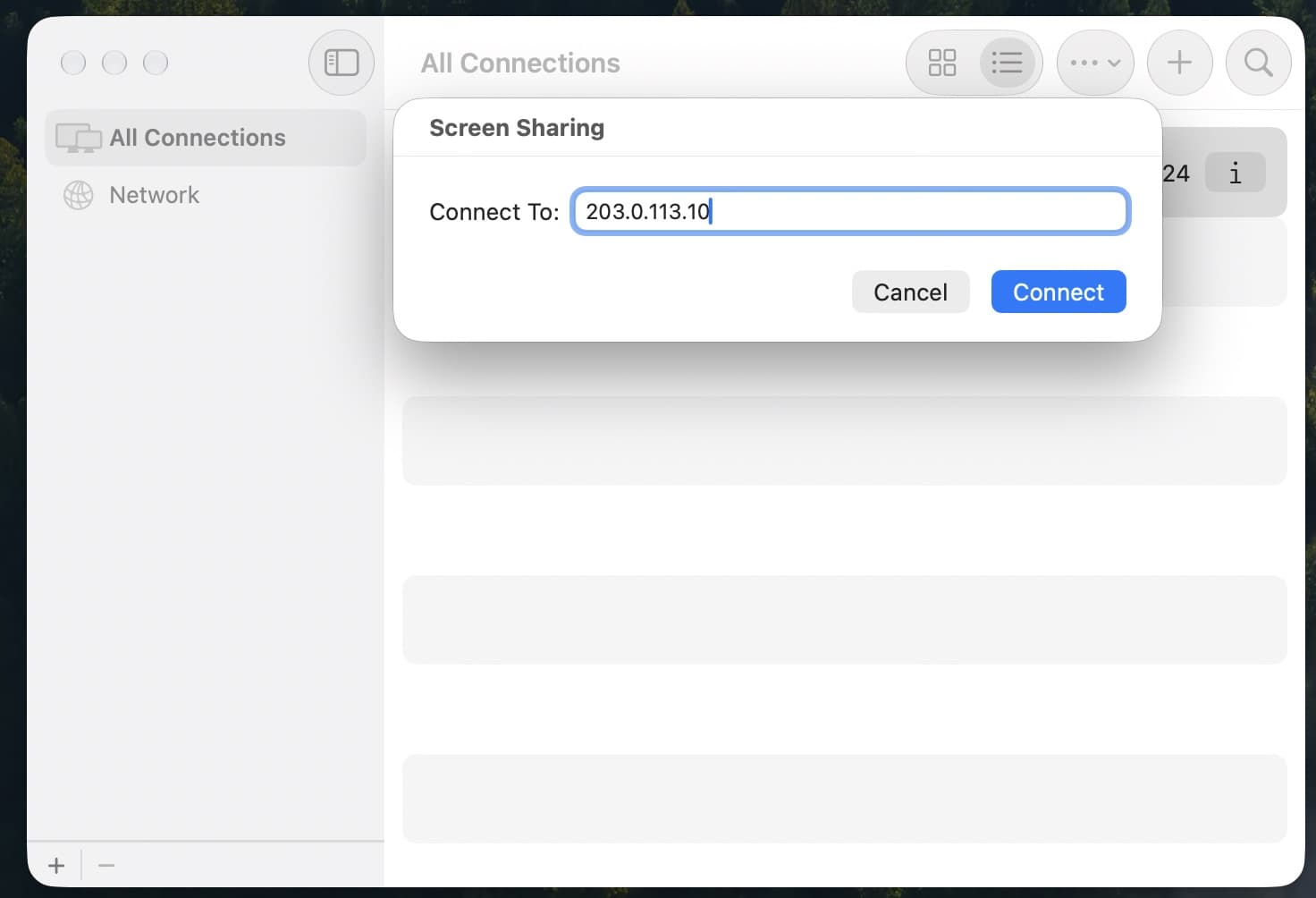
- 3Connectez-vous avec votre utilisateur et votre mot de passe.Si on vous demande le type de connexion, choisissez Hautes performances quand votre réseau le permet, Standard sinon.
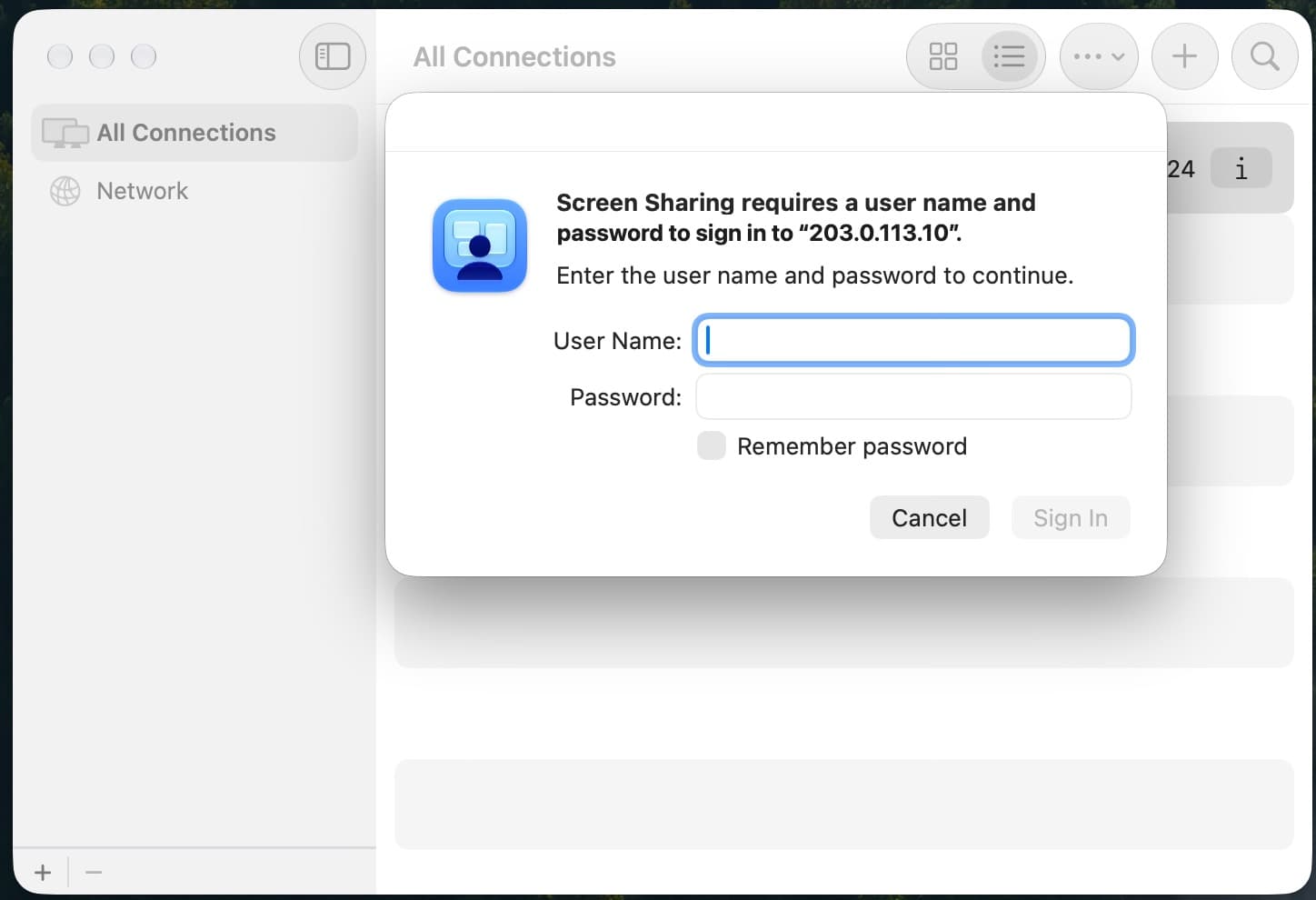
- 4Vous voyez le bureau du Mac.La première fois, macOS affiche quelques écrans de bienvenue. Cliquez sur Continuer à chaque fois.
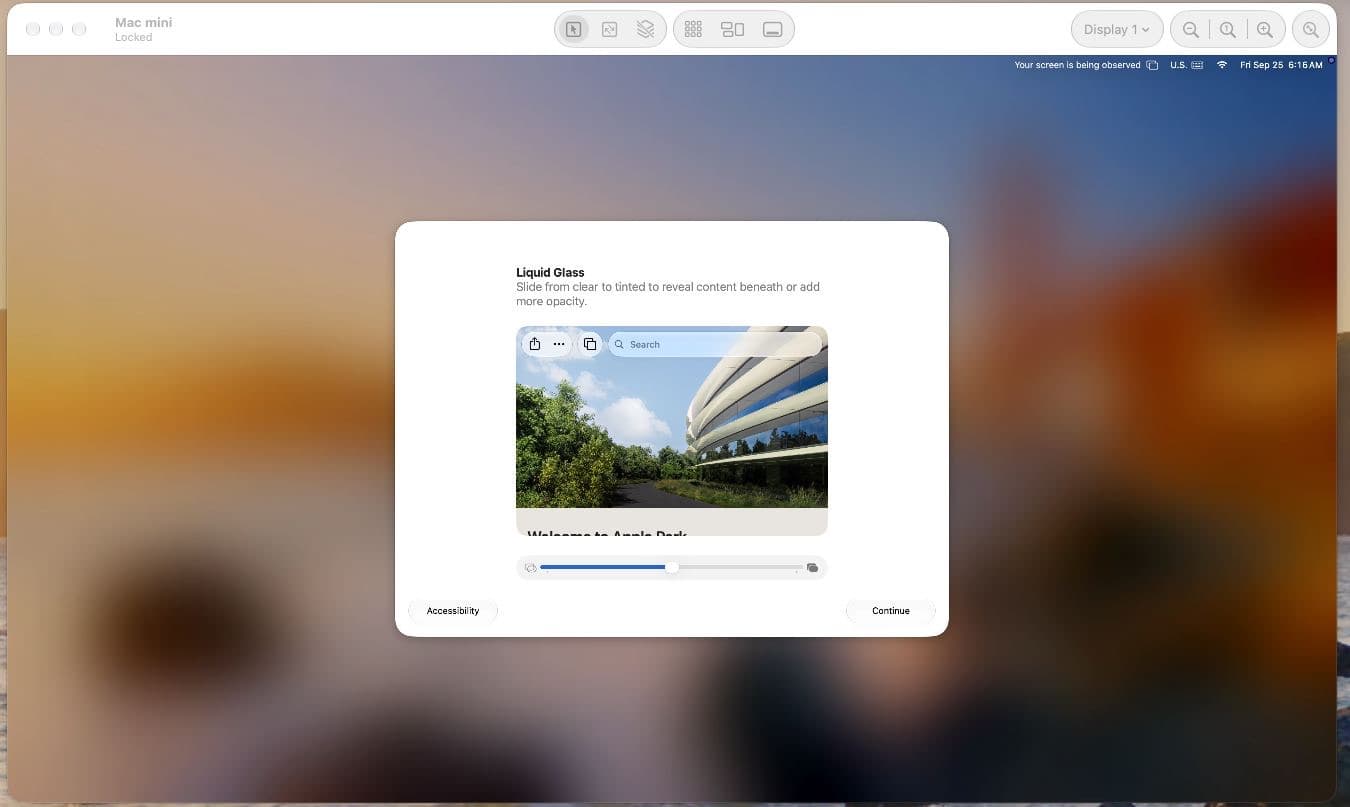
Entre deux Mac, Partage d'écran est chiffré. Rien d'autre à configurer.
Le terminal, avec SSH
Ouvrez Terminal et lancez la ligne SSH indiquée sous Accès. La première fois, on vous demande si vous faites confiance au Mac : tapez yes et appuyez sur Retour, puis saisissez le mot de passe. Rien ne s'affiche pendant la saisie, c'est normal.
$ ssh USER@ADDRESS
The authenticity of host 'ADDRESS' can't be established.
ED25519 key fingerprint is SHA256:...
Are you sure you want to continue connecting (yes/no/[fingerprint])? yes
USER@ADDRESS's password:
USER@Mac-mini ~ %
Pour vous connecter sans mot de passe, ajoutez votre clé publique sous Clés SSH sur la page du Mac. Elle arrive sur le Mac en moins d'une minute.
Depuis Windows
Le bureau, avec TightVNC Viewer
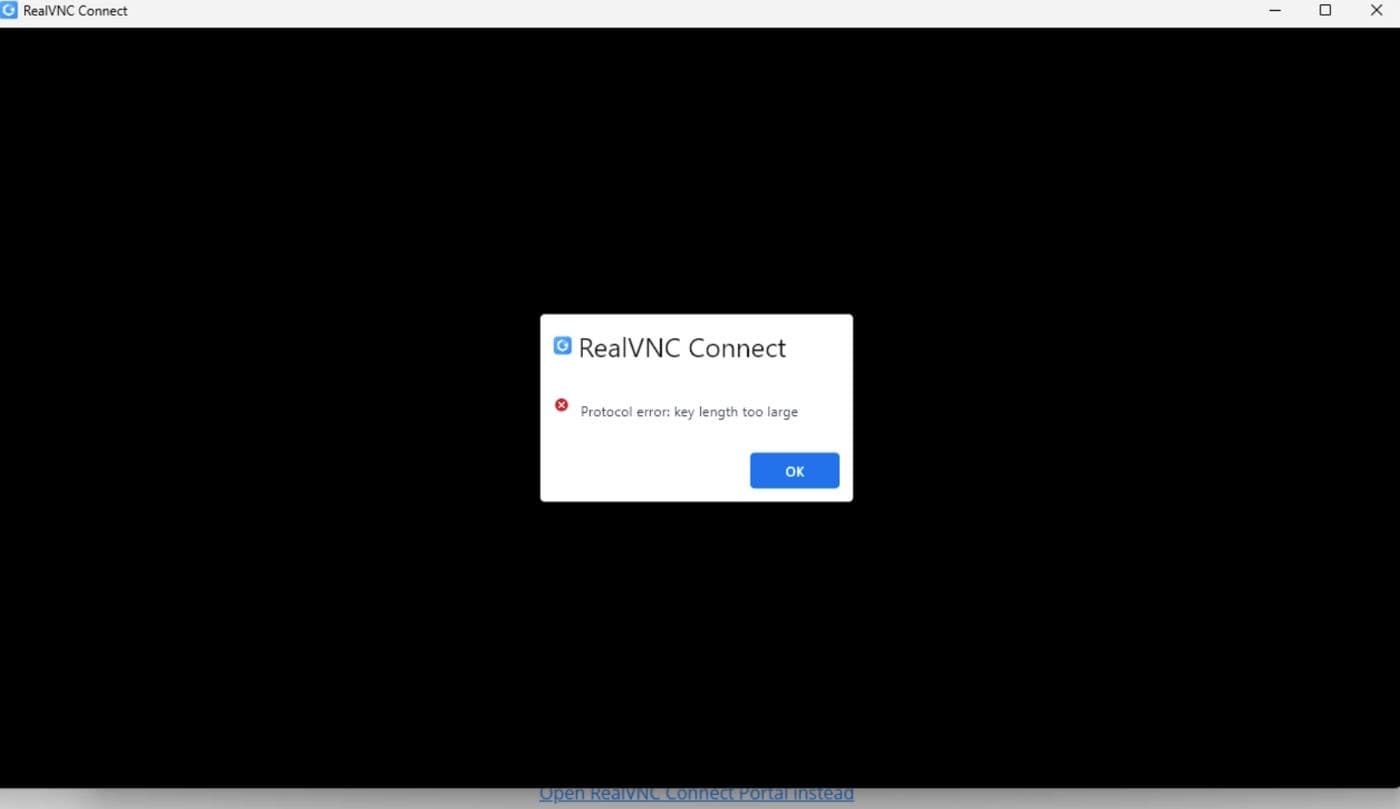
RealVNC Viewer ne se connecte pas à macOS : il s'arrête sur Protocol error: key length too large. Utilisez TightVNC Viewer ou TigerVNC Viewer, tous deux gratuits.
- 1Installez TightVNC Viewer.Téléchargez-le sur tightvnc.com. Dans l'installeur, choisissez Custom et installez uniquement le Viewer ; vous n'avez pas besoin de TightVNC Server.
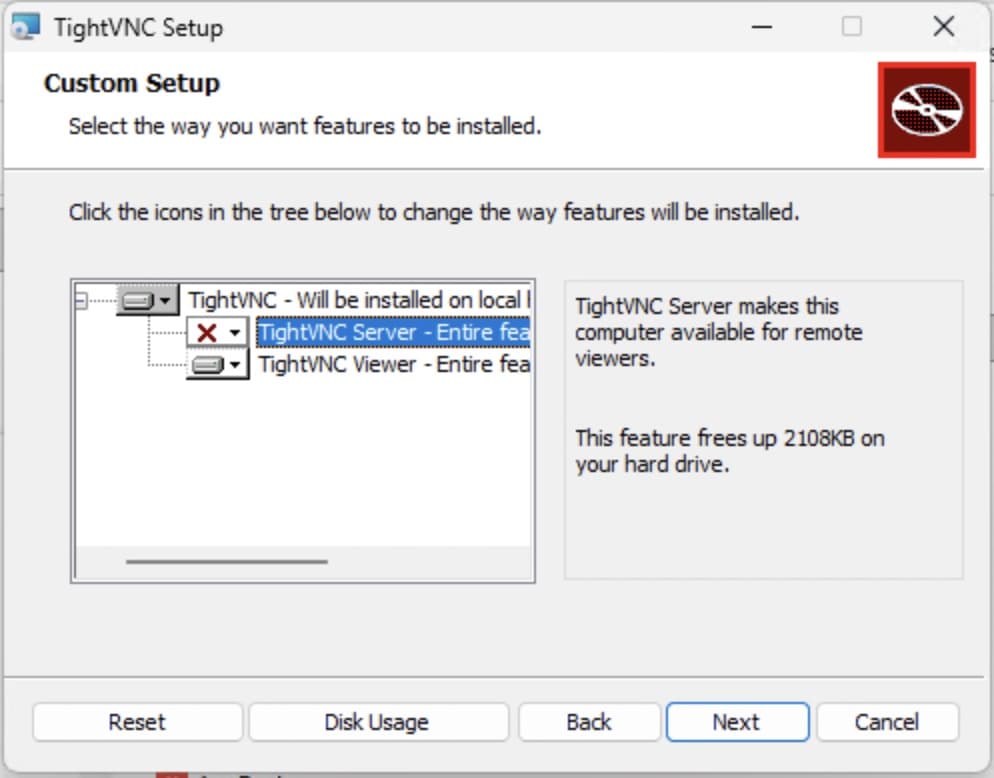
- 2Connectez-vous à l'adresse.Ouvrez TightVNC Viewer, tapez l'adresse indiquée sous Accès dans Remote Host et cliquez sur Connect.
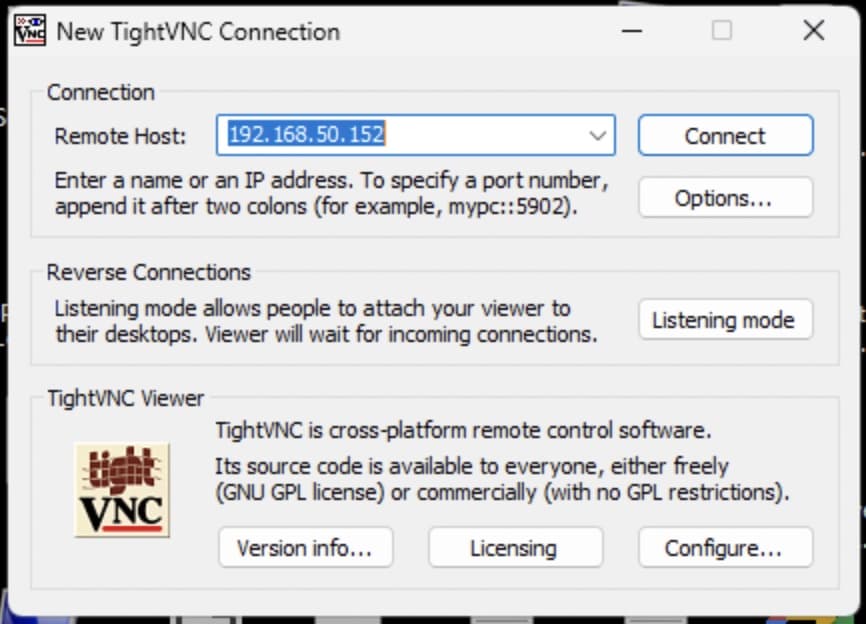
- 3Saisissez le mot de passe VNC.Celui de huit caractères, pas le mot de passe de votre utilisateur.
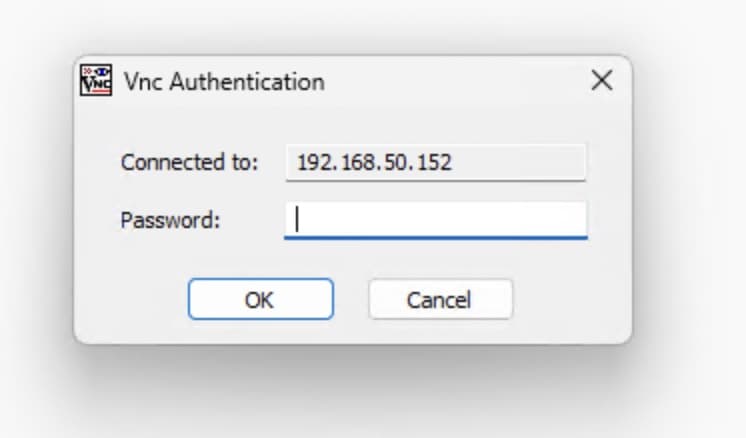
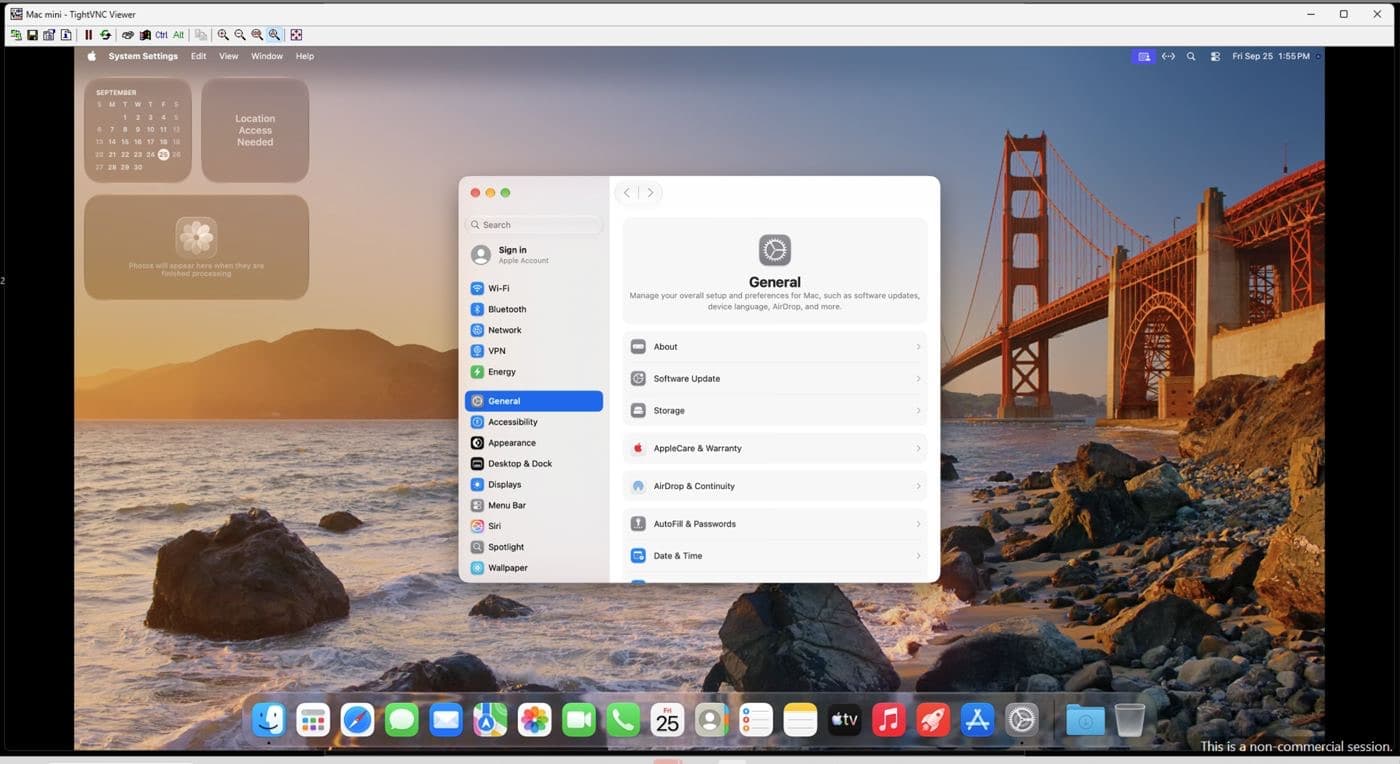
- 4Connectez-vous à macOS.Si vous voyez l'écran de connexion de macOS, connectez-vous avec votre utilisateur et votre mot de passe.
Le terminal, avec SSH
SSH est intégré à Windows 10 et 11. Ouvrez PowerShell, lancez la ligne SSH indiquée sous Accès, tapez yes à la question sur la clé du Mac, puis le mot de passe.
PS C:\> ssh USER@ADDRESS
Are you sure you want to continue connecting (yes/no/[fingerprint])? yes
USER@ADDRESS's password:
USER@Mac-mini ~ %
Chiffrer la session VNC via SSH
Une connexion VNC depuis Windows n'est pas chiffrée. Pour la chiffrer, ouvrez d'abord un tunnel et gardez cette fenêtre PowerShell ouverte pendant que vous travaillez, puis pointez TightVNC Viewer sur localhost::5901.
ssh -L 5901:localhost:5900 USER@ADDRESSDepuis Linux
Le terminal, c'est ssh, comme sur un Mac. Pour le bureau, utilisez Remmina avec le protocole VNC ou TigerVNC Viewer, connectez-vous à l'adresse et utilisez le mot de passe VNC.
Pour chiffrer le bureau, ouvrez un tunnel et connectez le client à travers lui :
ssh -L 5901:localhost:5900 USER@ADDRESS
vncviewer localhost::5901
Bon à savoir
| Administrateur | Votre utilisateur est administrateur. Installez tout ce dont vous avez besoin : Xcode, Homebrew, des runners CI. |
| Compte Apple | Vous pouvez vous connecter avec votre propre compte Apple pour Xcode, l'App Store et iCloud. Localiser mon Mac reste désactivé : un profil le bloque sur chaque Mac MacDuty. |
| Mac géré | Le Mac est inscrit dans notre gestion des appareils et comporte un de nos comptes techniques, qui sert à le préparer, à réinitialiser votre mot de passe quand vous le demandez et à l'effacer à la fin. Ne supprimez pas le profil de gestion ni ce compte. |
| Votre mot de passe | Changez-le avec Réinitialiser le mot de passe sur la page du Mac, pas avec passwd dans Terminal : sinon Afficher les identifiants continue d'afficher l'ancien. Le mot de passe VNC ne change pas. |
| Wi-Fi | Le Wi-Fi est désactivé. Le Mac fonctionne sur une connexion filaire dans le centre de données. |
| À la fin | Quand vous résiliez, nous vous indiquons par e-mail le jour où le Mac sera effacé. À ce moment-là, il est effacé et rien ne peut être récupéré : copiez donc votre travail avant, sur Git ou iCloud Drive par exemple. |
Quand la connexion échoue
REMOTE HOST IDENTIFICATION HAS CHANGED
Vous vous êtes déjà connecté à cette adresse, sur un autre Mac. Oubliez l'ancienne clé et reconnectez-vous :
ssh-keygen -R ADDRESSRustDesk affiche Key mismatch
La clé sur votre ordinateur n'est pas celle de votre Mac. Affichez-la de nouveau par SSH et collez-la dans Settings, Network, Key, sans espaces. Elle change après chaque réinstallation.
Protocol error: key length too large
C'est RealVNC, qui ne fonctionne pas avec Partage d'écran de macOS. Utilisez TightVNC Viewer ou TigerVNC Viewer.
L'écran de connexion refuse le mot de passe
Le Mac utilise une disposition de clavier américaine, donc un caractère de votre clavier peut en donner un autre. Tapez avec attention, ou testez le mot de passe par SSH : si SSH l'accepte, le mot de passe est bon.
Connexion refusée ou délai dépassé
Comparez l'adresse avec celle indiquée sous Accès. Certains réseaux bloquent le port 22 (SSH) ou 5900 (VNC) : essayez un autre réseau, ou écrivez-nous.
Le bureau est lent
Depuis un Mac, choisissez Hautes performances dans Partage d'écran. Depuis Windows, utilisez une connexion filaire ou stable. La vidéo par VNC n'est jamais fluide ; le travail de développement n'en souffre pas.
Toujours bloqué ? Ouvrez un ticket depuis votre compte ou écrivez à [email protected] en indiquant le nom du Mac.
En stock aujourd'hui
Ceux-ci sont en baie maintenant. Choisissez-en un, voyez ce qu'il comprend, et créez votre compte seulement au moment de commander.
Vérification des baies
Un Mac mini à vous
Choisissez une configuration. Si elle n'est pas disponible, laissez votre e-mail et nous vous écrivons le jour où elle est en baie.
À l'année : au moins 19 % de moins qu'au mois
À suivre