מדריך
התחברות ל-Mac mini שלכם
גשו ל-Mac mini ששכרתם מכל מחשב: שולחן העבודה המלא עם RustDesk, שיתוף מסך או מציג VNC, והמסוף דרך SSH. צעד אחר צעד ל-Mac, Windows ו-Linux.
5 דק׳ קריאה, עודכן 2026-10-08
ה-Mac mini שלכם נמצא במרכז הנתונים עם כתובת ציבורית משלו. יש שתי דרכים לגשת אליו: שולחן העבודה המלא, עם RustDesk, שיתוף מסך או מציג VNC, והמסוף, דרך SSH.
כל מה שצריך נמצא בדף ה-Mac בחשבון שלכם, תחת “גישה”: הכתובת, המשתמש, ומאחורי “הצגת פרטי התחברות”, הסיסמה וסיסמת ה-VNC.
- הסיסמה משמשת ל-SSH, לכניסה ל-macOS ולשיתוף מסך מ-Mac.
- סיסמת ה-VNC, בת שמונה תווים, משמשת רק למציגי VNC ב-Windows וב-Linux.
שולחן העבודה הזורם ביותר: RustDesk
לעבודה יומיומית על שולחן העבודה של ה-Mac, RustDesk הוא הזורם ביותר שניסינו: התמונה עומדת בקצב של גלילה ווידאו באופן ש-VNC לא עומד. הוא חינמי, קוד פתוח, ורץ על Mac, Windows, Linux, iPhone ו-Android.
RustDesk הוא אופציונלי. דף ה-Mac שלכם שואל אתכם בזמן שה-Mac בהכנה, ובלשונית “גישה” אפשר להוסיף או להסיר אותו מאוחר יותר. יחד איתו מגיע שרת RustDesk של ה-Mac עצמו, כך שהחיבור הולך ישירות ל-Mac שלכם ולא עובר בשרתים של אף אחד אחר. macOS עדיין לא מאפשר לשום יישום לראות את המסך עד שמישהו על ה-Mac מפעיל את זה, אז אתם עושים את זה פעם אחת, דרך שיתוף מסך או VNC כמו שמתואר בהמשך.
פעם אחת, על ה-Mac mini
- 1התחברו בפעם הראשונה עם שיתוף מסך או VNC.כמו בסעיפים הבאים, מ-Mac, Windows או Linux.
- 2פתחו את RustDesk.הוא נמצא בתיקיית היישומים, וכבר מכוון לשרת של ה-Mac שלכם.
- 3אפשרו לו לראות את המסך.לחצו על Configure בתיבת Permissions של RustDesk: הגדרות המערכת נפתחות בהקלטת מסך ושמע מערכת. הפעילו את RustDesk, ובחרו לצאת ולפתוח מחדש אם תישאלו. המקלדת והעכבר כבר מאושרים.
- 4הגדירו סיסמה משלכם.ב-RustDesk, תחת Settings, Security, בטלו את הנעילה עם הסיסמה שלכם והגדירו סיסמה קבועה, כדי שתוכלו להתחבר כשאף אחד לא נמצא ליד ה-Mac. רשמו את ה-ID במסך הראשי של RustDesk; מתחתיו, הסטטוס הוא Ready.
כל יום, מהמחשב שלכם
- 1התקינו את RustDesk על המחשב שלכם.מ-rustdesk.com, ל-Windows, Mac או Linux, או מה-App Store או מ-Google Play.
- 2כוונו אותו לשרת של ה-Mac שלכם.ב-RustDesk, תחת Settings, Network, ID/Relay server: הזינו את הכתובת מ“גישה” ב-ID server וב-Relay server, השאירו את API server ריק, והזינו את המפתח של ה-Mac שלכם ב-Key. ה-RustDesk של ה-Mac עצמו כבר מוגדר, אז הכי פשוט להעתיק את המפתח משם, Settings, Network, ID/Relay server, בזמן שאתם מחוברים בשיתוף מסך. דרך SSH זו השורה שלמטה.
- 3הזינו את ה-ID של ה-Mac mini ואת הסיסמה שלכם.הקלידו את ה-ID בשדה Control Remote Desktop, התחברו והזינו את הסיסמה הקבועה. שולחן העבודה של ה-Mac מופיע. בפעם הראשונה, macOS שואל על ה-Mac אם RustDesk רשאי לעקוף את בורר החלונות הפרטי: בחרו לאפשר, אחרת הוא ישאל שוב בכל חיבור.
$ ssh USER@ADDRESS cat /Library/RustDeskServer/data/id_ed25519.pubאין צליל? סגרו את שיתוף מסך: כל עוד הוא מחובר הוא לוקח את הצליל של ה-Mac ומשתיק אותו. אחר כך בטלו את ההשתקה בהגדרות המערכת, תחת צליל. המפתח נוצר על ה-Mac שלכם ועל אף מחשב אחר, ושום דבר לא עובר בשרתים הציבוריים של RustDesk. הרשת שלכם צריכה לאפשר יציאה בפורטים TCP 21115 עד 21119 ובפורט UDP 21116. אחרי התקנה מחדש יש ל-Mac שלכם מפתח חדש: הזינו אותו שוב במחשב שלכם, ובדקו את ה-ID. כשה-Mac נמחק בסוף השירות, RustDesk, השרת שלו והמפתח שלו נמחקים יחד איתו.
ממחשב Mac
שולחן העבודה, עם שיתוף מסך
- 1פתחו את שיתוף מסך.היא מגיעה עם macOS. לחצו על Command ועל מקש הרווח, הקלידו שיתוף מסך ולחצו על Return. או העתיקו את השורה “שיתוף מסך” מ“גישה” (vnc:// והכתובת) ופתחו אותה ב-Safari: macOS מעביר אותה לשיתוף מסך.
- 2התחברו לכתובת.בשיתוף מסך, פתחו את תפריט החיבור, בחרו בחיבור חדש והקלידו את הכתובת מ“גישה”.
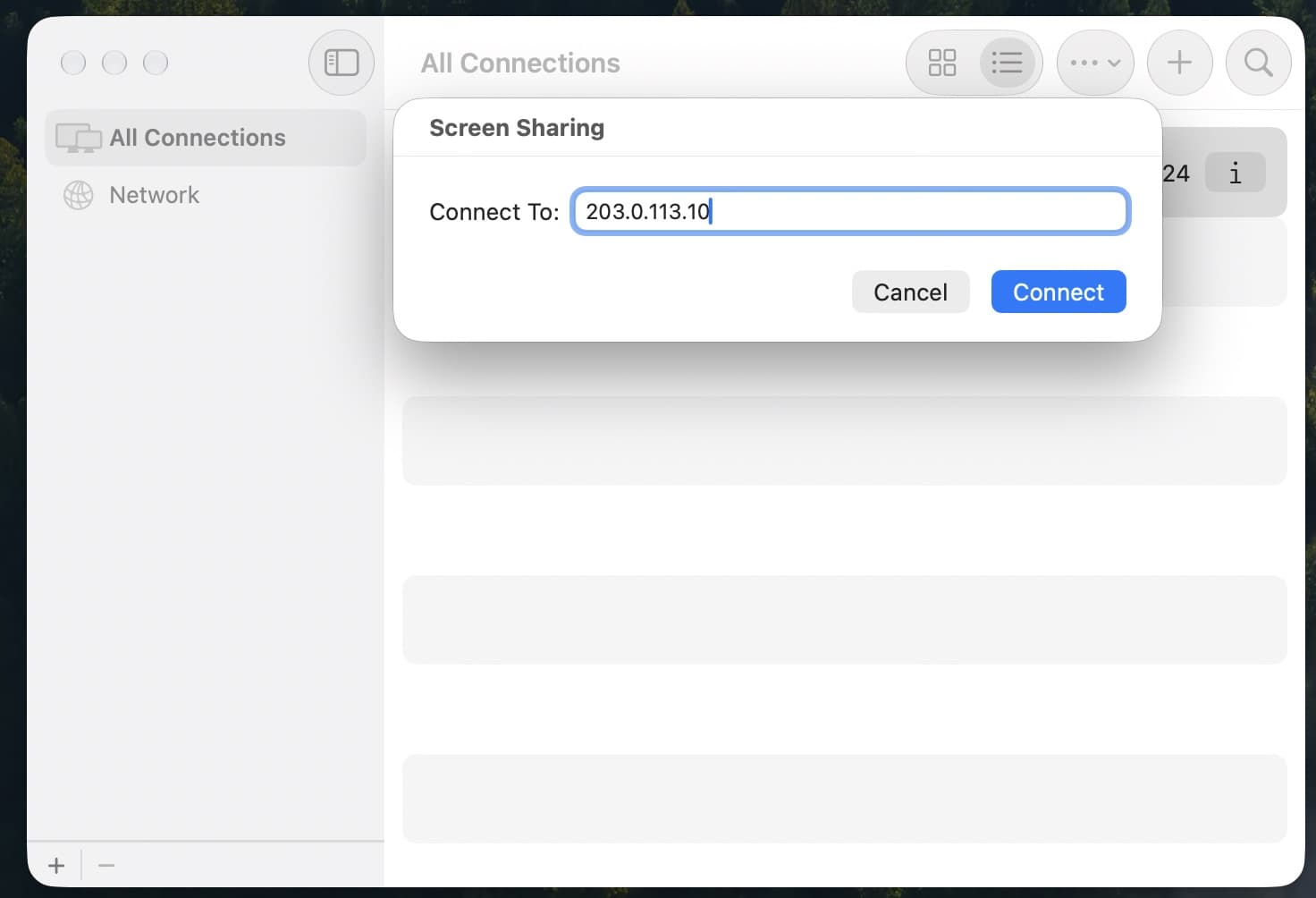
- 3היכנסו עם המשתמש והסיסמה שלכם.אם נשאלים על סוג החיבור, בחרו באפשרות של ביצועים גבוהים כשהרשת שלכם מאפשרת זאת, ואחרת באפשרות הרגילה.
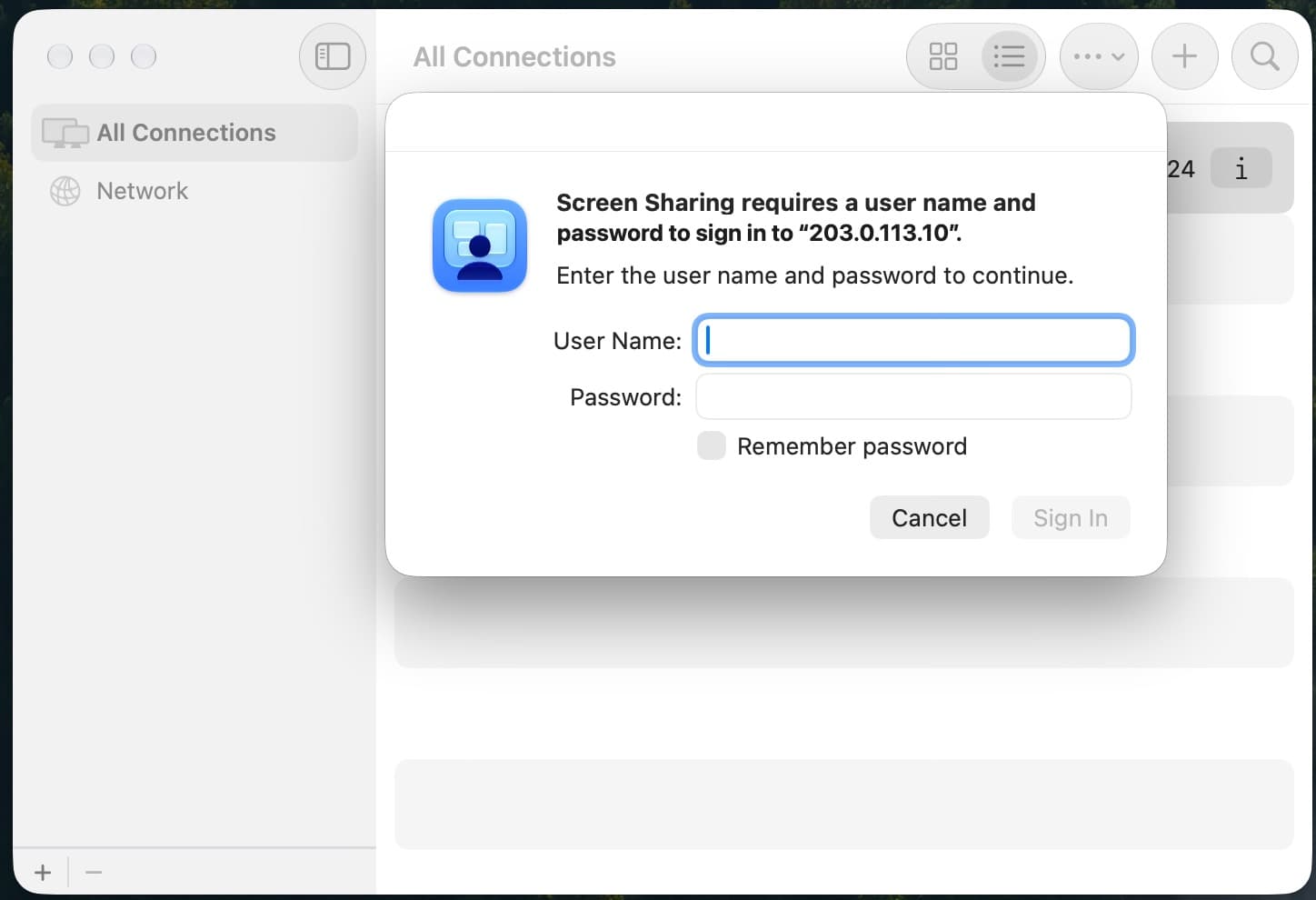
- 4שולחן העבודה של ה-Mac מופיע.בפעם הראשונה, macOS מציג כמה מסכי פתיחה. לחצו על “המשך” לאורכם.
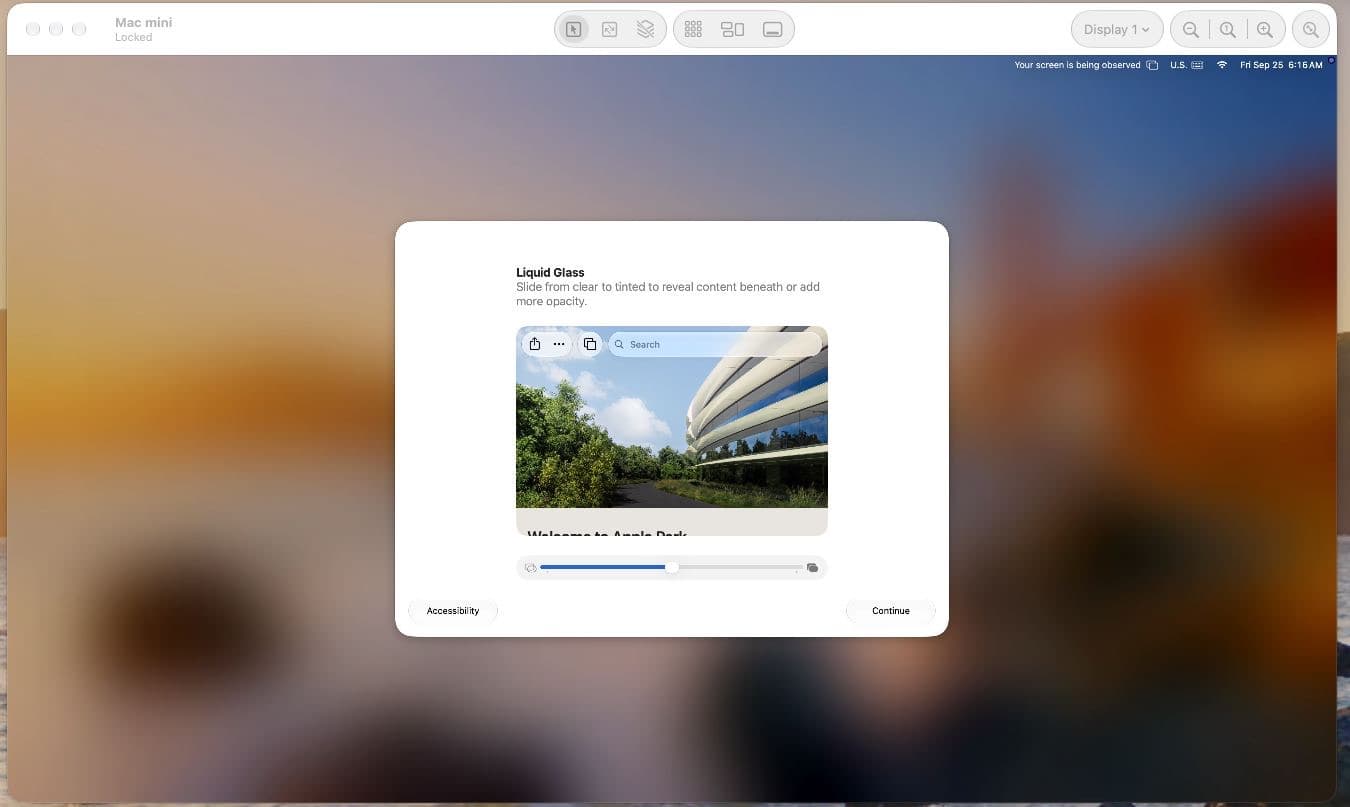
שיתוף מסך בין שני מחשבי Mac מוצפן. אין צורך להגדיר שום דבר נוסף.
המסוף, עם SSH
פתחו את המסוף והריצו את שורת ה-SSH מ“גישה”. בפעם הראשונה תישאלו אם לסמוך על ה-Mac: הקלידו yes ולחצו על Return, ואחר כך את הסיסמה. שום דבר לא מופיע בזמן ההקלדה, וזה תקין.
$ ssh USER@ADDRESS
The authenticity of host 'ADDRESS' can't be established.
ED25519 key fingerprint is SHA256:...
Are you sure you want to continue connecting (yes/no/[fingerprint])? yes
USER@ADDRESS's password:
USER@Mac-mini ~ %
כדי להתחבר בלי סיסמה, הוסיפו את המפתח הציבורי שלכם תחת “מפתחות SSH” בדף ה-Mac. הוא מגיע ל-Mac תוך דקה.
מ-Windows
שולחן העבודה, עם TightVNC Viewer
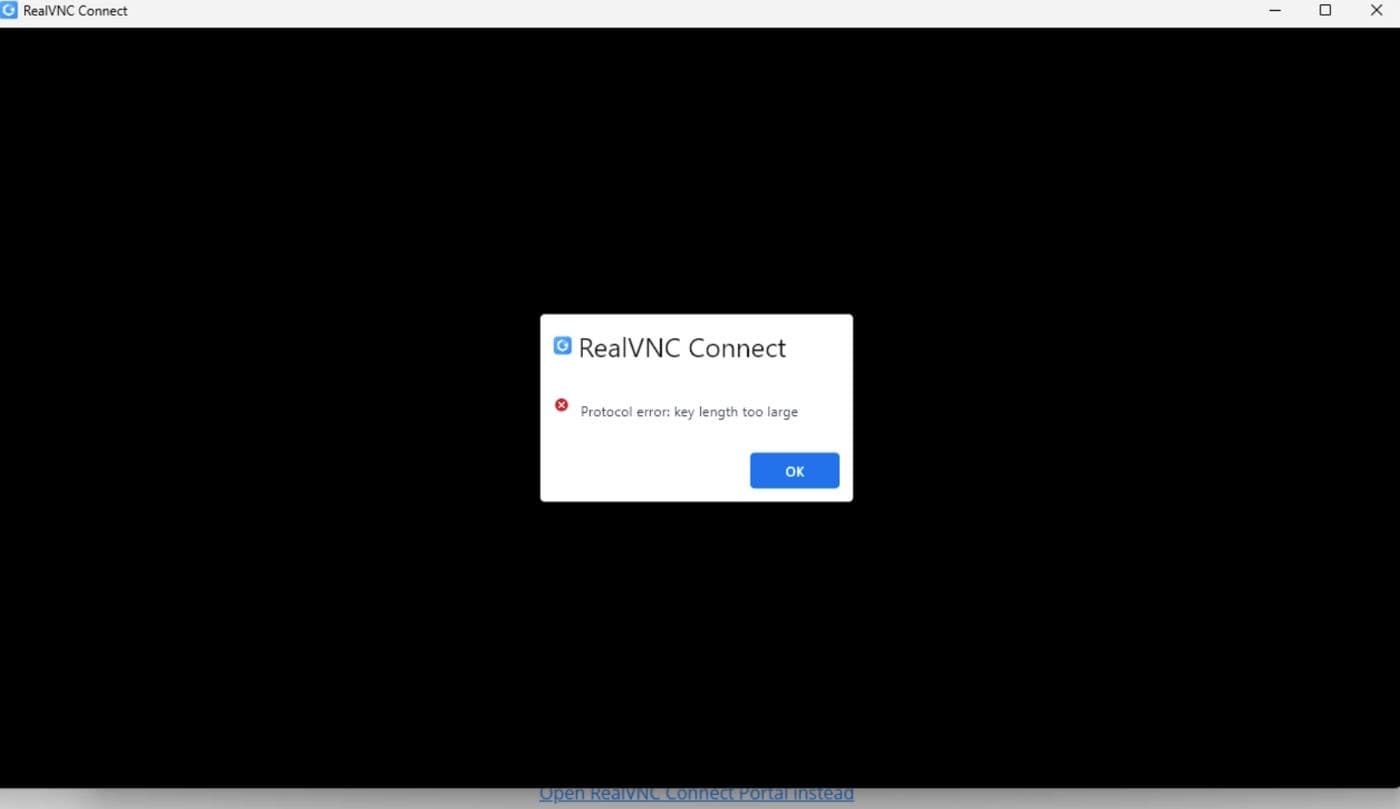
RealVNC Viewer לא מתחבר ל-macOS: הוא נעצר בשגיאה Protocol error: key length too large. השתמשו ב-TightVNC Viewer או ב-TigerVNC Viewer, שניהם חינמיים.
- 1התקינו את TightVNC Viewer.הורידו אותו מ-tightvnc.com. במתקין בחרו ב-Custom והתקינו רק את ה-Viewer; אין צורך ב-TightVNC Server.
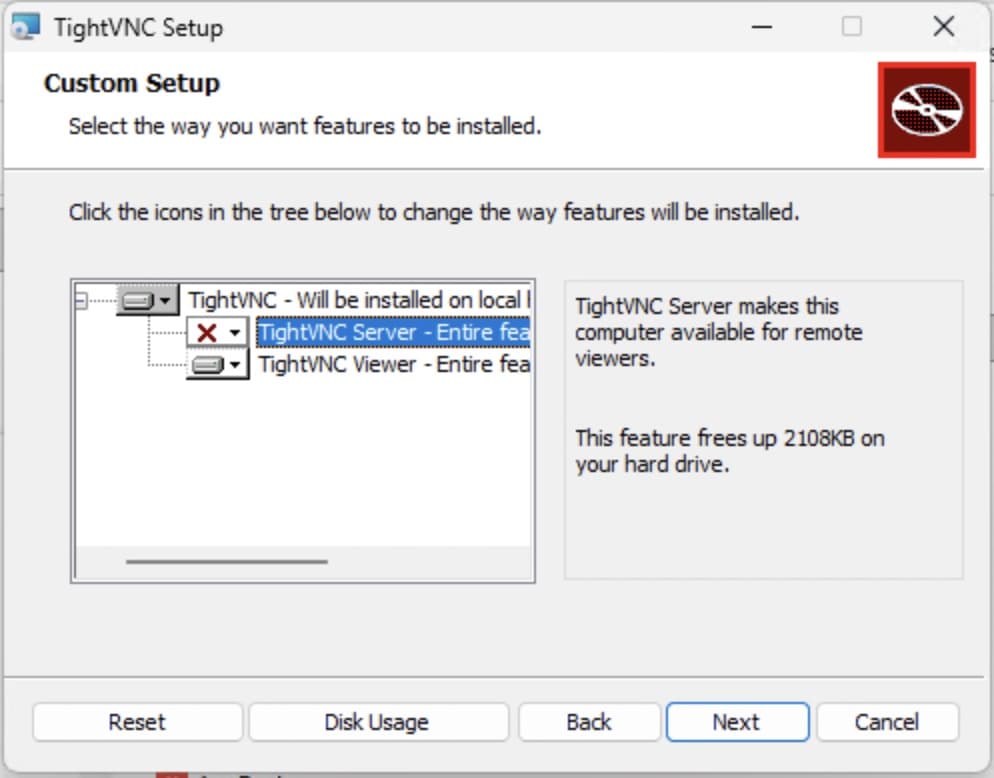
- 2התחברו לכתובת.פתחו את TightVNC Viewer, הקלידו את הכתובת מ“גישה” בשדה Remote Host ולחצו על Connect.
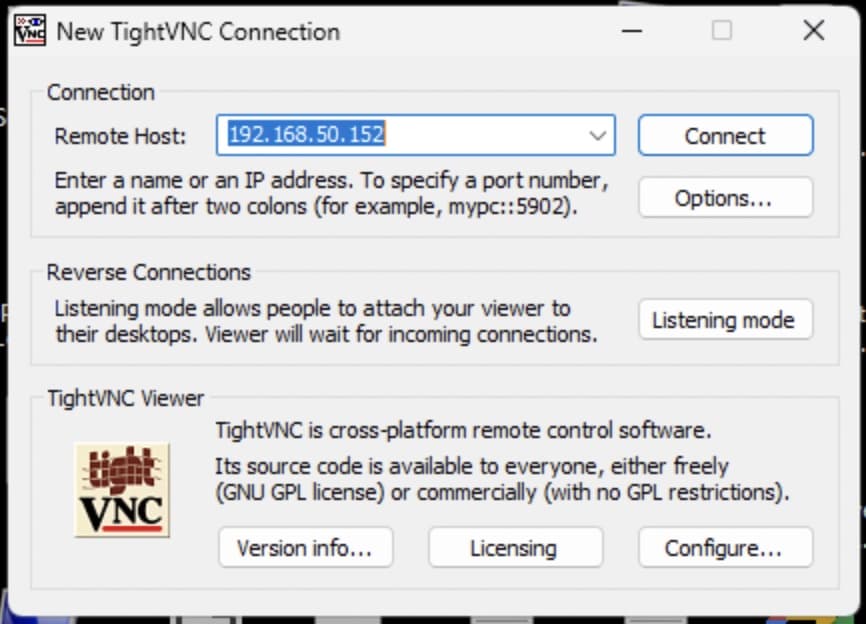
- 3הזינו את סיסמת ה-VNC.זו בת שמונה התווים, לא הסיסמה של המשתמש שלכם.
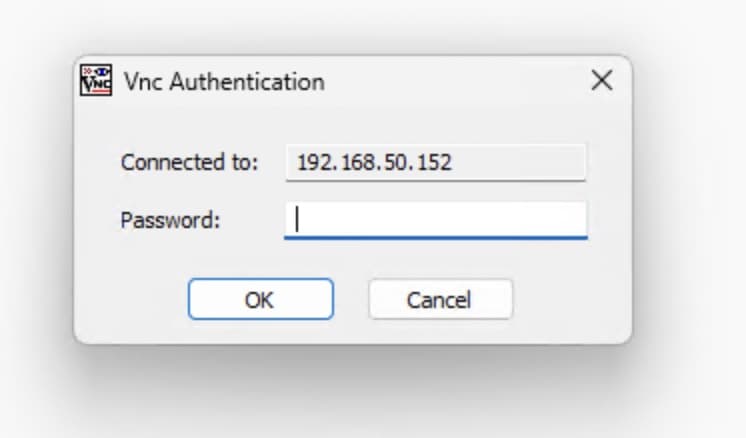
- 4היכנסו ל-macOS.אם מופיע מסך הכניסה של macOS, היכנסו עם המשתמש והסיסמה שלכם.
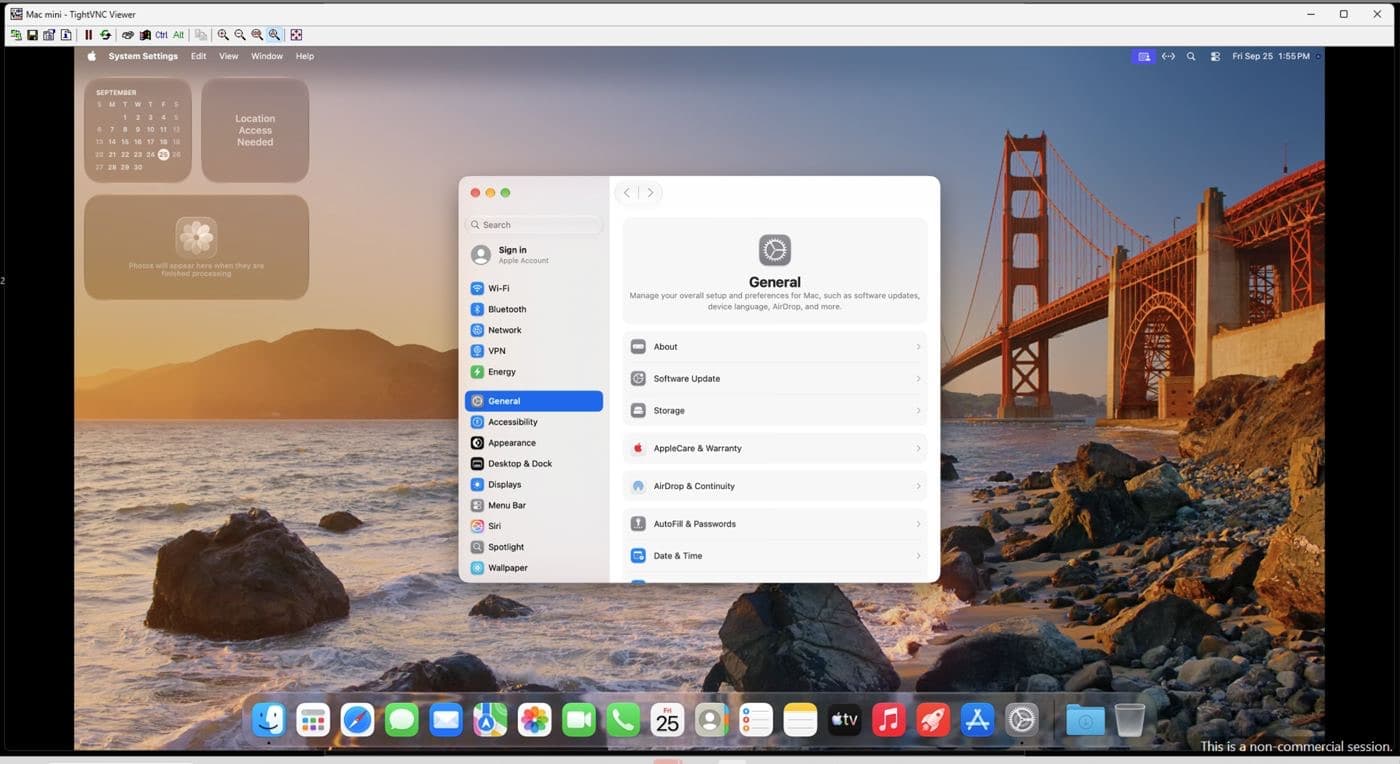
המסוף, עם SSH
SSH מובנה ב-Windows 10 וב-11. פתחו PowerShell, הריצו את שורת ה-SSH מ“גישה”, הקלידו yes בשאלה על המפתח של ה-Mac, ואחר כך את הסיסמה.
PS C:\> ssh USER@ADDRESS
Are you sure you want to continue connecting (yes/no/[fingerprint])? yes
USER@ADDRESS's password:
USER@Mac-mini ~ %
הצפנת חיבור ה-VNC דרך SSH
חיבור VNC מ-Windows לא מוצפן. כדי להצפין אותו, פתחו קודם מנהרה והשאירו את חלון ה-PowerShell הזה פתוח בזמן העבודה, ואז כוונו את TightVNC Viewer ל-localhost::5901.
ssh -L 5901:localhost:5900 USER@ADDRESSמ-Linux
המסוף הוא ssh, כמו ב-Mac. לשולחן העבודה, השתמשו ב-Remmina עם פרוטוקול VNC או ב-TigerVNC Viewer, התחברו לכתובת והשתמשו בסיסמת ה-VNC.
כדי להצפין את שולחן העבודה, פתחו מנהרה וחברו את המציג דרכה:
ssh -L 5901:localhost:5900 USER@ADDRESS
vncviewer localhost::5901
טוב לדעת
| מנהל מערכת | המשתמש שלכם הוא מנהל מערכת. התקינו כל מה שאתם צריכים: Xcode, Homebrew, ראנרים של CI. |
| חשבון Apple | אפשר להתחבר עם חשבון Apple משלכם עבור Xcode, ה-App Store ו-iCloud. Find My Mac נשאר כבוי: פרופיל חוסם אותו בכל Mac של MacDuty. |
| Mac מנוהל | ה-Mac רשום בניהול המכשירים שלנו ויש בו חשבון טכני שלנו, שמשמש להכנתו, לאיפוס הסיסמה שלכם כשאתם מבקשים ולמחיקתו בסוף. אל תסירו את פרופיל הניהול או את החשבון הזה. |
| הסיסמה שלכם | שנו אותה עם “איפוס סיסמה” בדף ה-Mac, לא עם passwd במסוף: אחרת הכפתור “הצגת פרטי התחברות” ימשיך להציג את הישנה. סיסמת ה-VNC לא משתנה. |
| Wi-Fi | ה-Wi-Fi כבוי. ה-Mac עובד על חיבור קווי במרכז הנתונים. |
| כשהשירות מסתיים | כשאתם מבטלים, אנחנו שולחים לכם באימייל את היום שבו ה-Mac יימחק. ברגע הזה הוא נמחק ואי אפשר לשחזר אותו, אז העתיקו את העבודה שלכם לפני כן, למשל ל-Git או ל-iCloud Drive. |
כשהחיבור לא עובד
REMOTE HOST IDENTIFICATION HAS CHANGED
התחברתם לכתובת הזו בעבר, ל-Mac אחר. מחקו את המפתח הישן והתחברו שוב:
ssh-keygen -R ADDRESSRustDesk מציג Key mismatch
המפתח במחשב שלכם הוא לא של ה-Mac שלכם. הדפיסו אותו שוב דרך SSH והדביקו אותו ב-Settings, Network, Key, בלי רווחים. הוא משתנה אחרי כל התקנה מחדש.
Protocol error: key length too large
זה RealVNC, שלא עובד עם שיתוף המסך של macOS. השתמשו ב-TightVNC Viewer או ב-TigerVNC Viewer.
מסך הכניסה דוחה את הסיסמה
ה-Mac משתמש בפריסת מקלדת אמריקאית, כך שתו במקלדת שלכם עלול להתקבל כתו אחר. הקלידו בזהירות, או בדקו את הסיסמה דרך SSH: אם SSH מקבל אותה, הסיסמה נכונה.
החיבור נדחה או שתם הזמן
בדקו את הכתובת מול “גישה”. יש רשתות שחוסמות את פורט 22 (SSH) או 5900 (VNC): נסו רשת אחרת, או כתבו לנו.
שולחן העבודה איטי
מ-Mac, בחרו בביצועים גבוהים בשיתוף מסך. מ-Windows, השתמשו בחיבור קווי או יציב. וידאו דרך VNC אף פעם לא זורם; עבודת פיתוח לא מושפעת.
עדיין תקועים? פתחו פנייה מהחשבון שלכם או כתבו ל[email protected] עם שם ה-Mac.
במלאי היום
אלה נמצאים בארון עכשיו. בחרו אחד, ראו מה הוא כולל, ופתחו חשבון רק כשאתם מזמינים.
בודקים את הארונות
Mac mini משלכם
בחרו תצורה. אם היא לא זמינה, השאירו אימייל ונכתוב לכם ביום שהיא מותקנת בארון.
שנתי: לפחות 19% פחות מתשלום חודשי
הבא