Panduan
Terhubung ke Mac mini Anda
Akses Mac mini yang Anda sewa dari komputer mana pun: desktop lengkap dengan RustDesk, Berbagi Layar, atau VNC viewer, dan terminal melalui SSH. Langkah demi langkah untuk Mac, Windows, dan Linux.
5 menit, diperbarui 2026-10-08
Mac mini Anda ada di pusat data dengan alamat publiknya sendiri. Anda mengaksesnya dengan dua cara: desktop lengkap, dengan RustDesk, Berbagi Layar, atau VNC viewer, dan terminal, melalui SSH.
Semua yang Anda butuhkan ada di halaman Mac di akun Anda, di bagian “Akses”: alamat, pengguna, dan di balik “Tampilkan login”, kata sandi serta kata sandi VNC.
- Kata sandi dipakai untuk SSH, untuk login macOS, dan untuk Berbagi Layar dari Mac.
- Kata sandi VNC, delapan karakter, hanya untuk VNC viewer di Windows dan Linux.
Desktop paling lancar: RustDesk
Untuk bekerja di desktop Mac setiap hari, RustDesk adalah yang paling lancar yang pernah kami coba: gambarnya mengikuti scrolling dan video dengan cara yang tidak bisa dilakukan VNC. RustDesk gratis, open source, dan berjalan di Mac, Windows, Linux, iPhone, dan Android.
RustDesk bersifat opsional. Halaman Mac Anda menanyakannya selama Mac disiapkan, dan di “Akses” Anda bisa menambahkan atau menghapusnya nanti. Bersamanya ada server RustDesk milik Mac itu sendiri, jadi koneksi langsung ke Mac Anda dan tidak melewati server pihak lain. macOS tetap tidak mengizinkan aplikasi apa pun melihat layar sampai seseorang di Mac mengaktifkannya, jadi Anda melakukannya sekali, melalui Berbagi Layar atau VNC seperti di bawah.
Sekali, di Mac mini
- 1Hubungkan pertama kali dengan Berbagi Layar atau VNC.Seperti di bagian berikutnya, dari Mac, Windows, atau Linux.
- 2Buka RustDesk.RustDesk ada di Aplikasi, sudah diarahkan ke server milik Mac Anda.
- 3Izinkan RustDesk melihat layar.Klik Configure di kotak Permissions RustDesk: Pengaturan Sistem terbuka di bagian perekaman layar dan audio sistem. Aktifkan RustDesk, lalu pilih untuk keluar dan membuka ulang jika diminta. Keyboard dan mouse sudah diizinkan.
- 4Tetapkan kata sandi Anda sendiri.Di RustDesk, Settings, Security, buka kunci dengan kata sandi Anda lalu tetapkan kata sandi permanen, agar Anda bisa terhubung saat tidak ada orang di Mac. Catat ID di layar utama RustDesk; di bawahnya, statusnya bertuliskan Ready.
Setiap hari, dari komputer Anda
- 1Instal RustDesk di komputer Anda sendiri.Dari rustdesk.com, untuk Windows, Mac, atau Linux, atau dari App Store atau Google Play.
- 2Arahkan ke server Mac Anda.Di RustDesk, Settings, Network, ID/Relay server: isi alamat dari “Akses” di ID server dan di Relay server, biarkan API server kosong, dan isi kunci Mac Anda di Key. RustDesk di Mac Anda sudah disiapkan, jadi cara termudah adalah menyalin kunci dari sana, Settings, Network, ID/Relay server, selagi Anda terhubung melalui Berbagi Layar. Melalui SSH, gunakan baris di bawah.
- 3Masukkan ID Mac mini dan kata sandi Anda.Ketik ID di Control Remote Desktop, hubungkan, lalu berikan kata sandi permanen. Anda melihat desktop Mac. Pada kali pertama, macOS bertanya di Mac apakah RustDesk boleh melewati pemilih jendela privat: pilih Izinkan, atau macOS akan bertanya lagi di setiap koneksi.
$ ssh USER@ADDRESS cat /Library/RustDeskServer/data/id_ed25519.pubTidak ada suara? Tutup Berbagi Layar: selama terhubung, Berbagi Layar mengambil suara Mac dan membisukannya. Lalu matikan bisu di Pengaturan Sistem, Suara. Kunci dibuat di Mac Anda dan tidak di Mac lain, dan tidak ada yang melewati server publik RustDesk. Jaringan Anda harus mengizinkan koneksi keluar ke port TCP 21115 sampai 21119 dan port UDP 21116. Setelah instal ulang, Mac Anda punya kunci baru: masukkan lagi di komputer Anda, dan periksa ID-nya. Saat Mac dihapus di akhir layanan, RustDesk, server, dan kuncinya ikut terhapus.
Dari Mac
Desktop, dengan Berbagi Layar
- 1Buka Berbagi Layar.Aplikasi ini bawaan macOS. Tekan Command dan Spasi, ketik Berbagi Layar, lalu tekan Return. Atau salin baris “Berbagi layar” dari “Akses” (vnc:// dan alamatnya) lalu buka di Safari: macOS meneruskannya ke Berbagi Layar.
- 2Hubungkan ke alamat.Di Berbagi Layar, buat koneksi baru dari menu koneksi, lalu ketik alamat dari “Akses”.
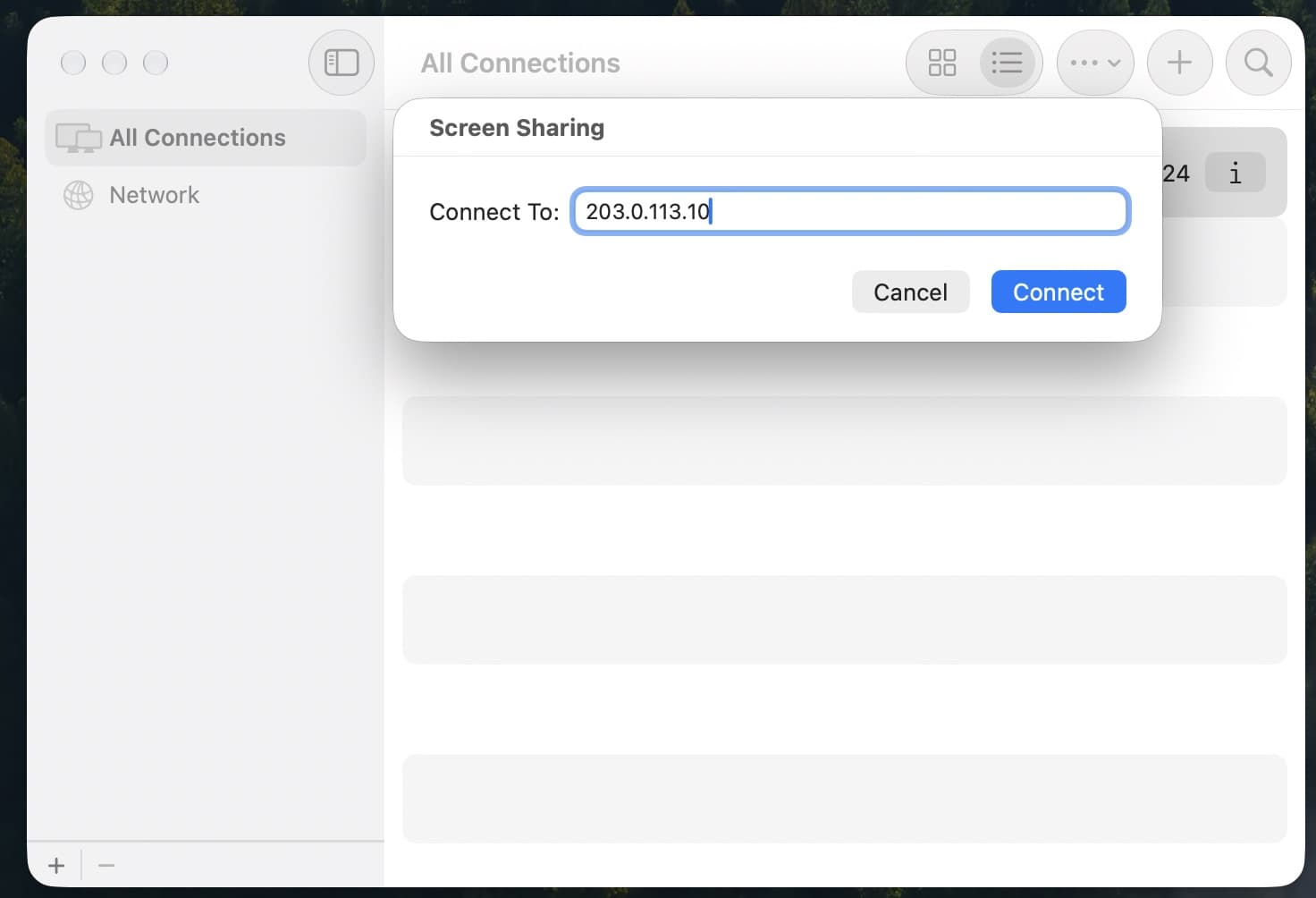
- 3Masuk dengan pengguna dan kata sandi Anda.Jika Anda ditanya soal jenis koneksi, pilih performa tinggi jika jaringan Anda memungkinkan, atau standar jika tidak.
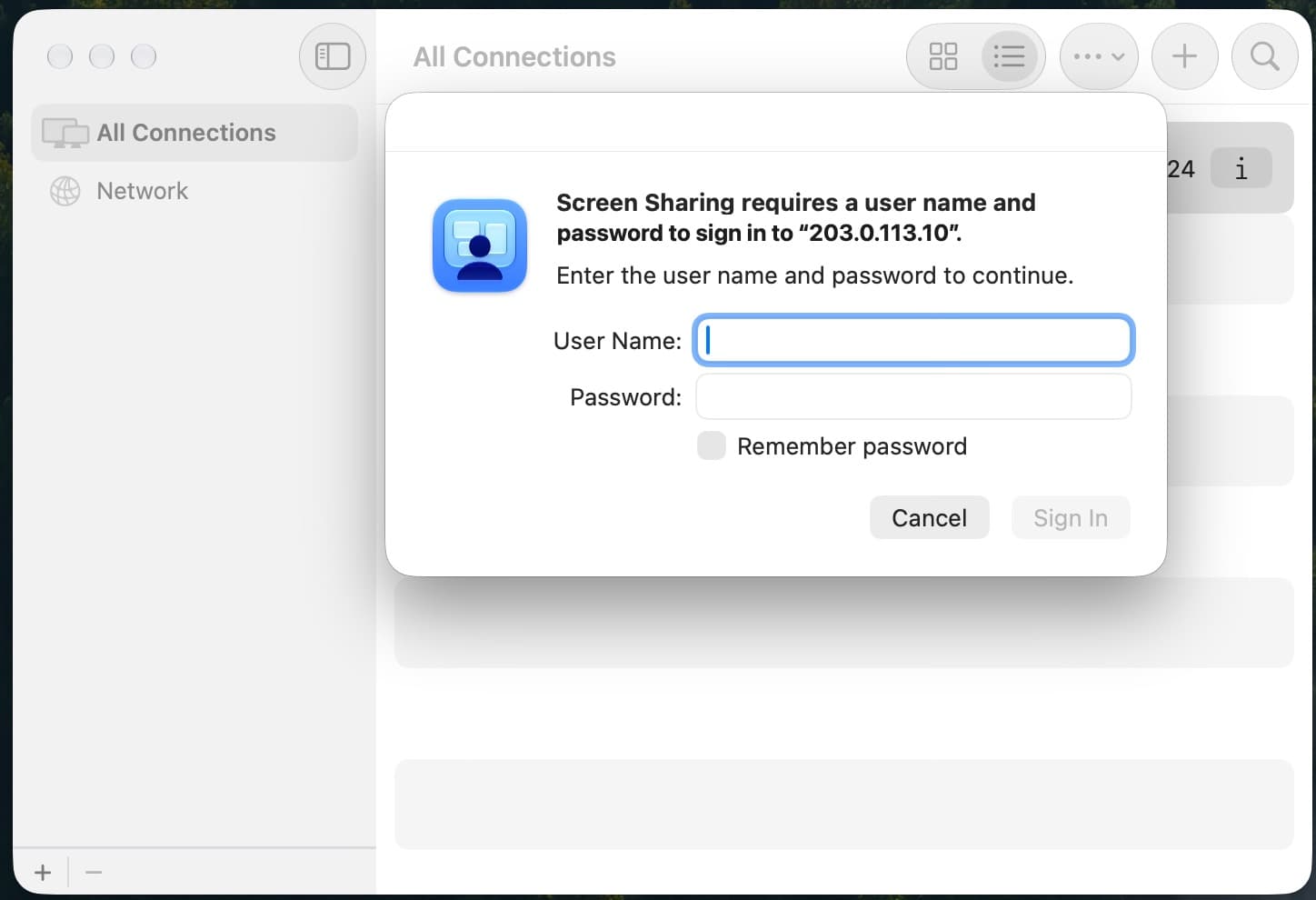
- 4Anda melihat desktop Mac.Pada kali pertama, macOS menampilkan beberapa layar sambutan. Klik Lanjutkan di setiap layar.
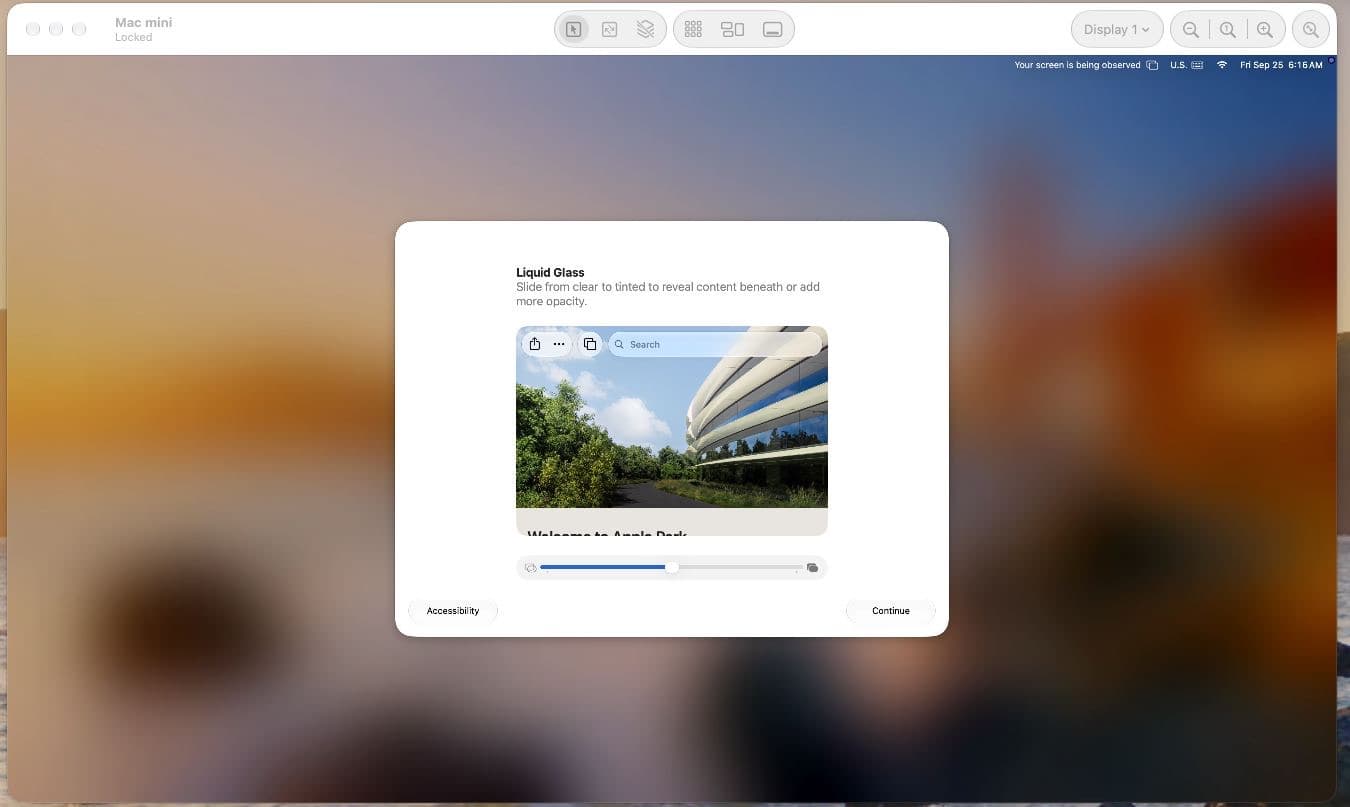
Berbagi Layar antara dua Mac sudah terenkripsi. Tidak ada lagi yang perlu disiapkan.
Terminal, dengan SSH
Buka Terminal dan jalankan baris SSH dari “Akses”. Pada kali pertama, Anda ditanya apakah Mac ini dipercaya: ketik yes dan tekan Return, lalu kata sandi. Tidak ada yang muncul saat Anda mengetiknya, dan itu normal.
$ ssh USER@ADDRESS
The authenticity of host 'ADDRESS' can't be established.
ED25519 key fingerprint is SHA256:...
Are you sure you want to continue connecting (yes/no/[fingerprint])? yes
USER@ADDRESS's password:
USER@Mac-mini ~ %
Untuk login tanpa kata sandi, tambahkan kunci publik Anda di “Kunci SSH” pada halaman Mac. Kunci itu sampai di Mac dalam satu menit.
Dari Windows
Desktop, dengan TightVNC Viewer
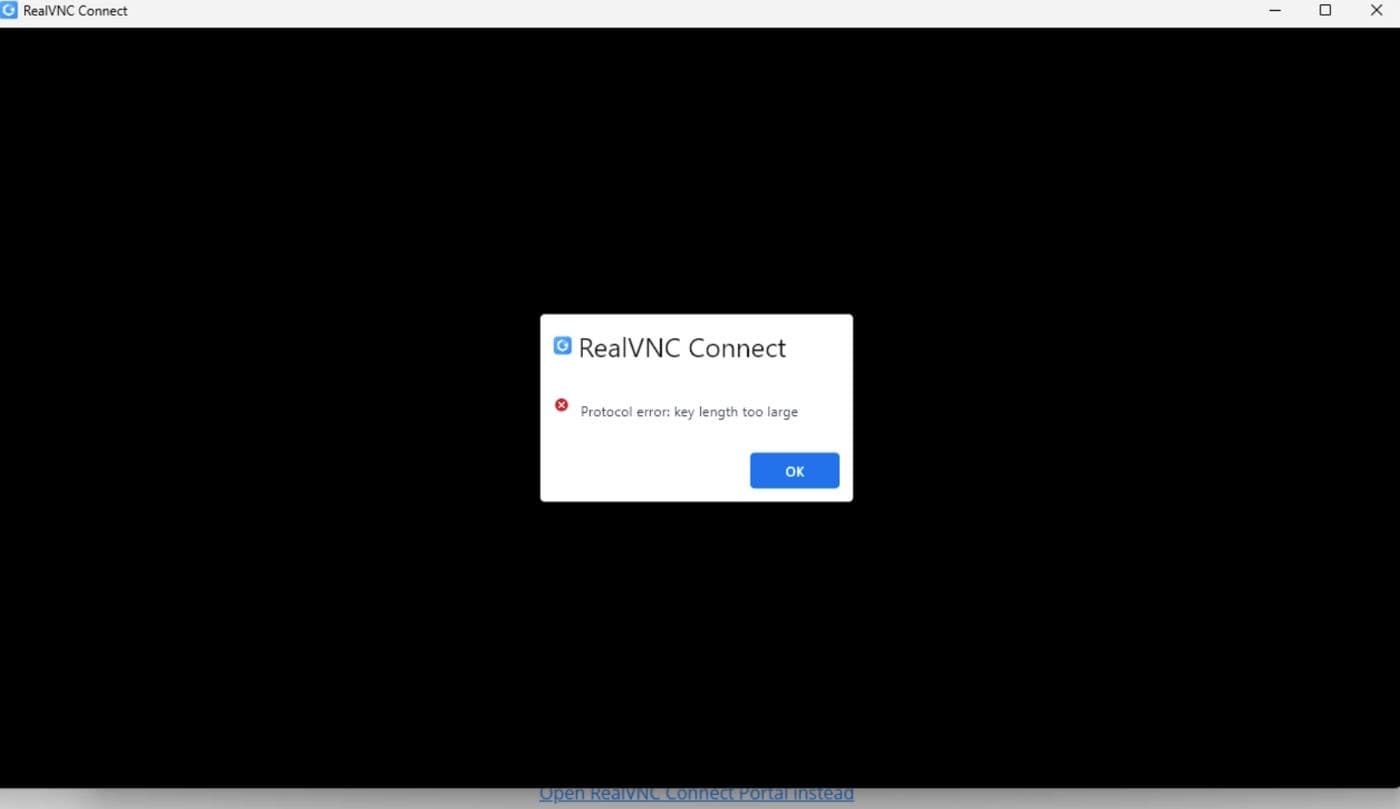
RealVNC Viewer tidak bisa terhubung ke macOS: ia berhenti di Protocol error: key length too large. Gunakan TightVNC Viewer atau TigerVNC Viewer, keduanya gratis.
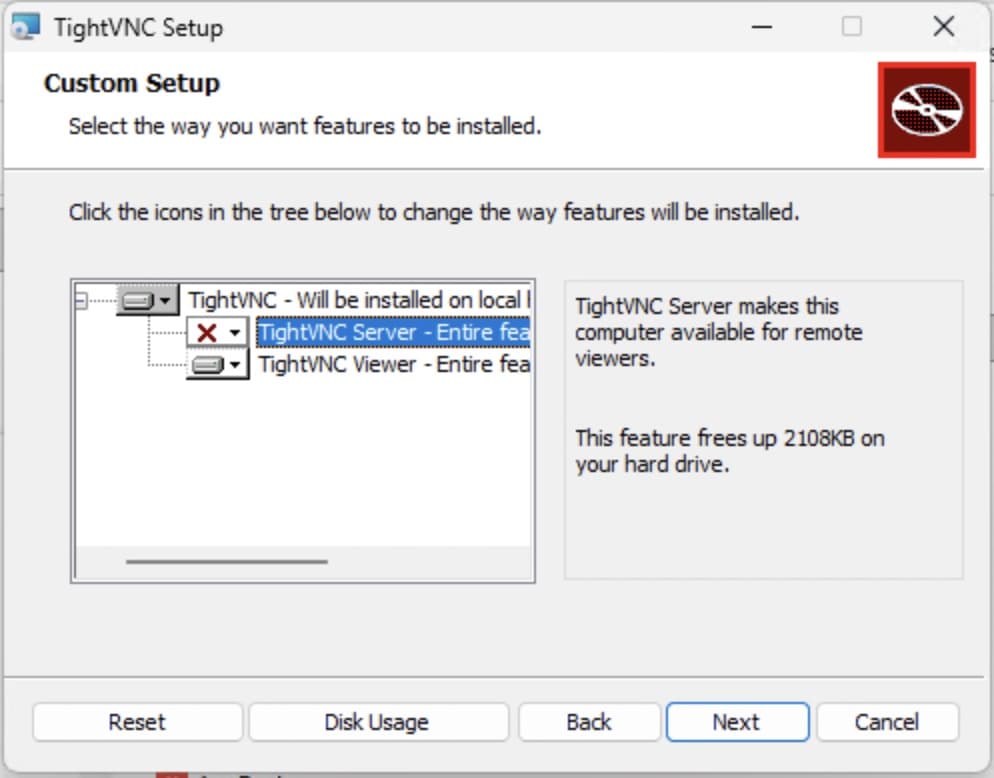
- 1Instal TightVNC Viewer.Unduh dari tightvnc.com. Di installer, pilih Custom dan instal Viewer saja; Anda tidak memerlukan TightVNC Server.
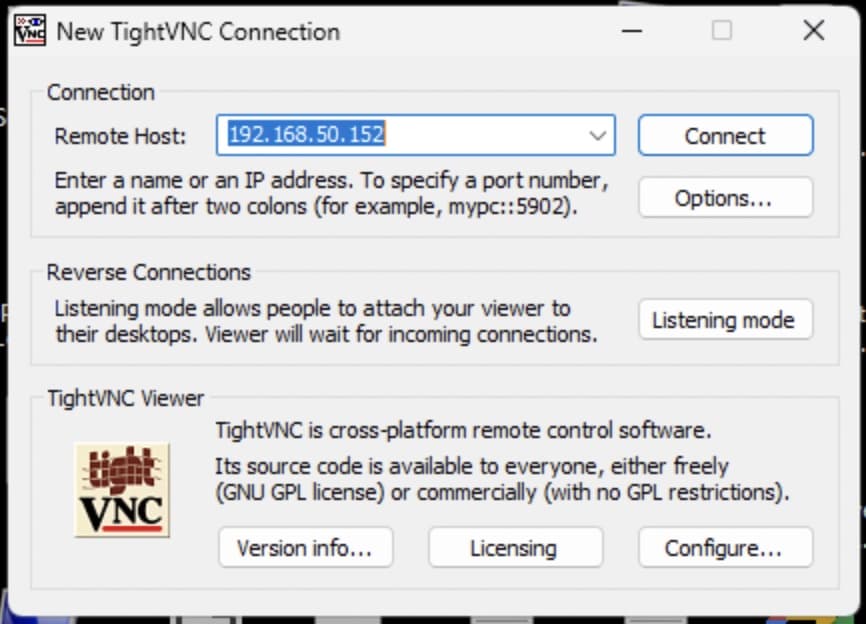
- 2Hubungkan ke alamat.Buka TightVNC Viewer, ketik alamat dari “Akses” di Remote Host, lalu klik Connect.
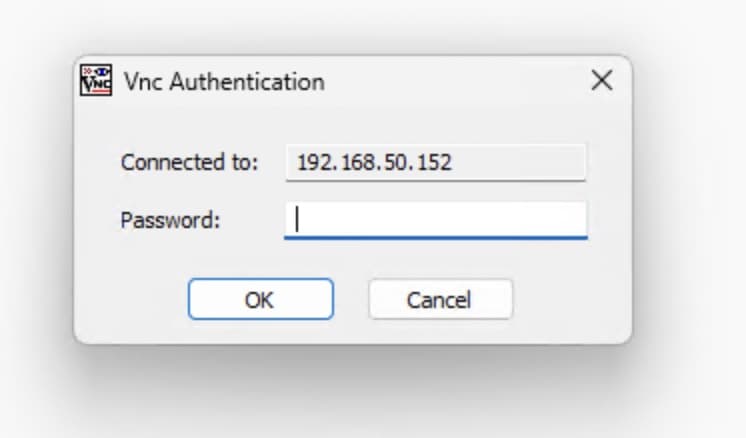
- 3Masukkan kata sandi VNC.Yang delapan karakter, bukan kata sandi pengguna Anda.
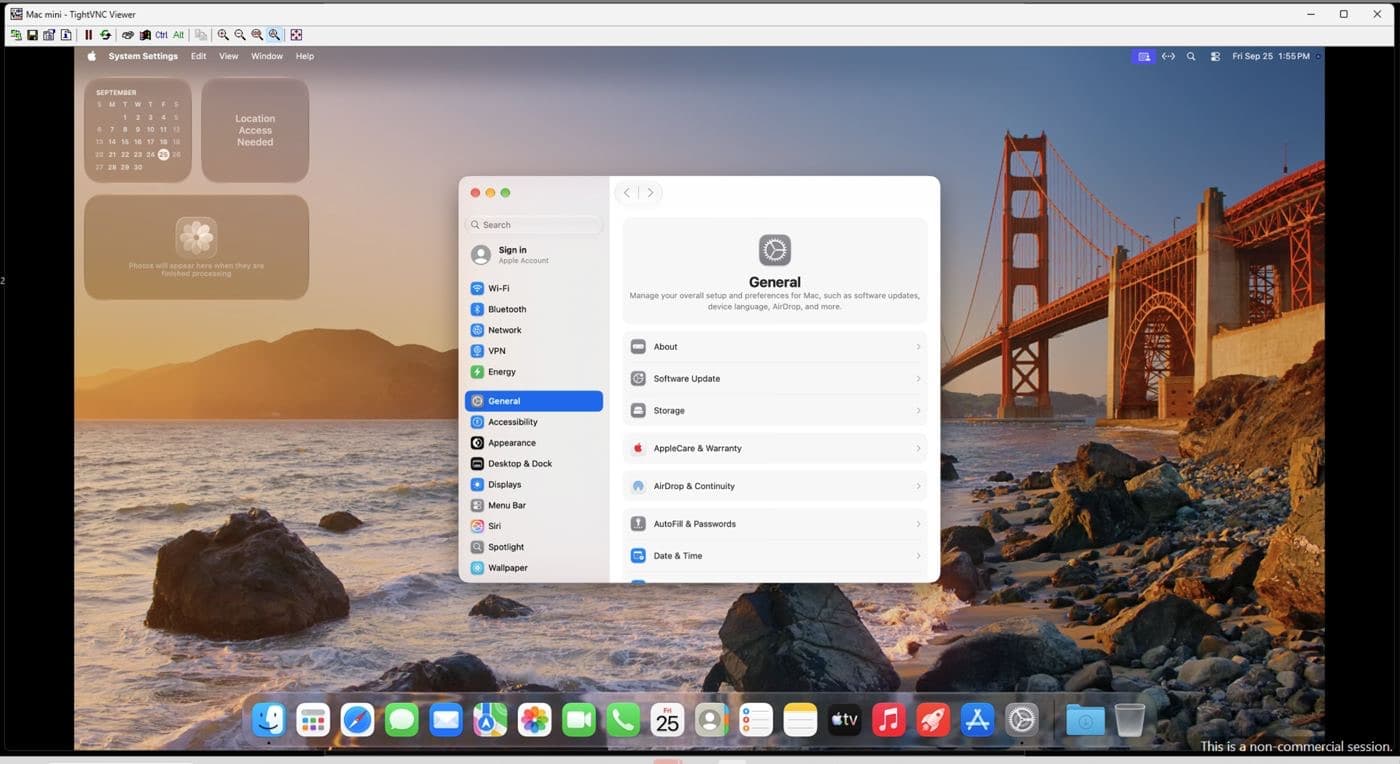
- 4Masuk ke macOS.Jika Anda melihat layar login macOS, masuk dengan pengguna dan kata sandi Anda.
Terminal, dengan SSH
SSH sudah ada di Windows 10 dan 11. Buka PowerShell, jalankan baris SSH dari “Akses”, ketik yes pada pertanyaan tentang kunci Mac, lalu kata sandi.
PS C:\> ssh USER@ADDRESS
Are you sure you want to continue connecting (yes/no/[fingerprint])? yes
USER@ADDRESS's password:
USER@Mac-mini ~ %
Enkripsi sesi VNC melalui SSH
Koneksi VNC dari Windows tidak terenkripsi. Untuk mengenkripsinya, buka tunnel terlebih dahulu dan biarkan jendela PowerShell itu terbuka selama Anda bekerja, lalu arahkan TightVNC Viewer ke localhost::5901.
ssh -L 5901:localhost:5900 USER@ADDRESSDari Linux
Terminalnya adalah ssh, sama seperti di Mac. Untuk desktop, gunakan Remmina dengan protokol VNC atau TigerVNC Viewer, hubungkan ke alamat, dan gunakan kata sandi VNC.
Untuk mengenkripsi desktop, buka tunnel dan hubungkan viewer melaluinya:
ssh -L 5901:localhost:5900 USER@ADDRESS
vncviewer localhost::5901
Perlu diketahui
| Administrator | Pengguna Anda adalah administrator. Instal apa pun yang Anda butuhkan: Xcode, Homebrew, CI runner. |
| Akun Apple | Anda bisa masuk dengan Akun Apple Anda sendiri untuk Xcode, App Store, dan iCloud. Fitur Lacak (Find My Mac) tetap nonaktif: sebuah profil memblokirnya di setiap Mac MacDuty. |
| Mac terkelola | Mac ini terdaftar di manajemen perangkat kami dan memiliki akun teknis milik kami, yang dipakai untuk menyiapkannya, mengatur ulang kata sandi Anda saat Anda memintanya, dan menghapusnya di akhir layanan. Jangan hapus profil manajemen atau akun itu. |
| Kata sandi Anda | Ubah dengan “Atur ulang kata sandi” di halaman Mac, bukan dengan passwd di Terminal: jika tidak, “Tampilkan login” tetap menampilkan kata sandi lama. Kata sandi VNC tidak berubah. |
| Wi-Fi | Wi-Fi nonaktif. Mac berjalan dengan koneksi kabel di pusat data. |
| Saat layanan berakhir | Saat Anda mengakhiri sewa, kami mengirim email berisi tanggal Mac akan dihapus. Pada saat itu Mac dihapus dan tidak bisa dipulihkan, jadi salin pekerjaan Anda sebelum tanggal itu, misalnya ke Git atau iCloud Drive. |
Jika tidak bisa terhubung
REMOTE HOST IDENTIFICATION HAS CHANGED
Anda pernah terhubung ke alamat ini sebelumnya, ke Mac lain. Lupakan kunci lama dan hubungkan lagi:
ssh-keygen -R ADDRESSRustDesk menampilkan Key mismatch
Kunci di komputer Anda bukan kunci Mac Anda. Tampilkan lagi melalui SSH dan tempel di Settings, Network, Key, tanpa spasi. Kunci ini berubah setiap kali instal ulang.
Protocol error: key length too large
Itu RealVNC, yang tidak bekerja dengan Berbagi Layar macOS. Gunakan TightVNC Viewer atau TigerVNC Viewer.
Layar login menolak kata sandi
Mac memakai tata letak keyboard AS, jadi karakter di keyboard Anda bisa masuk sebagai karakter lain. Ketik dengan hati-hati, atau uji kata sandi melalui SSH: jika SSH menerimanya, kata sandinya benar.
Connection refused atau timed out
Periksa alamat dengan yang ada di “Akses”. Beberapa jaringan memblokir port 22 (SSH) atau 5900 (VNC): coba jaringan lain, atau hubungi kami.
Desktop lambat
Dari Mac, pilih performa tinggi di Berbagi Layar. Dari Windows, gunakan koneksi kabel atau yang stabil. Video melalui VNC tidak pernah lancar; pekerjaan development tidak terpengaruh.
Masih buntu? Buka tiket dari akun Anda atau kirim email ke [email protected] dengan nama Mac.
Tersedia hari ini
Mac ini sudah ada di rak sekarang. Pilih satu, lihat apa saja yang termasuk, dan buat akun Anda hanya saat memesan.
Memeriksa rak
Mac mini milik Anda sendiri
Pilih konfigurasi. Jika belum tersedia, tinggalkan email Anda dan kami kabari pada hari Mac itu terpasang di rak.
Tahunan: setidaknya 19% lebih murah daripada membayar bulanan
Berikutnya