ガイド
Mac miniに接続する
レンタルしたMac miniに、どのコンピュータからでも接続できます。デスクトップ全体はRustDesk、画面共有またはVNCビューアで、ターミナルはSSHで操作します。Mac、Windows、Linux向けに手順を説明します。
5分、2026-10-08更新
お客様のMac miniはデータセンターにあり、専用のパブリックアドレスを持っています。接続方法は2つです:デスクトップ全体をRustDesk、画面共有またはVNCビューアで操作する方法と、ターミナルをSSHで使う方法です。
必要な情報は、アカウント内のMacのページの「アクセス」にすべてあります:アドレス、ユーザー、そして「ログイン情報を表示」の中にパスワードとVNCパスワードがあります。
- パスワードは、SSH、macOSへのログイン、Macからの画面共有に使います。
- 8文字のVNCパスワードは、WindowsとLinuxのVNCビューア専用です。
最も滑らかなデスクトップ:RustDesk
Macのデスクトップで毎日作業するなら、私たちが試した中で最も滑らかなのがRustDeskです。VNCとは違い、スクロールや動画にも映像が追従します。無料のオープンソースで、Mac、Windows、Linux、iPhone、Androidで動作します。
RustDeskの利用は任意です。Macの準備中にMacのページで導入するか尋ねられ、あとから「アクセス」で追加や削除ができます。導入すると、そのMac専用のRustDeskサーバーも付くため、接続はお客様のMacに直接つながり、他者のサーバーを経由しません。それでもmacOSでは、Mac上で誰かが許可をオンにするまでどのアプリも画面を見られないため、下の手順のとおり画面共有かVNCで一度だけ設定します。
一度だけ、Mac miniで
- 1初回は画面共有かVNCで接続します。以降のセクションのとおり、Mac、Windows、Linuxから接続します。
- 2RustDeskを開きます。「アプリケーション」にあり、すでにお客様のMac専用のサーバーを使うよう設定されています。
- 3画面の閲覧を許可します。RustDeskの「権限」欄で「設定」(Configure)をクリックすると、システム設定の「画面収録とシステムオーディオ録音」が開きます。RustDeskをオンにし、尋ねられたら「終了して再度開く」を選びます。キーボードとマウスはすでに許可されています。
- 4自分のパスワードを設定します。RustDeskの「設定」の「セキュリティ」で、ご自身のパスワードでロックを解除して固定パスワードを設定し、Macの前に誰もいなくても接続できるようにします。RustDeskのメイン画面のIDを控えておきます。その下のステータスは「準備完了」(Ready)と表示されます。
毎日、手元のコンピュータから
- 1手元のコンピュータにRustDeskをインストールします。App StoreかGoogle Play、またはrustdesk.com(Windows、Mac、Linux用)から入手します。
- 2お客様のMacのサーバーを指定します。RustDeskの「設定」の「ネットワーク」にある「ID/中継サーバー」で、「IDサーバー」と「中継サーバー」に「アクセス」のアドレスを入力し、「APIサーバー」は空欄のままにして、「キー」にお客様のMacのキーを入力します。Mac側のRustDeskはすでに設定済みなので、画面共有で接続している間に、Mac側の「設定」の「ネットワーク」の「ID/中継サーバー」からキーをコピーするのが最も簡単です。SSHの場合は下の行を使います。
- 3Mac miniのIDとパスワードを入力します。「リモートデスクトップを制御」(Control Remote Desktop)にIDを入力して接続し、固定パスワードを入力します。Macのデスクトップが表示されます。初回は、RustDeskがプライベートウインドウピッカーをバイパスしてよいかを、macOSがMac上で尋ねます:「許可」を選んでください。選ばないと、接続のたびに尋ねられます。
$ ssh USER@ADDRESS cat /Library/RustDeskServer/data/id_ed25519.pub音が出ない場合は、画面共有を閉じてください:接続中は画面共有がMacの音を取り込み、ミュートします。そのあと、システム設定の「サウンド」で「消音」をオフにします。キーはお客様のMac上で作られ、ほかのどのマシンでも作られません。RustDeskの公開サーバーを経由するものもありません。ネットワークで、TCPポート21115から21119とUDPポート21116の外向き通信を許可しておく必要があります。再インストール後はMacのキーが新しくなるため、手元のコンピュータにもう一度入力し、IDも確認してください。サービス終了時にMacが消去されると、RustDesk、そのサーバー、そのキーも一緒に消えます。
Macから
デスクトップ:画面共有
- 1画面共有を開きます。macOSに標準で入っています。commandキーとスペースキーを押し、「画面共有」と入力してreturnキーを押します。または、「アクセス」にある「画面共有」の行(vnc://とアドレス)をコピーしてSafariで開くと、macOSが画面共有に渡します。
- 2アドレスに接続します。画面共有で「接続」の「新規」を選び、「アクセス」のアドレスを入力します。
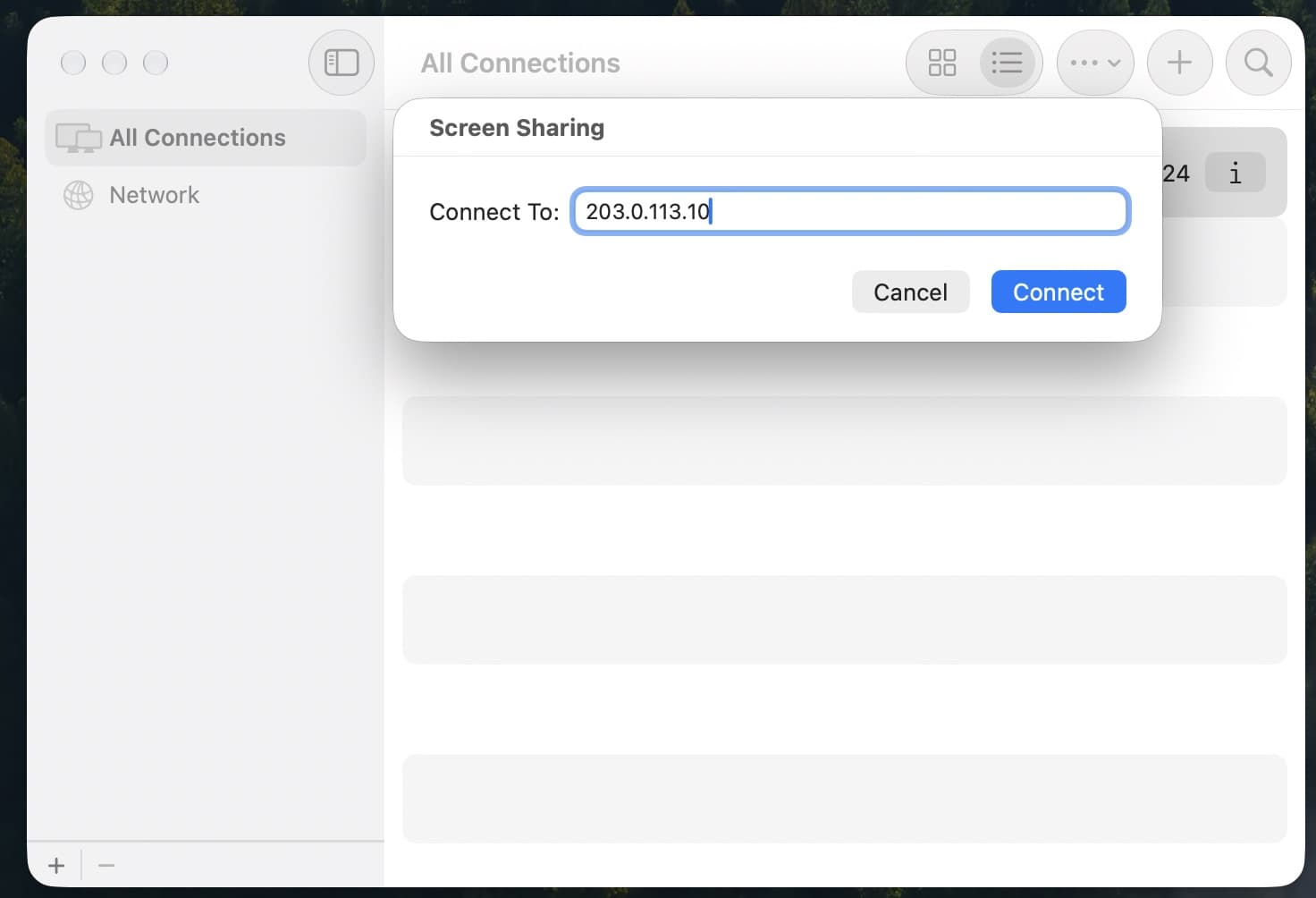
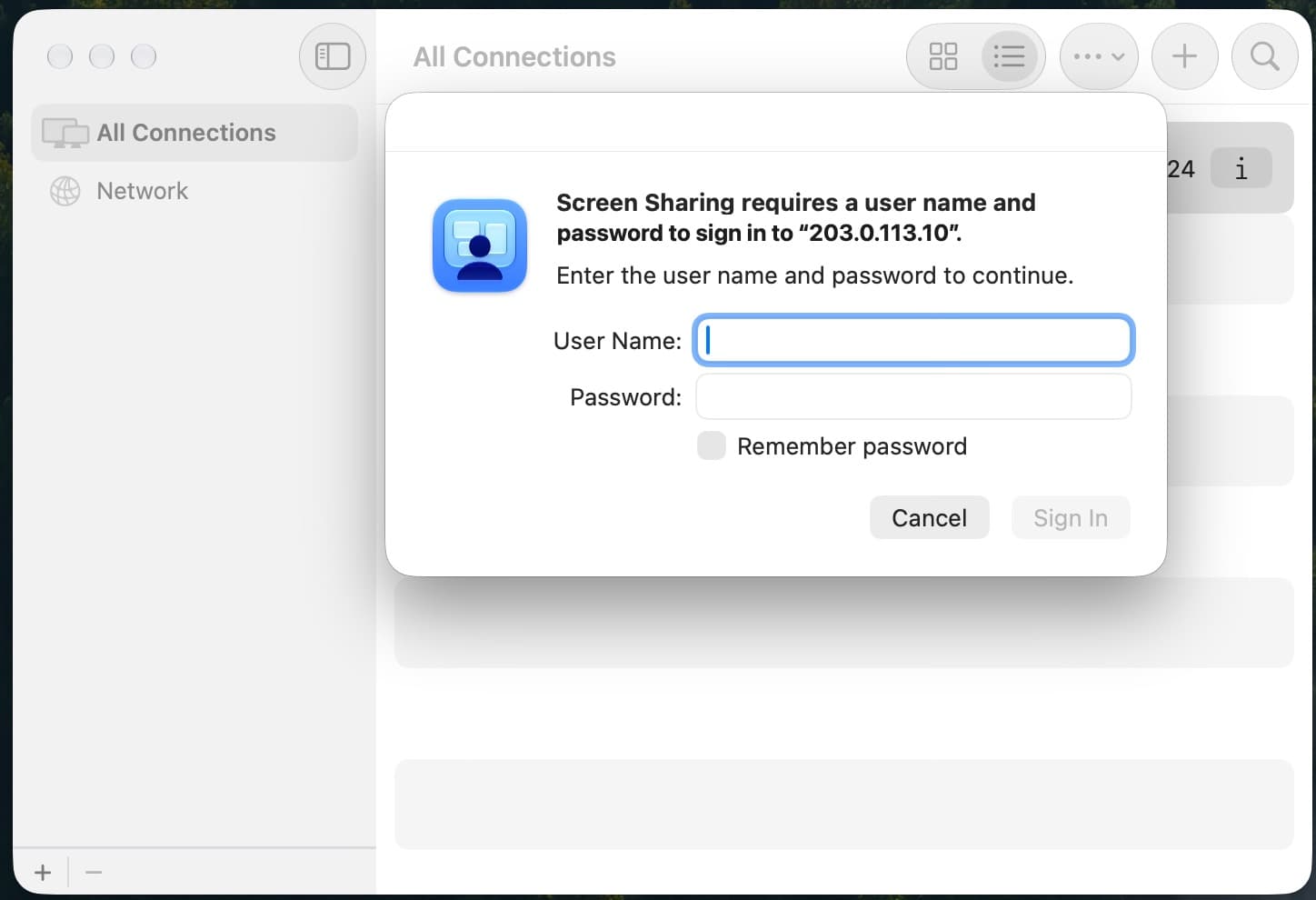
- 3ユーザーとパスワードでサインインします。接続の種類を尋ねられたら、ネットワークが許せば「高パフォーマンス」を、そうでなければ「標準」を選びます。
- 4Macのデスクトップが表示されます。初回は、macOSがいくつかのようこそ画面を表示します。「続ける」をクリックして進めます。
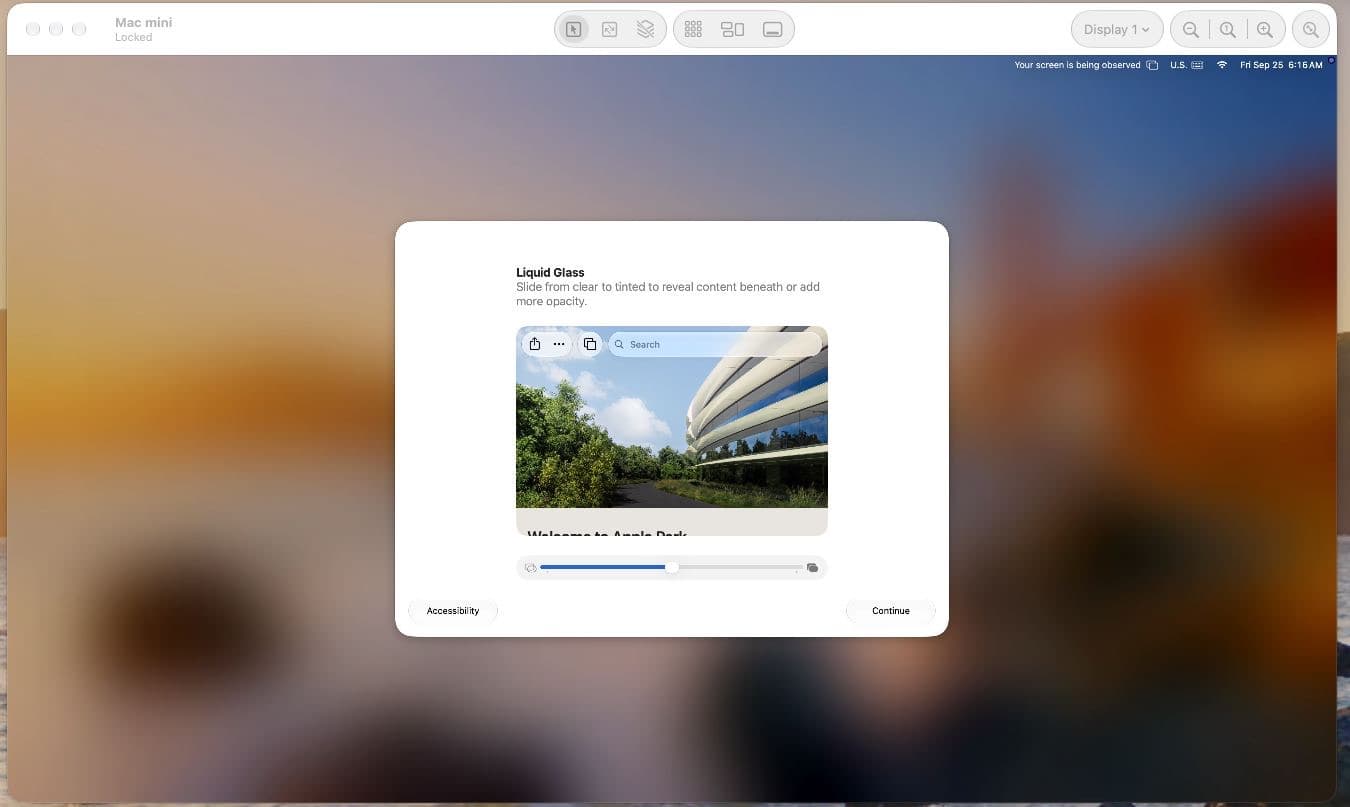
Mac同士の画面共有は暗号化されます。ほかに設定するものはありません。
ターミナル:SSH
ターミナルを開き、「アクセス」のSSHの行を実行します。初回はこのMacを信頼するか尋ねられるので、yesと入力してreturnキーを押し、続けてパスワードを入力します。入力中は何も表示されませんが、正常です。
$ ssh USER@ADDRESS
The authenticity of host 'ADDRESS' can't be established.
ED25519 key fingerprint is SHA256:...
Are you sure you want to continue connecting (yes/no/[fingerprint])? yes
USER@ADDRESS's password:
USER@Mac-mini ~ %
パスワードなしでログインするには、Macのページの「SSHキー」に公開鍵を追加します。1分以内にMacに反映されます。
Windowsから
デスクトップ:TightVNC Viewer
RealVNC ViewerはmacOSに接続できず、「Protocol error: key length too large」で止まります。どちらも無料のTightVNC ViewerかTigerVNC Viewerを使ってください。
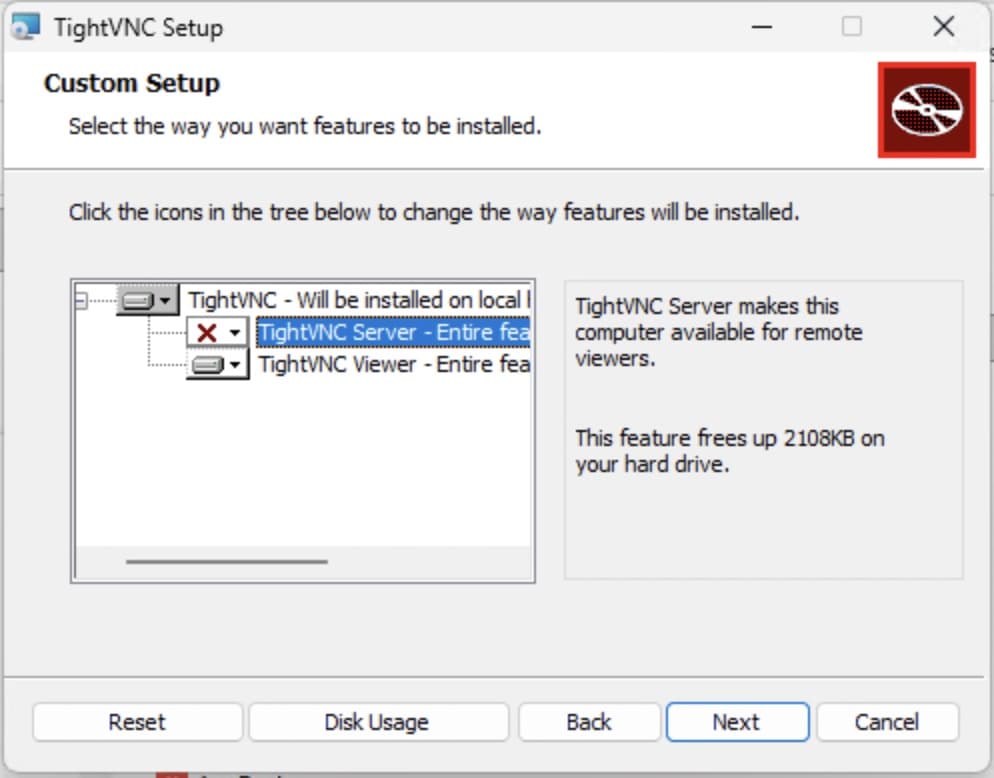
- 1TightVNC Viewerをインストールします。tightvnc.comからダウンロードします。インストーラで「Custom」を選び、Viewerだけをインストールします。TightVNC Serverは不要です。
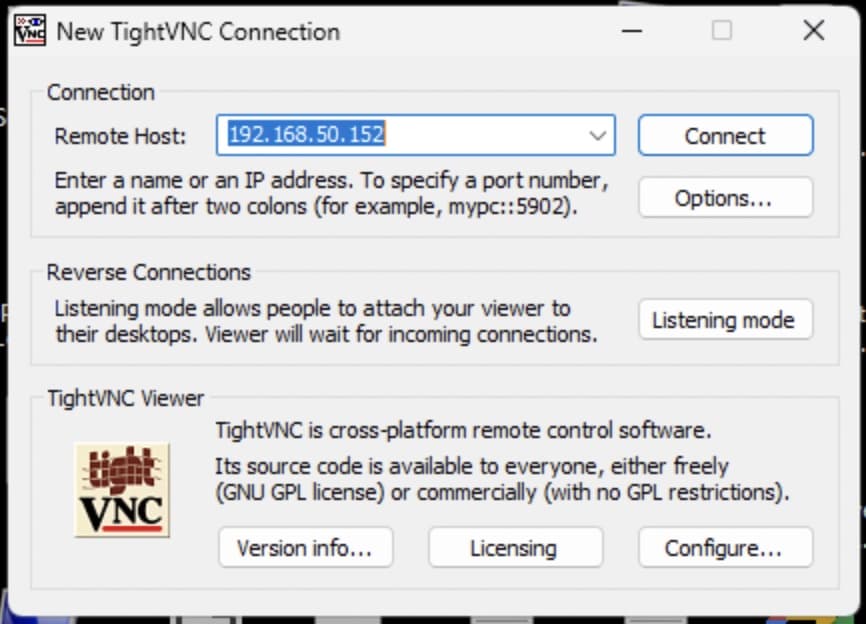
- 2アドレスに接続します。TightVNC Viewerを開き、「アクセス」のアドレスを「Remote Host」に入力して「Connect」をクリックします。
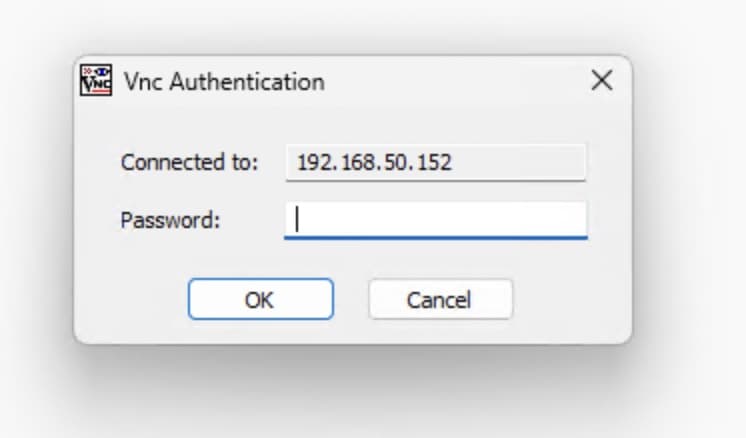
- 3VNCパスワードを入力します。ユーザーのパスワードではなく、8文字のほうです。
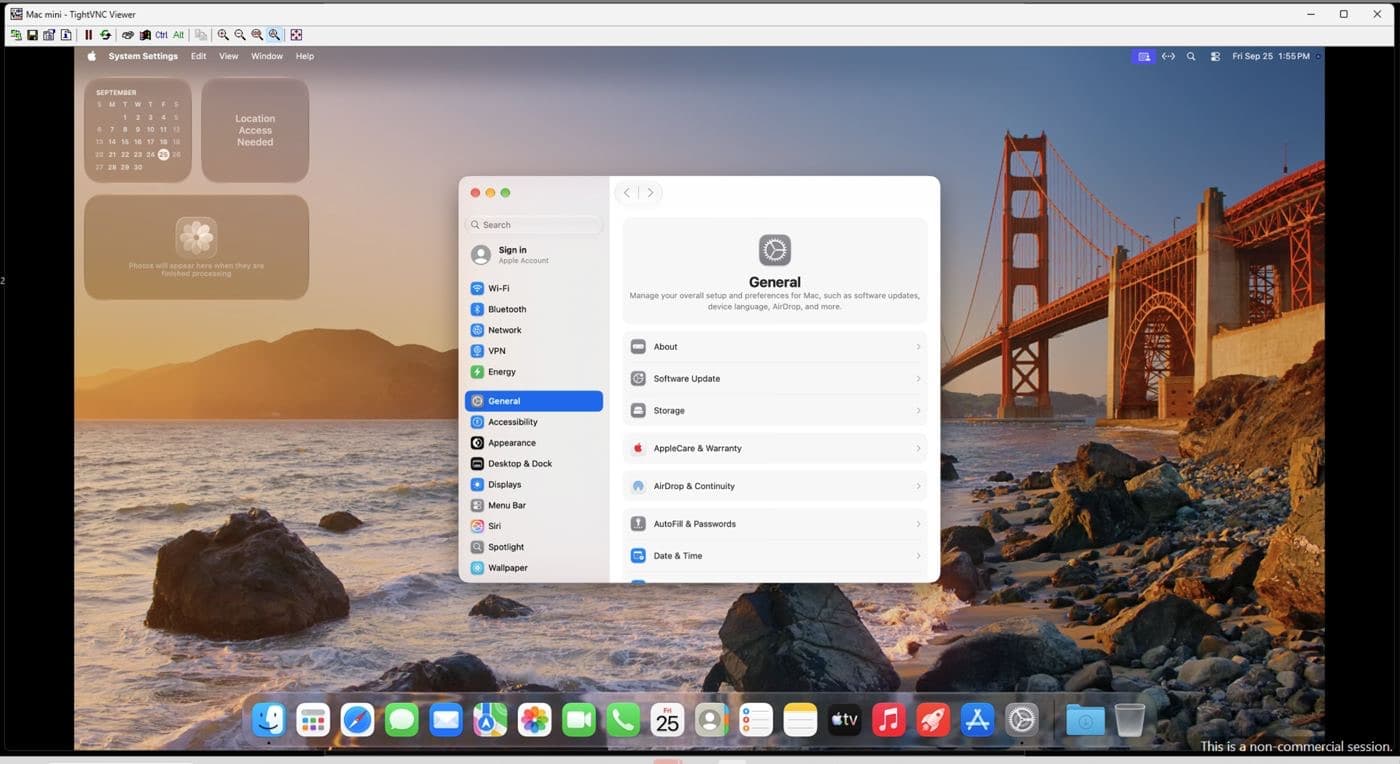
- 4macOSにサインインします。macOSのログイン画面が表示されたら、ユーザーとパスワードでサインインします。
ターミナル:SSH
SSHはWindows 10と11に標準で入っています。PowerShellを開いて「アクセス」のSSHの行を実行し、Macの鍵についての質問にyesと入力してから、パスワードを入力します。
PS C:\> ssh USER@ADDRESS
Are you sure you want to continue connecting (yes/no/[fingerprint])? yes
USER@ADDRESS's password:
USER@Mac-mini ~ %
VNCセッションをSSHで暗号化する
WindowsからのVNC接続は暗号化されません。暗号化するには、先にトンネルを開き、作業中はそのPowerShellウインドウを開いたままにして、TightVNC Viewerの接続先をlocalhost::5901にします。
ssh -L 5901:localhost:5900 USER@ADDRESSLinuxから
ターミナルはMacと同じくsshです。デスクトップには、VNCプロトコルを指定したRemminaかTigerVNC Viewerを使い、アドレスに接続してVNCパスワードを入力します。
デスクトップの通信を暗号化するには、トンネルを開き、ビューアをトンネル経由で接続します:
ssh -L 5901:localhost:5900 USER@ADDRESS
vncviewer localhost::5901
知っておきたいこと
| 管理者 | お客様のユーザーは管理者です。Xcode、Homebrew、CIランナーなど、必要なものは何でもインストールできます。 |
| Appleアカウント | Xcode、App Store、iCloudには、ご自身のAppleアカウントでサインインできます。「Macを探す」はオフのままです:すべてのMacDutyのMacで、プロファイルによってブロックされています。 |
| 管理対象のMac | このMacは当社のデバイス管理に登録されており、当社の技術用アカウントがあります。このアカウントは、Macの準備、ご依頼時のパスワードのリセット、終了時の消去に使います。管理プロファイルとこのアカウントは削除しないでください。 |
| パスワード | パスワードは、ターミナルのpasswdではなく、Macのページの「パスワードをリセット」で変更してください。そうしないと、「ログイン情報を表示」に古いパスワードが表示されたままになります。VNCパスワードは変わりません。 |
| Wi-Fi | Wi-Fiはオフです。Macはデータセンター内で有線接続で動いています。 |
| 終了するとき | 解約すると、Macを消去する日をメールでお知らせします。その時点でMacは消去され、復元できなくなるため、それまでにGitやiCloud Driveなどへ作業内容をコピーしておいてください。 |
接続できないとき
REMOTE HOST IDENTIFICATION HAS CHANGED
以前にこのアドレスで別のMacに接続したことがあります。古い鍵を削除して、もう一度接続します:
ssh-keygen -R ADDRESSRustDeskに「Key mismatch」と表示される
手元のコンピュータに入っているキーが、お客様のMacのキーではありません。SSHでもう一度表示し、「設定」の「ネットワーク」の「キー」に空白なしで貼り付けてください。キーは再インストールのたびに変わります。
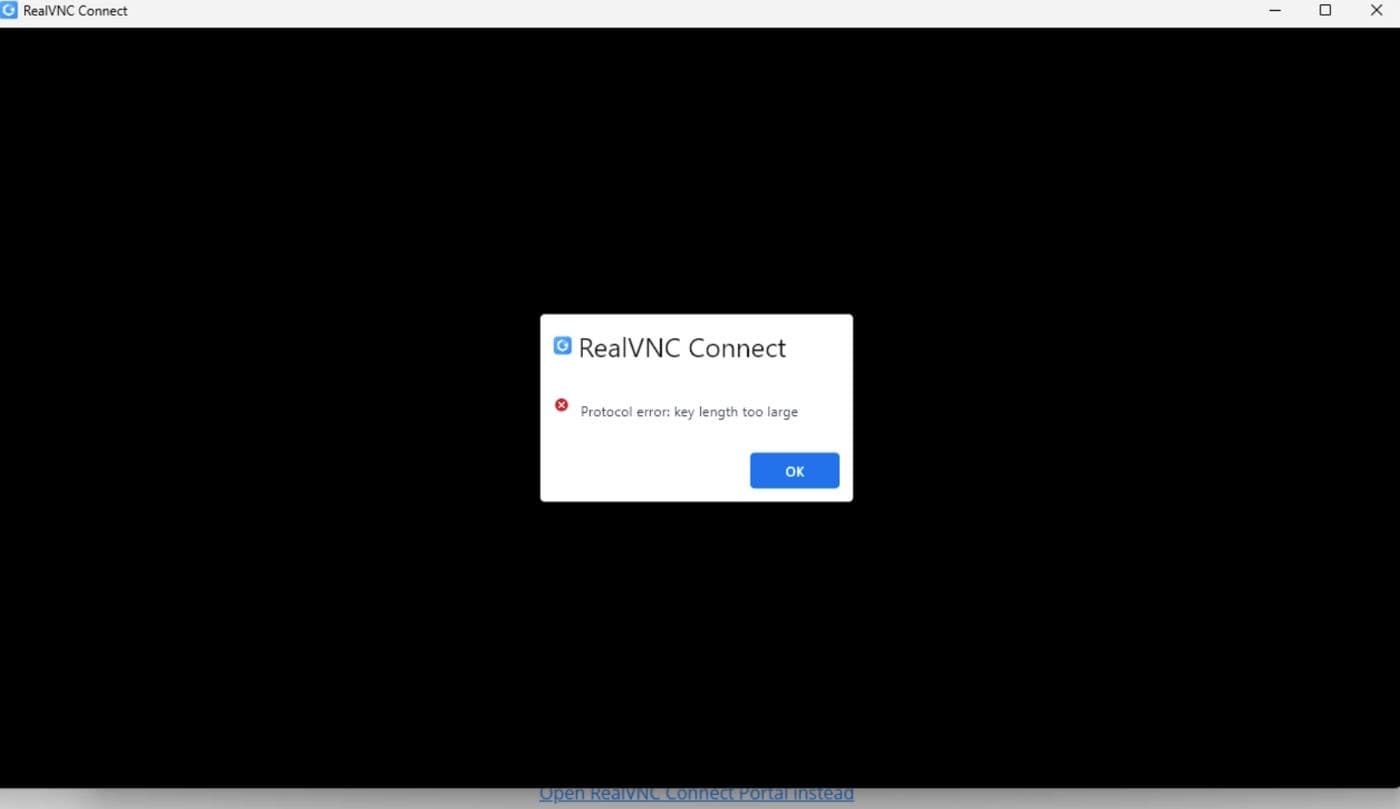
Protocol error: key length too large
これはRealVNCのエラーで、RealVNCはmacOSの画面共有では動作しません。TightVNC ViewerかTigerVNC Viewerを使ってください。
ログイン画面でパスワードが通らない
MacはUSキーボード配列を使っているため、お使いのキーボードの文字が別の文字として入力されることがあります。慎重に入力するか、SSHでパスワードを試してください:SSHで通れば、パスワードは正しいです。
接続が拒否される、またはタイムアウトする
アドレスが「アクセス」の表示と一致しているか確認してください。ネットワークによってはポート22(SSH)や5900(VNC)がブロックされています:別のネットワークを試すか、当社にご連絡ください。
デスクトップの動作が遅い
Macからは、画面共有で「高パフォーマンス」を選びます。Windowsからは、有線または安定した接続を使ってください。VNC越しの動画が滑らかになることはありませんが、開発作業には影響しません。
それでも解決しない場合は、アカウントからチケットを作成するか、Macの名前を添えて[email protected]までご連絡ください。
本日在庫あり
これらは現在ラックに設置済みです。1台選んで付属するものを確認し、アカウントは注文時に作成するだけで済みます。
ラックを確認中
お客様専用のMac mini
構成を選んでください。在庫がない場合はメールアドレスを残していただければ、ラックに設置した日にご連絡します。
年額:月払いより19%以上安い
次へ