Guia
Conecte-se ao seu Mac mini
Acesse o Mac mini que você aluga de qualquer computador: a área de trabalho completa com RustDesk, Compartilhamento de Tela ou um visualizador VNC, e o terminal por SSH. Passo a passo para Mac, Windows e Linux.
5 minutos, atualizado em 2026-10-08
Seu Mac mini fica no data center, com um endereço público próprio. Você o acessa de duas formas: a área de trabalho completa, com RustDesk, Compartilhamento de Tela ou um visualizador VNC, e o terminal, por SSH.
Tudo o que você precisa está na página do Mac na sua conta, em Acesso: o endereço, o usuário e, por trás de Mostrar acesso, a senha e a senha VNC.
- A senha serve para o SSH, para o login do macOS e para o Compartilhamento de Tela a partir de um Mac.
- A senha VNC, de oito caracteres, serve apenas para visualizadores VNC no Windows e no Linux.
A área de trabalho mais fluida: RustDesk
Para trabalhar na área de trabalho do Mac todos os dias, o RustDesk é o mais fluido que testamos: a imagem acompanha a rolagem e o vídeo de um jeito que o VNC não consegue. Ele é gratuito, open source e roda em Mac, Windows, Linux, iPhone e Android.
O RustDesk é opcional. A página do seu Mac pergunta enquanto o Mac está sendo preparado, e em Acesso você pode adicioná-lo ou removê-lo depois. Junto com ele vem um servidor RustDesk só do seu Mac, então a conexão vai direto para o seu Mac, sem passar pelos servidores de mais ninguém. O macOS continua não deixando nenhum app ver a tela até que alguém no Mac ative isso, então você faz isso uma vez, pelo Compartilhamento de Tela ou por VNC, como abaixo.
Uma vez, no Mac mini
- 1Conecte-se pela primeira vez com o Compartilhamento de Tela ou por VNC.Como nas próximas seções, a partir de um Mac, Windows ou Linux.
- 2Abra o RustDesk.Ele está em Aplicativos, já apontado para o servidor próprio do seu Mac.
- 3Permita que ele veja a tela.Clique em Configure no quadro Permissions do RustDesk: os Ajustes do Sistema abrem em Gravação de Tela e Áudio do Sistema. Ative o RustDesk e escolha Encerrar e Reabrir se for perguntado. O teclado e o mouse já estão permitidos.
- 4Defina uma senha sua.No RustDesk, em Settings, Security, desbloqueie com sua senha e defina uma senha permanente, para poder se conectar quando não houver ninguém no Mac. Anote o ID na tela principal do RustDesk; abaixo dele, o status mostra Ready.
Todo dia, a partir do seu computador
- 1Instale o RustDesk no seu próprio computador.De rustdesk.com, para Windows, Mac ou Linux, ou pela App Store ou Google Play.
- 2Aponte-o para o servidor do seu Mac.No RustDesk, em Settings, Network, ID/Relay server: coloque o endereço que está em Acesso em ID server e em Relay server, deixe API server vazio e coloque a chave do seu Mac em Key. O RustDesk do próprio Mac já está configurado, então o mais fácil é copiar a chave de lá, em Settings, Network, ID/Relay server, enquanto você está conectado pelo Compartilhamento de Tela. Por SSH, é a linha abaixo.
- 3Digite o ID do Mac mini e sua senha.Digite o ID em Control Remote Desktop, conecte e informe a senha permanente. Você vê a área de trabalho do Mac. Na primeira vez, o macOS pergunta no Mac se o RustDesk pode ignorar o seletor de janelas privado: escolha Permitir, ou ele vai perguntar de novo a cada conexão.
$ ssh USER@ADDRESS cat /Library/RustDeskServer/data/id_ed25519.pubSem som? Feche o Compartilhamento de Tela: enquanto está conectado, ele pega o som do Mac e o silencia. Depois desative Mudo em Ajustes do Sistema, Som. A chave é gerada no seu Mac e em nenhum outro, e nada passa pelos servidores públicos do RustDesk. Sua rede precisa liberar a saída nas portas TCP 21115 a 21119 e na porta UDP 21116. Depois de uma reinstalação, seu Mac tem uma chave nova: coloque-a de novo no seu computador e confira o ID. Quando o Mac é apagado no fim do serviço, o RustDesk, o servidor dele e a chave vão junto.
De um Mac
A área de trabalho, com o Compartilhamento de Tela
- 1Abra o Compartilhamento de Tela.Ele vem com o macOS. Pressione Command e Espaço, digite Compartilhamento de Tela e pressione Return. Ou copie a linha Compartilhamento de tela em Acesso (vnc:// e o endereço) e abra no Safari: o macOS a entrega ao Compartilhamento de Tela.
- 2Conecte-se ao endereço.No Compartilhamento de Tela, abra uma nova conexão pelo menu Conexão e digite o endereço que está em Acesso.
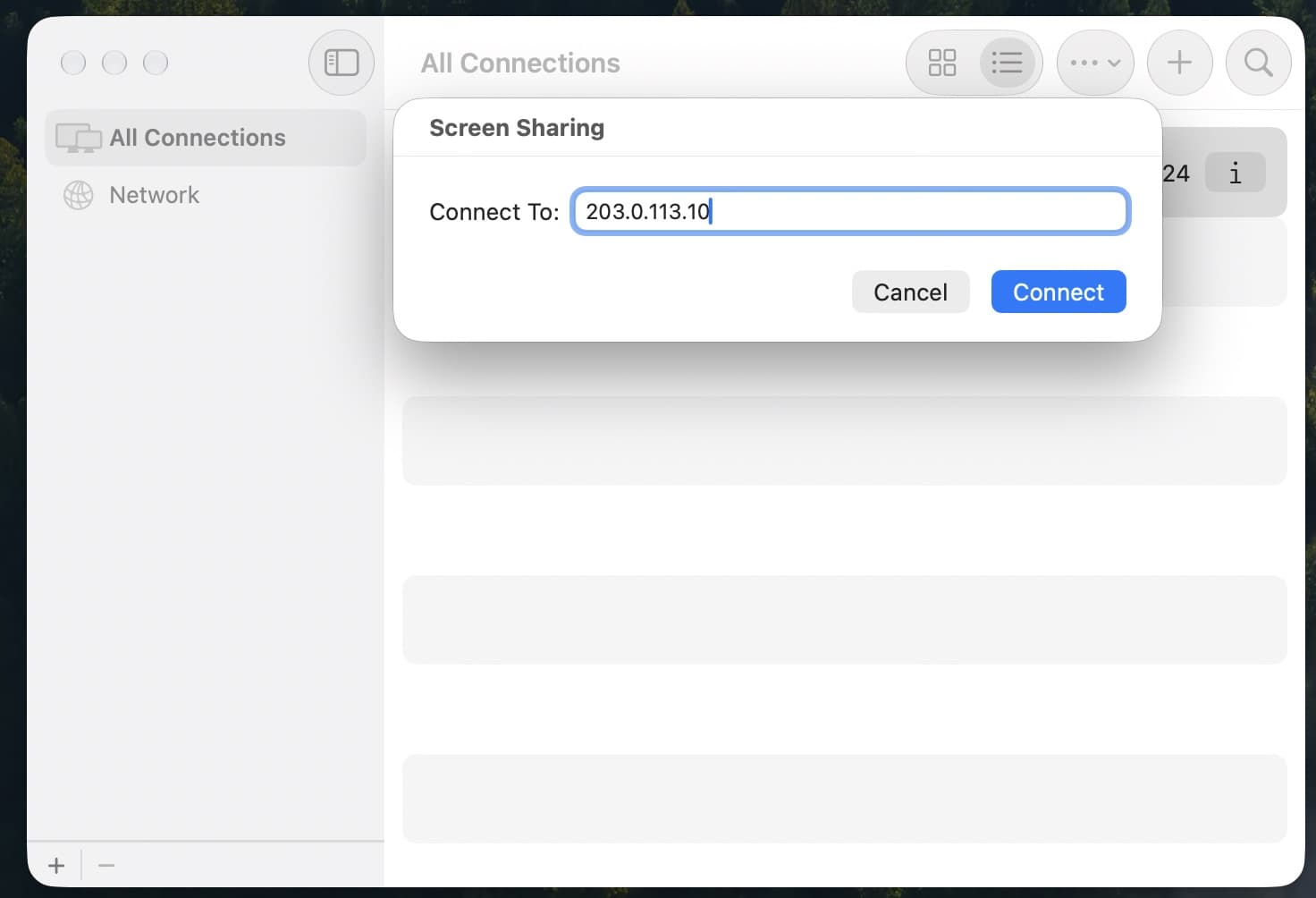
- 3Entre com seu usuário e senha.Se aparecer a pergunta sobre o tipo de conexão, escolha Alto Desempenho quando sua rede permitir, e Padrão nos outros casos.
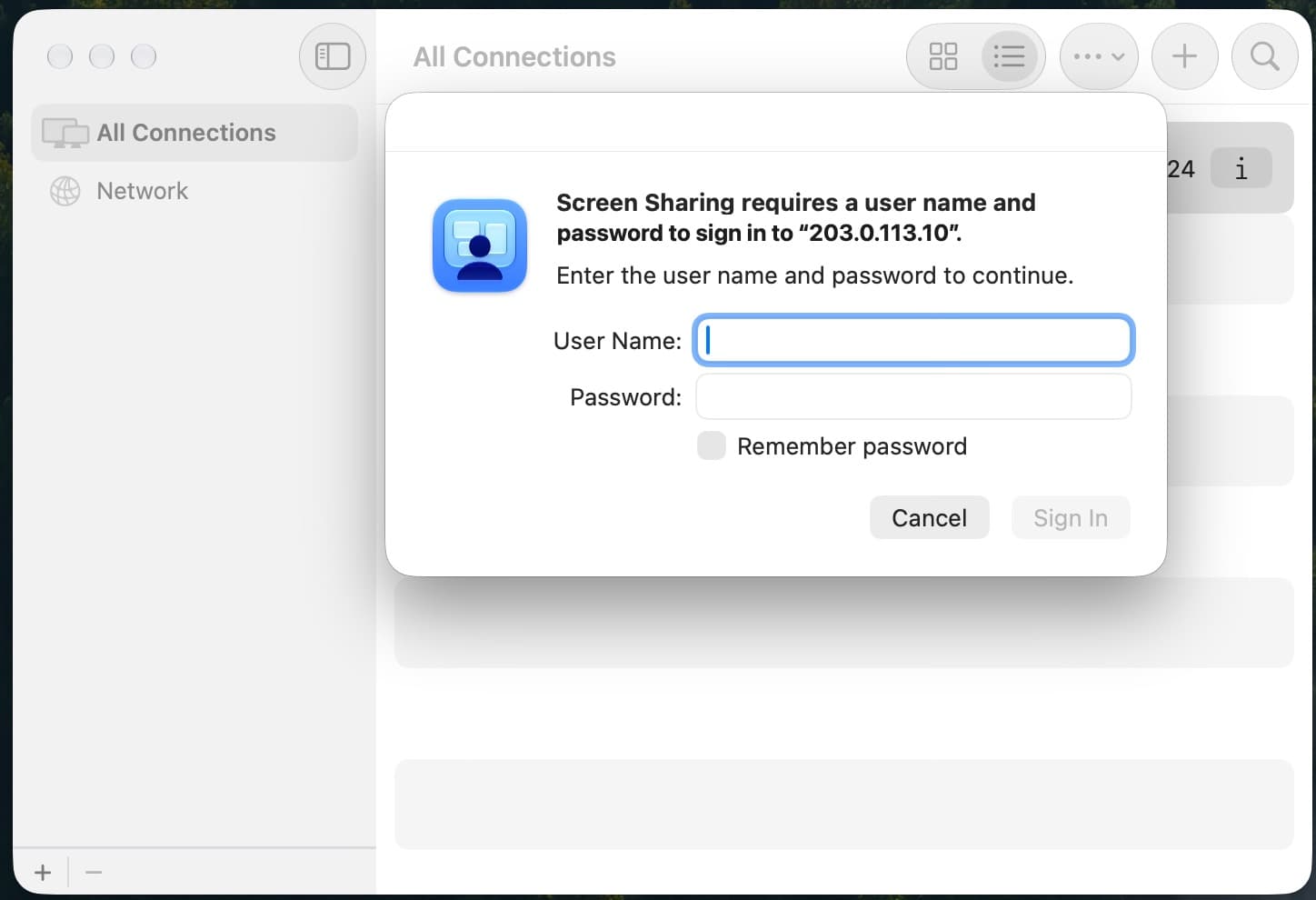
- 4Você vê a área de trabalho do Mac.Na primeira vez, o macOS mostra algumas telas de boas-vindas. Clique em Continuar em todas elas.
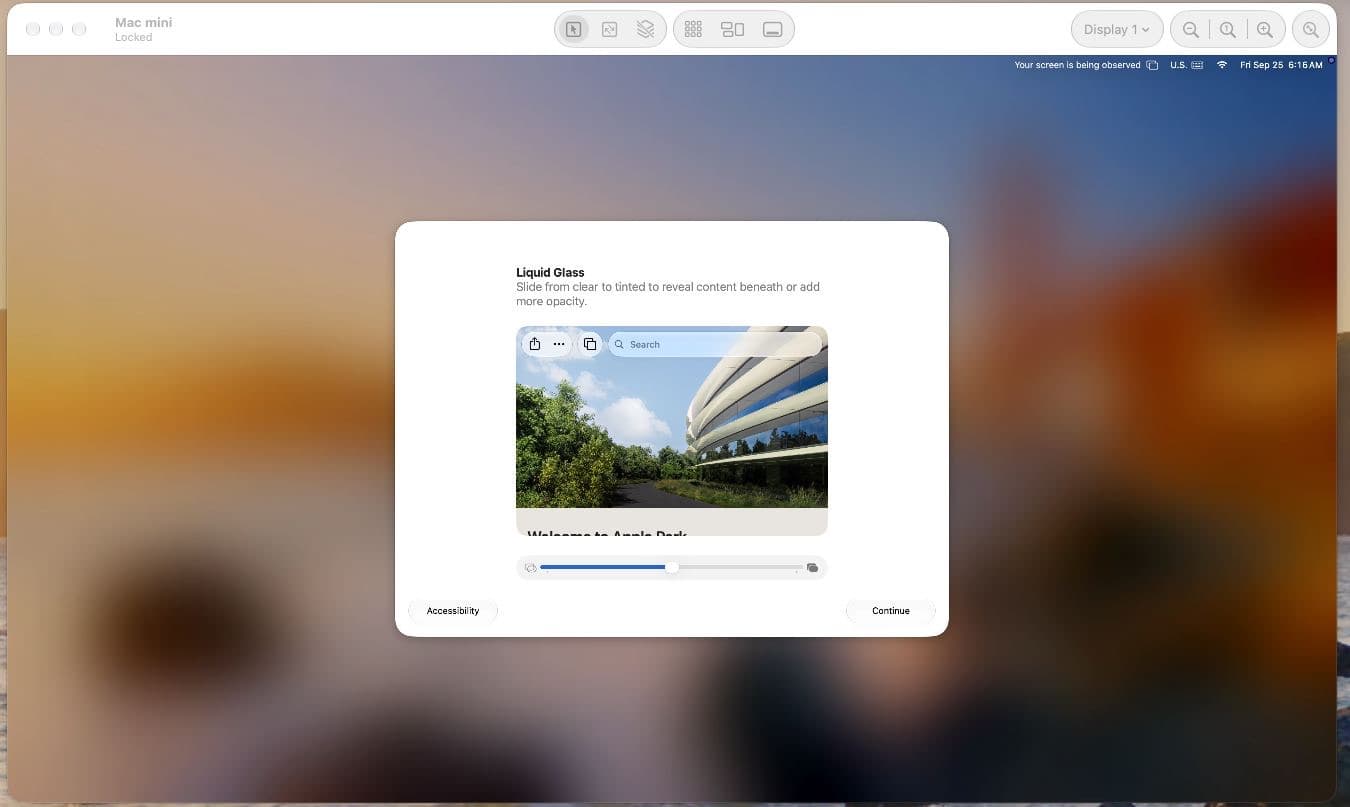
O Compartilhamento de Tela entre dois Macs é criptografado. Não há mais nada para configurar.
O terminal, com SSH
Abra o Terminal e execute a linha SSH que está em Acesso. Na primeira vez, aparece a pergunta se você confia no Mac: digite yes e pressione Return, depois a senha. Nada aparece enquanto você a digita, o que é normal.
$ ssh USER@ADDRESS
The authenticity of host 'ADDRESS' can't be established.
ED25519 key fingerprint is SHA256:...
Are you sure you want to continue connecting (yes/no/[fingerprint])? yes
USER@ADDRESS's password:
USER@Mac-mini ~ %
Para entrar sem senha, adicione sua chave pública em Chaves SSH, na página do Mac. Ela chega ao Mac em até um minuto.
Do Windows
A área de trabalho, com o TightVNC Viewer
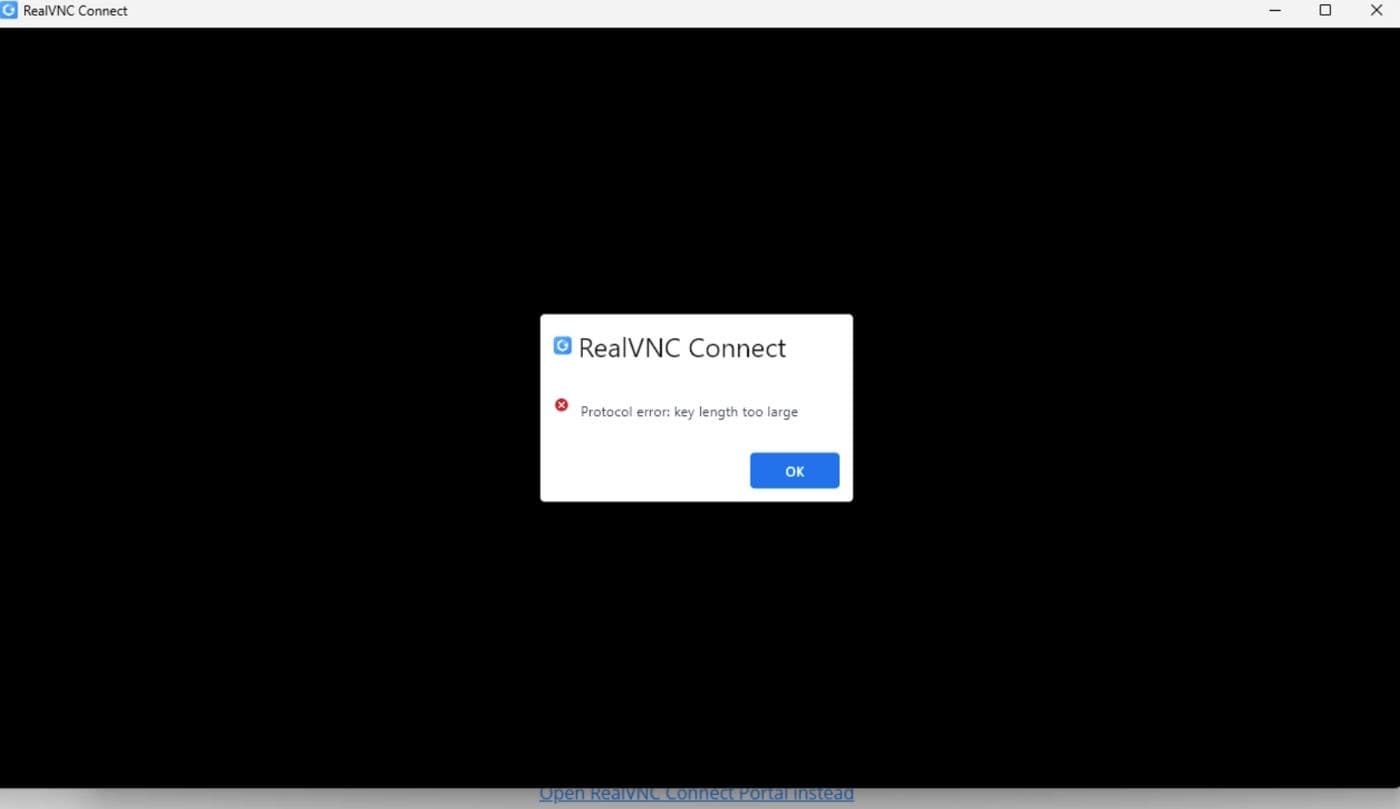
O RealVNC Viewer não se conecta ao macOS: ele para em Protocol error: key length too large. Use o TightVNC Viewer ou o TigerVNC Viewer, ambos gratuitos.
- 1Instale o TightVNC Viewer.Baixe em tightvnc.com. No instalador, escolha Custom e instale apenas o Viewer; você não precisa do TightVNC Server.
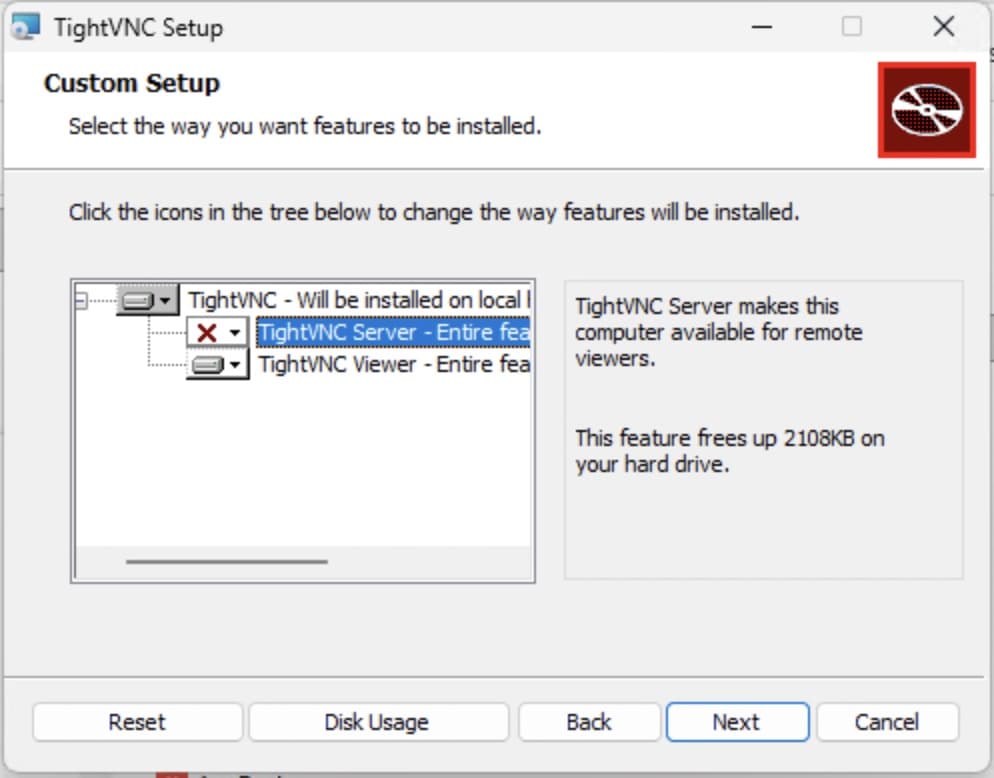
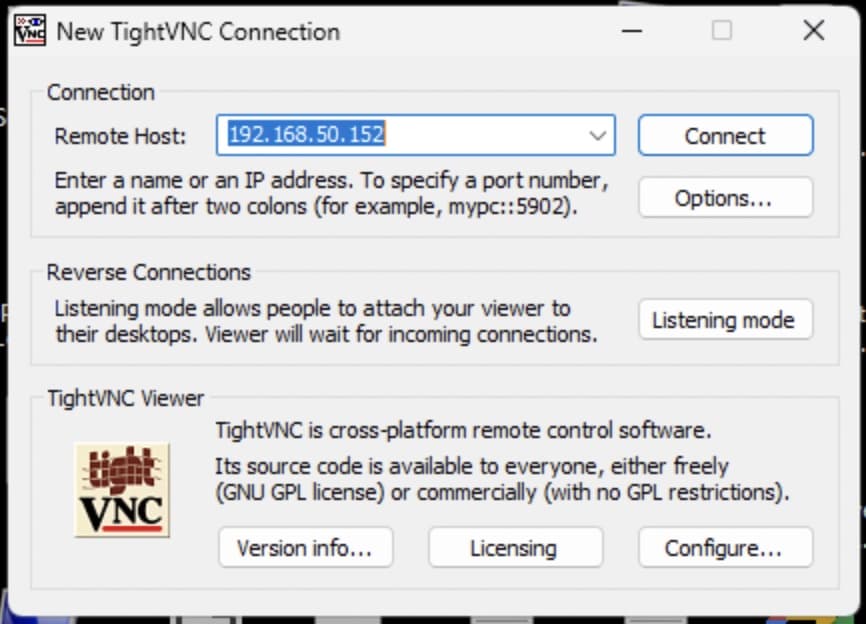
- 2Conecte-se ao endereço.Abra o TightVNC Viewer, digite o endereço que está em Acesso em Remote Host e clique em Connect.
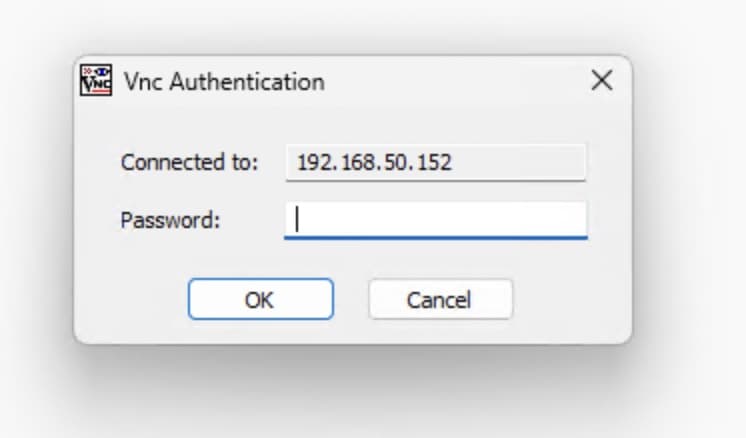
- 3Digite a senha VNC.A de oito caracteres, não a senha do seu usuário.
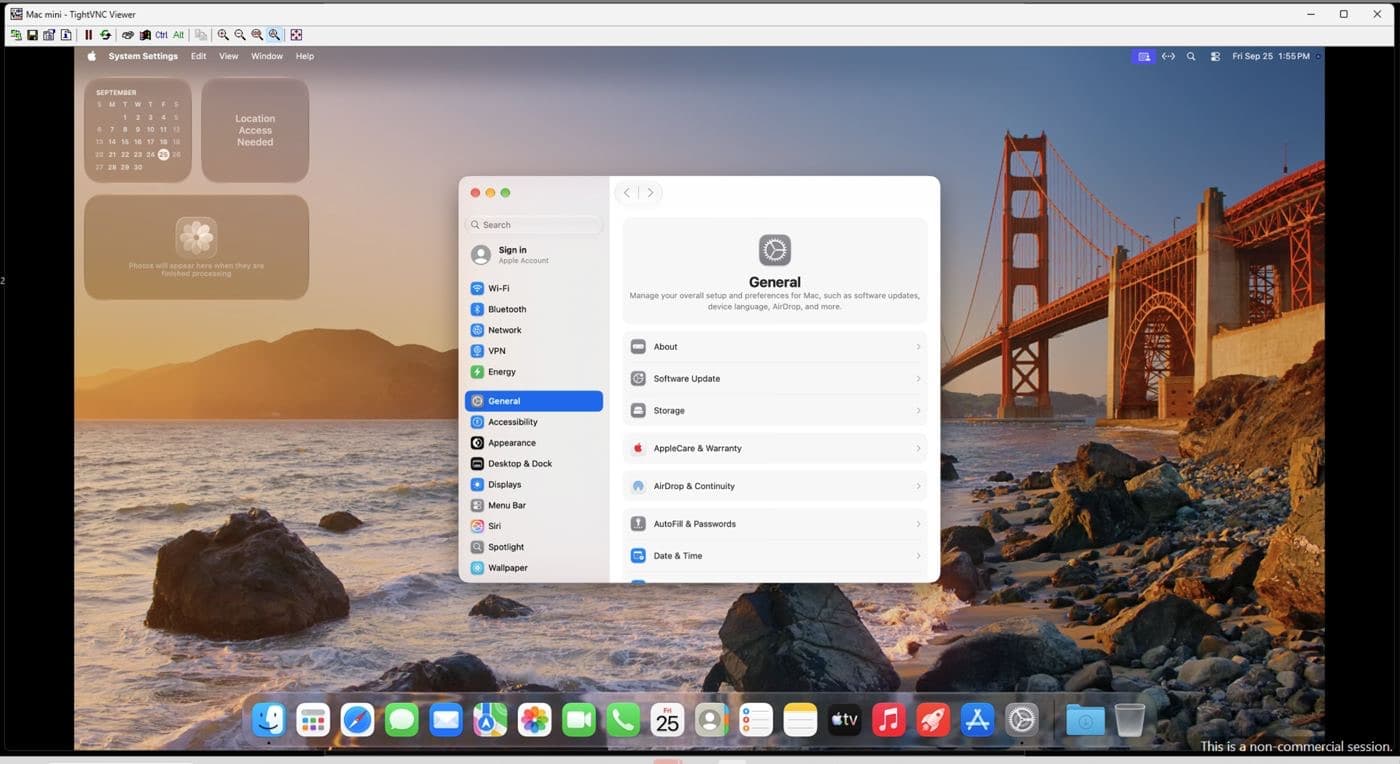
- 4Entre no macOS.Se aparecer a tela de login do macOS, entre com seu usuário e senha.
O terminal, com SSH
O SSH vem integrado ao Windows 10 e 11. Abra o PowerShell, execute a linha SSH que está em Acesso, digite yes na pergunta sobre a chave do Mac e depois a senha.
PS C:\> ssh USER@ADDRESS
Are you sure you want to continue connecting (yes/no/[fingerprint])? yes
USER@ADDRESS's password:
USER@Mac-mini ~ %
Criptografe a sessão VNC pelo SSH
Uma conexão VNC a partir do Windows não é criptografada. Para criptografá-la, abra antes um túnel e mantenha essa janela do PowerShell aberta enquanto trabalha, depois aponte o TightVNC Viewer para localhost::5901.
ssh -L 5901:localhost:5900 USER@ADDRESSDo Linux
O terminal é o ssh, como no Mac. Para a área de trabalho, use o Remmina com o protocolo VNC ou o TigerVNC Viewer, conecte-se ao endereço e use a senha VNC.
Para criptografar a área de trabalho, abra um túnel e conecte o visualizador por ele:
ssh -L 5901:localhost:5900 USER@ADDRESS
vncviewer localhost::5901
Bom saber
| Administrador | Seu usuário é administrador. Instale o que precisar: Xcode, Homebrew, runners de CI. |
| Conta Apple | Você pode entrar com sua própria Conta Apple para Xcode, App Store e iCloud. O Buscar Mac fica desativado: um perfil o bloqueia em todos os Macs da MacDuty. |
| Mac gerenciado | O Mac está inscrito no nosso gerenciamento de dispositivos e tem uma conta técnica nossa, usada para prepará-lo, redefinir sua senha quando você pede e apagá-lo no final. Não remova o perfil de gerenciamento nem essa conta. |
| Sua senha | Troque-a com Redefinir senha na página do Mac, não com passwd no Terminal: senão Mostrar acesso continua mostrando a antiga. A senha VNC não muda. |
| Wi-Fi | O Wi-Fi fica desligado. O Mac usa uma conexão com fio no data center. |
| Quando o serviço termina | Quando você cancela, enviamos um e-mail com o dia em que o Mac será apagado. Nesse momento ele é apagado e não pode ser recuperado, então copie seu trabalho antes disso, para o Git ou o iCloud Drive, por exemplo. |
Quando não conecta
REMOTE HOST IDENTIFICATION HAS CHANGED
Você já se conectou a este endereço antes, a outro Mac. Esqueça a chave antiga e conecte de novo:
ssh-keygen -R ADDRESSO RustDesk diz Key mismatch
A chave no seu computador não é a do seu Mac. Exiba-a de novo por SSH e cole em Settings, Network, Key, sem espaços. Ela muda a cada reinstalação.
Protocol error: key length too large
Isso é o RealVNC, que não funciona com o Compartilhamento de Tela do macOS. Use o TightVNC Viewer ou o TigerVNC Viewer.
A tela de login recusa a senha
O Mac usa o layout de teclado dos EUA, então um caractere do seu teclado pode sair como outro. Digite com cuidado, ou teste a senha por SSH: se o SSH aceitar, a senha está certa.
Conexão recusada ou tempo esgotado
Confira o endereço com o que está em Acesso. Algumas redes bloqueiam a porta 22 (SSH) ou a 5900 (VNC): tente outra rede ou escreva para nós.
A área de trabalho está lenta
De um Mac, escolha Alto Desempenho no Compartilhamento de Tela. Do Windows, use uma conexão com fio ou estável. Vídeo por VNC nunca fica fluido; o trabalho de desenvolvimento não é afetado.
Ainda com problema? Abra um chamado pela sua conta ou escreva para [email protected] com o nome do Mac.
Em estoque hoje
Estes estão no rack agora. Escolha um, veja o que vem com ele e crie sua conta só quando fizer o pedido.
Verificando os racks
Seu próprio Mac mini
Escolha uma configuração. Quando uma não estiver disponível, deixe seu e-mail e escrevemos no dia em que ela for para o rack.
Anual: pelo menos 19% menos do que pagar por mês
A seguir