Ghid
Conectează-te la Mac mini-ul tău
Ajungi la Mac mini-ul pe care îl închiriezi de pe orice calculator: desktopul întreg cu RustDesk, Screen Sharing sau un client VNC și terminalul prin SSH. Pas cu pas pentru Mac, Windows și Linux.
5 minute, actualizat 2026-10-08
Mac mini-ul tău e în centrul de date, cu o adresă publică doar a lui. Ajungi la el în două feluri: desktopul întreg, cu RustDesk, Screen Sharing sau un client VNC, și terminalul, prin SSH.
Tot ce îți trebuie e pe pagina Mac-ului din contul tău, la Acces: adresa, utilizatorul și, după ce apeși Afișează datele de acces, parola și parola VNC.
- Parola e pentru SSH, pentru autentificarea în macOS și pentru Screen Sharing de pe un Mac.
- Parola VNC, de opt caractere, e doar pentru clienții VNC de pe Windows și Linux.
Cel mai fluid desktop: RustDesk
Pentru lucrul de zi cu zi pe desktopul Mac-ului, RustDesk e cel mai fluid din ce am încercat: imaginea ține pasul cu derularea și cu video-ul cum VNC nu reușește. E gratuit, open source și merge pe Mac, Windows, Linux, iPhone și Android.
RustDesk e opțional. Pagina Mac-ului te întreabă cât timp Mac-ul e pregătit, iar la Acces îl poți adăuga sau scoate mai târziu. Odată cu el vine și un server RustDesk doar al Mac-ului, care rulează pe el, așa că legătura merge direct la Mac-ul tău și prin serverele nimănui altcuiva. macOS tot nu lasă nicio aplicație să vadă ecranul până nu o pornește cineva de pe Mac, așa că faci asta o singură dată, prin Screen Sharing sau VNC, ca mai jos.
O singură dată, pe Mac mini
- 1Conectează-te prima dată cu Screen Sharing sau VNC.Ca în secțiunile următoare, de pe Mac, Windows sau Linux.
- 2Deschide RustDesk.E în Applications, deja legat de serverul Mac-ului tău.
- 3Lasă-l să vadă ecranul.Apeși Configure în caseta Permissions din RustDesk: System Settings se deschide la Screen and System Audio Recording. Pornești RustDesk și alegi Quit and Reopen dacă ți se cere. Tastatura și mouse-ul sunt deja permise.
- 4Pune-ți o parolă a ta.În RustDesk, Settings, Security, deblochezi cu parola ta și setezi o parolă permanentă, ca să te poți conecta și când nu e nimeni la Mac. Notează ID-ul de pe ecranul principal RustDesk; sub el scrie Ready.
Zi de zi, de pe calculatorul tău
- 1Instalează RustDesk pe calculatorul tău.De pe rustdesk.com, pentru Windows, Mac sau Linux, sau din App Store ori Google Play.
- 2Leagă-l de serverul Mac-ului tău.În RustDesk, Settings, Network, ID/Relay server: pui adresa din Access la ID server și la Relay server, lași API server gol și pui cheia Mac-ului tău la Key. RustDesk de pe Mac e deja configurat, așa că cel mai simplu e să copiezi cheia de acolo, Settings, Network, ID/Relay server, cât ești conectat prin Screen Sharing. Prin SSH, e linia de mai jos.
- 3Introdu ID-ul Mac mini-ului și parola ta.Scrii ID-ul la Control Remote Desktop, te conectezi și dai parola permanentă. Vezi desktopul Mac-ului. Prima dată, macOS întreabă pe Mac dacă RustDesk poate ocoli selectorul privat de ferestre: alegi Allow, altfel întreabă la fiecare conexiune.
$ ssh USER@ADDRESS cat /Library/RustDeskServer/data/id_ed25519.pubNu se aude? Închide Screen Sharing: cât e conectat, preia sunetul Mac-ului și îl pune pe mute. Apoi oprești Mute în System Settings, Sound. Cheia e făcută pe Mac-ul tău și pe niciun altul, iar nimic nu trece prin serverele publice RustDesk. Rețeaua ta trebuie să lase să iasă porturile TCP 21115-21119 și portul UDP 21116. După un Reinstall Mac-ul are o cheie nouă: o pui din nou pe calculatorul tău și verifici ID-ul. Când Mac-ul e șters la sfârșitul serviciului, RustDesk, serverul și cheia lui pleacă odată cu el.
De pe un Mac
Desktopul, cu Screen Sharing
- 1Deschide Screen Sharing.Vine cu macOS. Apasă Command și Space, scrie Screen Sharing și apasă Return. Sau copiază rândul Screen sharing de la Acces (vnc:// și adresa) și deschide-l în Safari: macOS îl trimite la Screen Sharing.
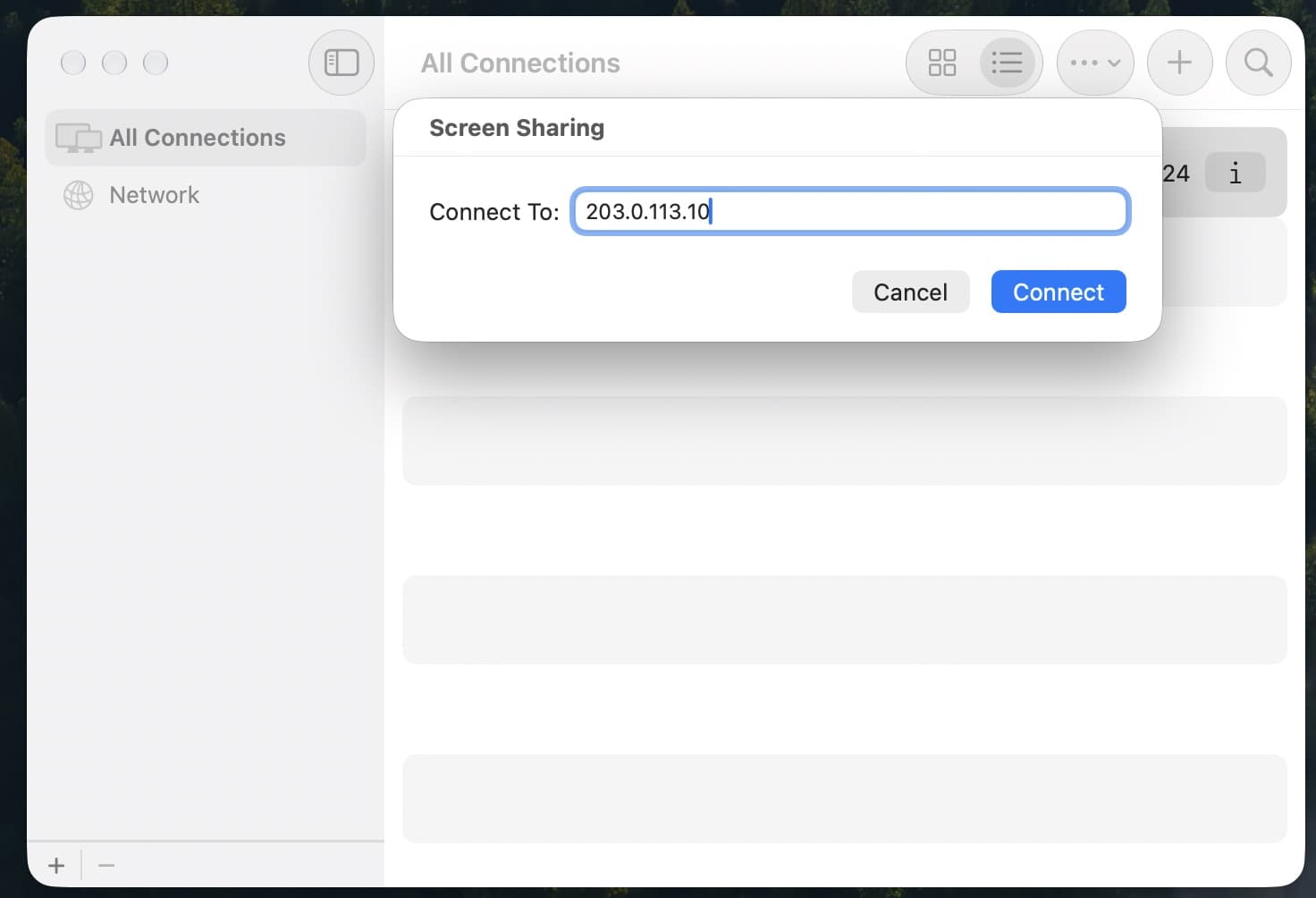
- 2Conectează-te la adresă.În Screen Sharing alegi Connection, New și scrii adresa de la Acces.
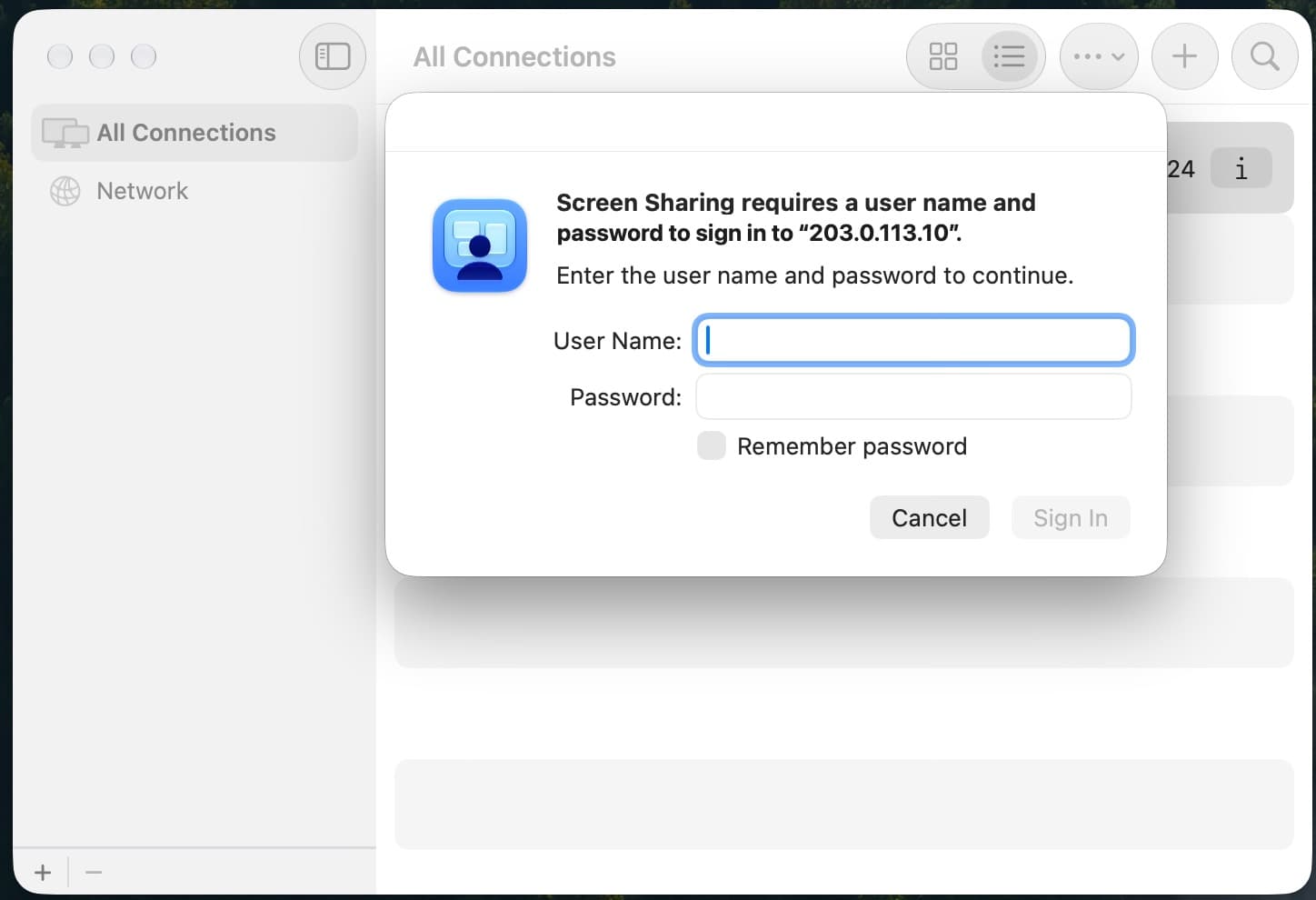
- 3Autentifică-te cu utilizatorul și parola ta.Dacă ești întrebat ce tip de conexiune vrei, alege High Performance când rețeaua îți permite, altfel Standard.
- 4Vezi desktopul Mac-ului.Prima dată macOS îți arată câteva ecrane de bun venit. Treci prin ele cu Continue.
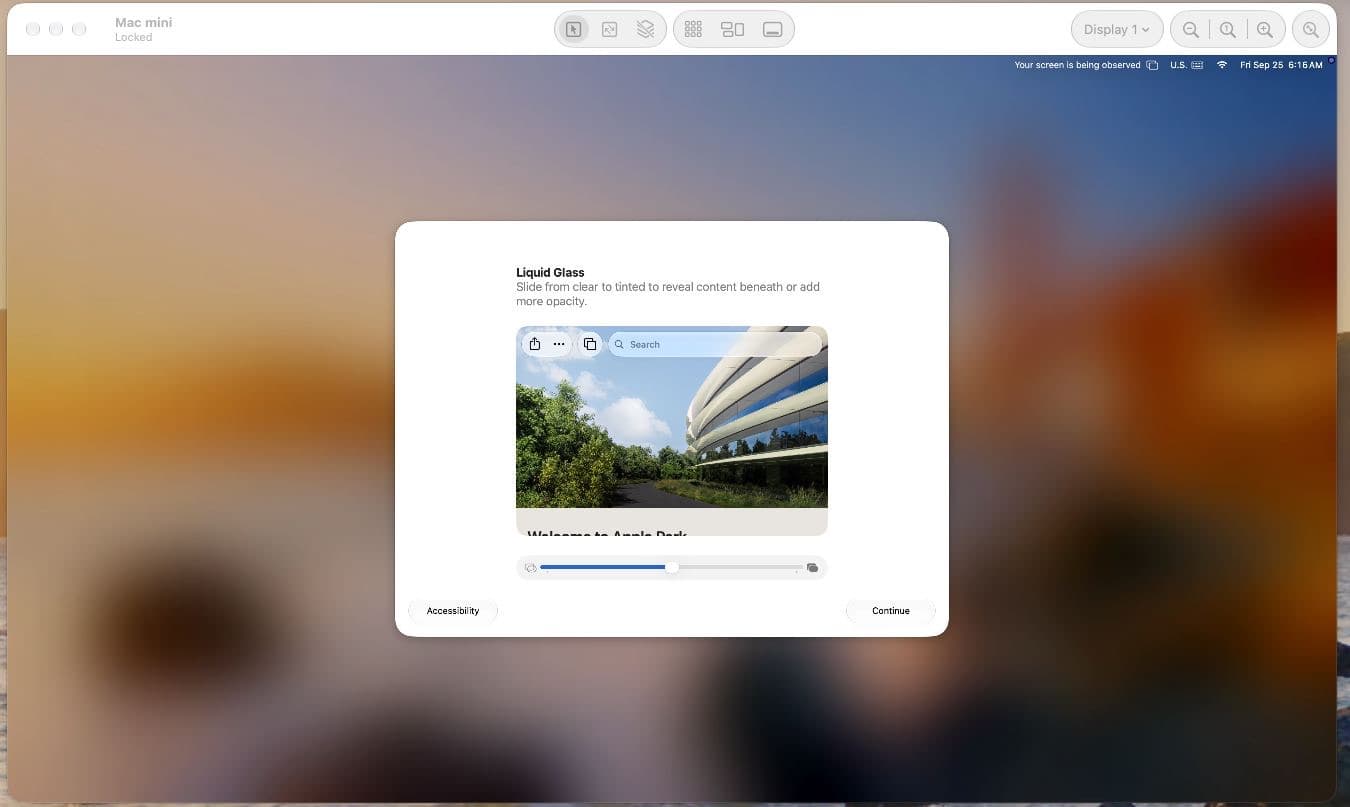
Screen Sharing între două Mac-uri e criptat. Nu mai ai nimic de configurat.
Terminalul, cu SSH
Deschide Terminal și rulează rândul SSH de la Acces. Prima dată ești întrebat dacă ai încredere în Mac: scrii yes, apeși Return, apoi parola. Cât o scrii nu apare nimic pe ecran, e normal.
$ ssh USER@ADDRESS
The authenticity of host 'ADDRESS' can't be established.
ED25519 key fingerprint is SHA256:...
Are you sure you want to continue connecting (yes/no/[fingerprint])? yes
USER@ADDRESS's password:
USER@Mac-mini ~ %
Ca să intri fără parolă, adaugă cheia ta publică la Chei SSH, pe pagina Mac-ului. Ajunge pe Mac în cel mult un minut.
De pe Windows
Desktopul, cu TightVNC Viewer
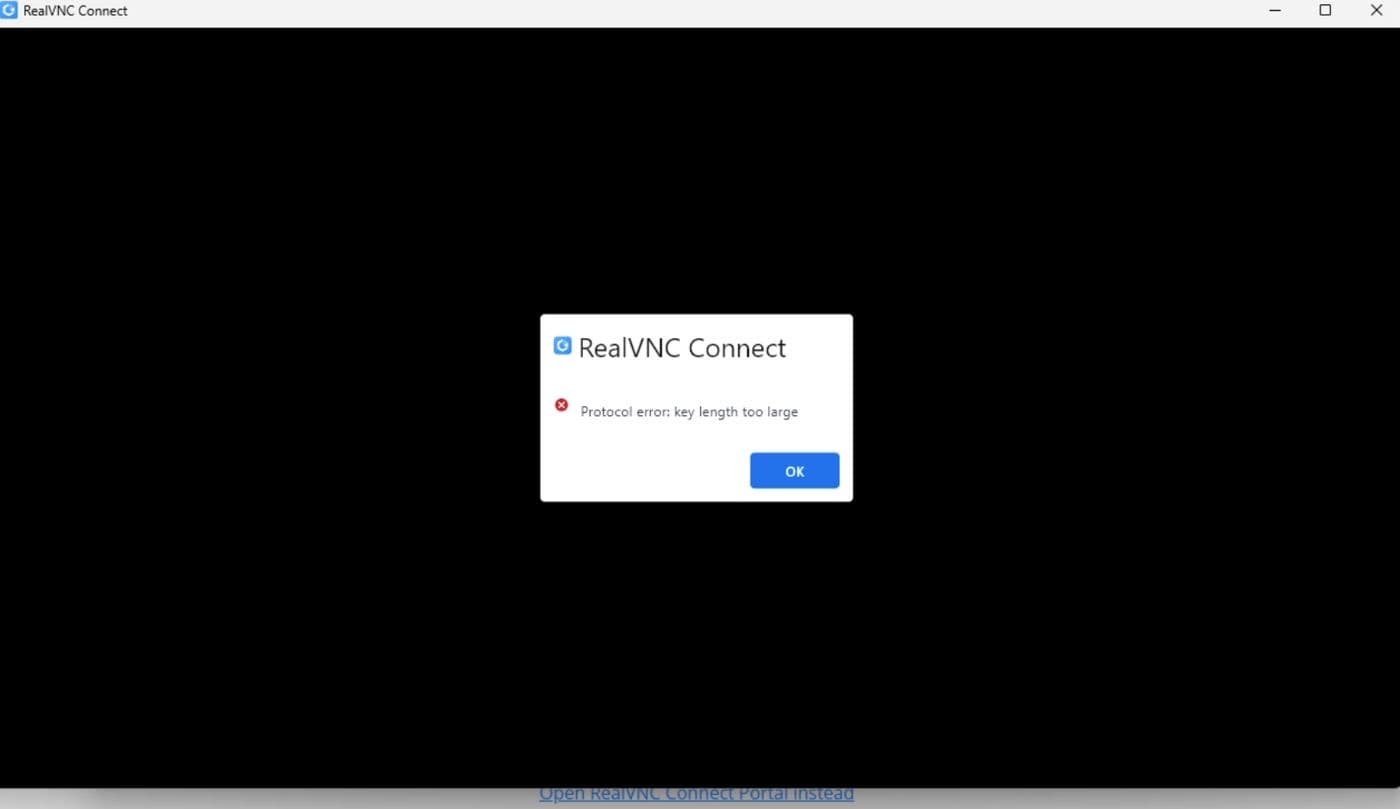
RealVNC Viewer nu se conectează la macOS: se oprește la Protocol error: key length too large. Folosește TightVNC Viewer sau TigerVNC Viewer, ambele gratuite.
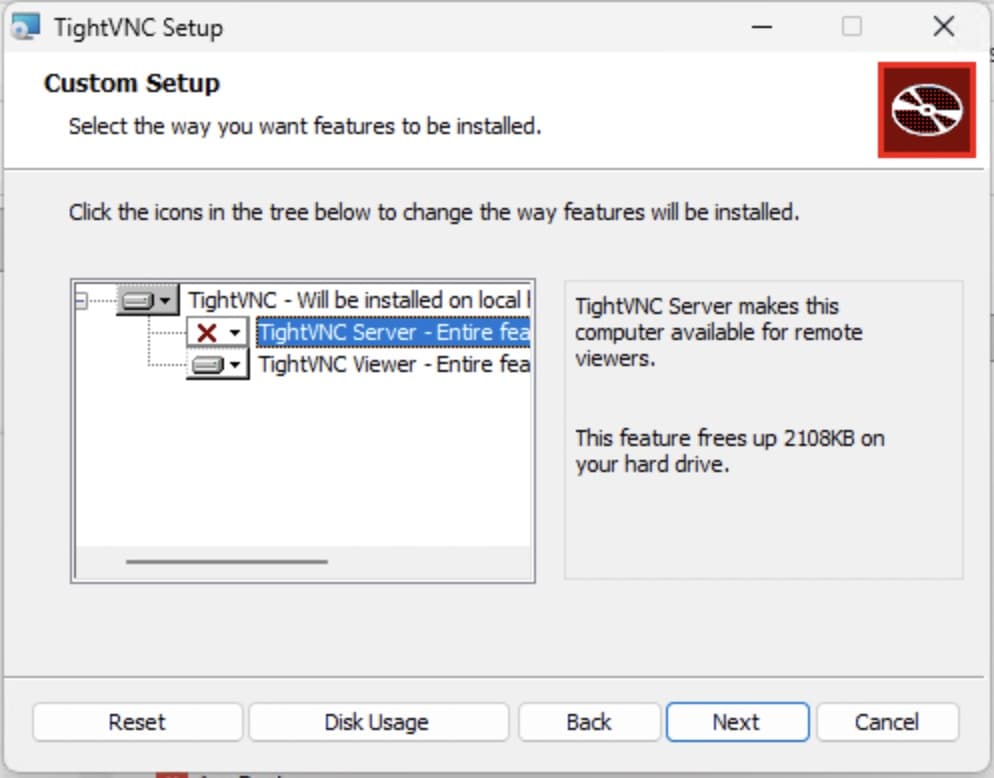
- 1Instalează TightVNC Viewer.Îl descarci de pe tightvnc.com. În instalator alegi Custom și instalezi doar Viewer; TightVNC Server nu-ți trebuie.
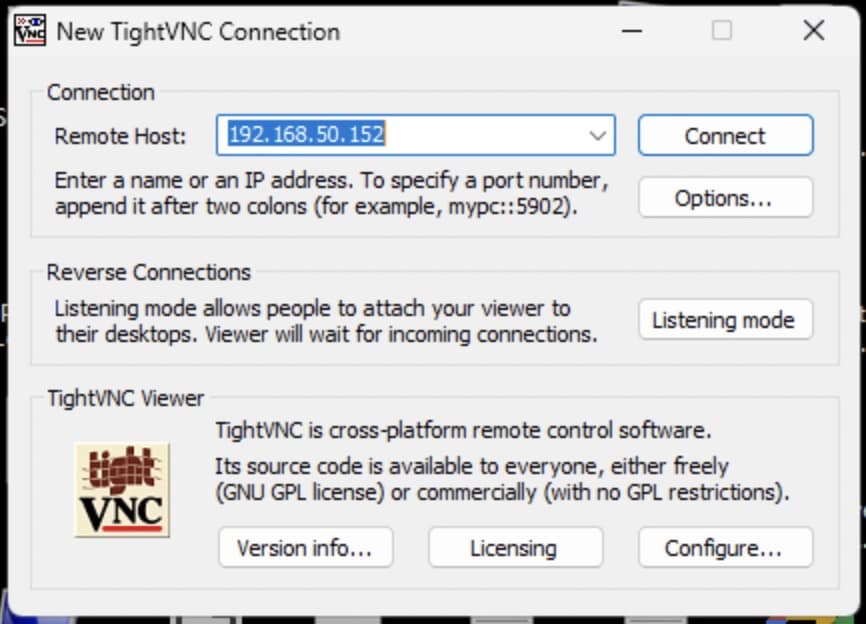
- 2Conectează-te la adresă.Deschide TightVNC Viewer, scrie adresa de la Acces în Remote Host și apasă Connect.
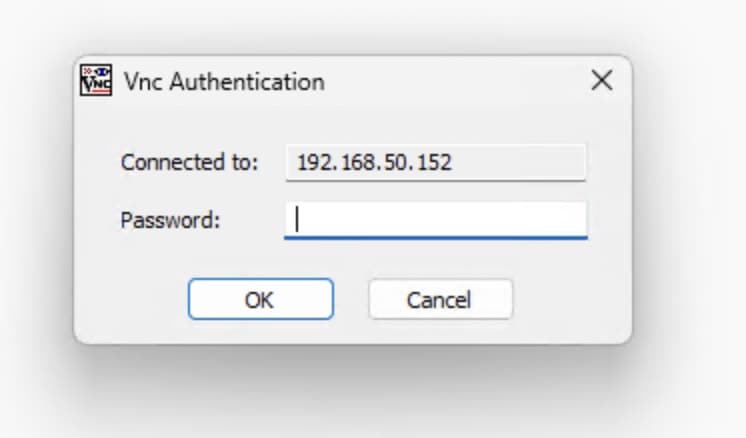
- 3Introdu parola VNC.Cea de opt caractere, nu parola utilizatorului tău.
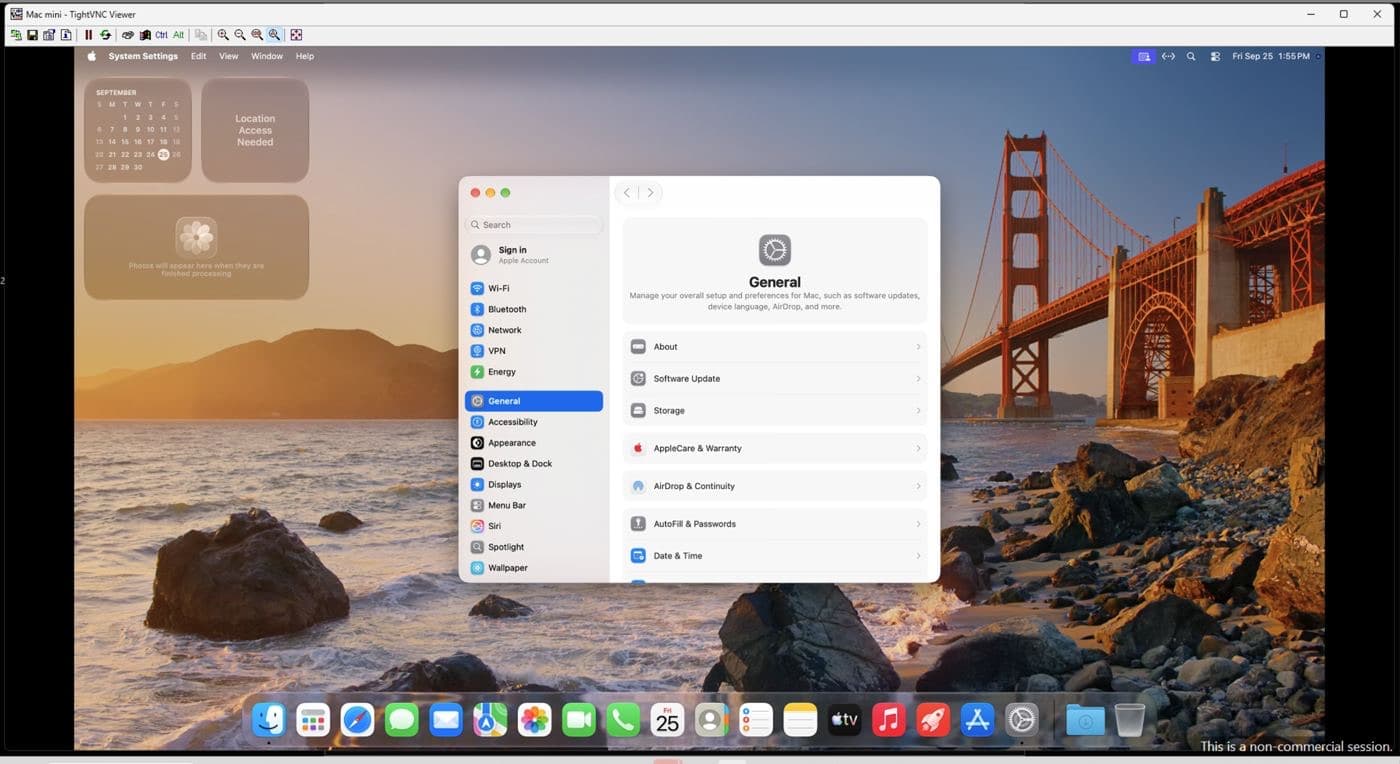
- 4Autentifică-te în macOS.Dacă vezi ecranul de autentificare macOS, intră cu utilizatorul și parola ta.
Terminalul, cu SSH
SSH e inclus în Windows 10 și 11. Deschide PowerShell, rulează rândul SSH de la Acces, scrie yes la întrebarea despre cheia Mac-ului, apoi parola.
PS C:\> ssh USER@ADDRESS
Are you sure you want to continue connecting (yes/no/[fingerprint])? yes
USER@ADDRESS's password:
USER@Mac-mini ~ %
Criptează sesiunea VNC prin SSH
O conexiune VNC de pe Windows nu e criptată. Ca s-o criptezi, deschide întâi un tunel și ține fereastra PowerShell deschisă cât lucrezi, apoi conectează TightVNC Viewer la localhost::5901.
ssh -L 5901:localhost:5900 USER@ADDRESSDe pe Linux
Terminalul e ssh, ca pe Mac. Pentru desktop folosești Remmina cu protocolul VNC sau TigerVNC Viewer, te conectezi la adresă și folosești parola VNC.
Ca să criptezi desktopul, deschizi un tunel și conectezi clientul prin el:
ssh -L 5901:localhost:5900 USER@ADDRESS
vncviewer localhost::5901
De știut
| Administrator | Utilizatorul tău e administrator. Instalezi ce ai nevoie: Xcode, Homebrew, runnere de CI. |
| Cont Apple | Te poți autentifica cu contul tău Apple pentru Xcode, App Store și iCloud. Find My Mac rămâne oprit: un profil îl blochează pe fiecare Mac MacDuty. |
| Mac administrat | Mac-ul e înrolat în sistemul nostru de administrare a dispozitivelor și are un cont tehnic al nostru, folosit ca să-l pregătim, să-ți resetăm parola când ne ceri și să-l ștergem la final. Nu șterge profilul de administrare și nici acel cont. |
| Parola ta | O schimbi cu Resetează parola, pe pagina Mac-ului, nu cu passwd în Terminal: altfel Afișează datele de acces îți arată în continuare parola veche. Parola VNC nu se schimbă. |
| Wi-Fi | Wi-Fi e oprit. Mac-ul merge pe cablu, în centrul de date. |
| La final | Când anulezi, îți trimitem pe email ziua în care Mac-ul se șterge. Atunci e șters și nu se mai poate recupera, așa că îți copiezi munca înainte, în Git sau iCloud Drive, de exemplu. |
Când nu se conectează
REMOTE HOST IDENTIFICATION HAS CHANGED
Te-ai mai conectat la adresa asta, la alt Mac. Șterge cheia veche și conectează-te din nou:
ssh-keygen -R ADDRESSRustDesk spune Key mismatch
Cheia de pe calculatorul tău nu e a Mac-ului tău. O afișezi din nou prin SSH și o lipești în Settings, Network, Key, fără spații. Se schimbă după fiecare Reinstall.
Protocol error: key length too large
E RealVNC, care nu merge cu Screen Sharing din macOS. Folosește TightVNC Viewer sau TigerVNC Viewer.
Ecranul de autentificare nu acceptă parola
Mac-ul folosește tastatura U.S., deci o tastă de pe tastatura ta poate scrie alt caracter. Scrie atent sau încearcă parola prin SSH: dacă SSH o acceptă, parola e corectă.
Conexiune refuzată sau expirată
Verifică adresa cu cea de la Acces. Unele rețele blochează portul 22 (SSH) sau 5900 (VNC): încearcă altă rețea sau scrie-ne.
Desktopul merge greu
De pe Mac, alege High Performance în Screen Sharing. De pe Windows, folosește o conexiune pe cablu sau stabilă. Video prin VNC nu e niciodată fluid; lucrul la cod nu e afectat.
Tot nu merge? Deschide un tichet din contul tău sau scrie la [email protected], cu numele Mac-ului.
În stoc azi
Acestea sunt acum în rack. Alegi unul, vezi ce include și îți faci cont abia când comanzi.
Verificăm rack-urile
Un Mac mini al tău
Alege o configurație. Dacă nu e pe raft, lasă-ți emailul și îți scriem în ziua în care o montăm.
Mai departe