Rehber
Mac mini'nize bağlanın
Kiraladığınız Mac mini'ye herhangi bir bilgisayardan ulaşın: RustDesk, Ekran Paylaşma veya bir VNC görüntüleyiciyle tam masaüstü, SSH ile terminal. Mac, Windows ve Linux için adım adım.
5 dakika, güncelleme: 2026-10-08
Mac mini'niz veri merkezinde, kendine ait herkese açık bir adresle duruyor. Ona iki yoldan ulaşırsınız: RustDesk, Ekran Paylaşma veya bir VNC görüntüleyiciyle tam masaüstü ve SSH ile terminal.
İhtiyacınız olan her şey hesabınızda, Mac'in sayfasındaki “Erişim” bölümünde: adres, kullanıcı ve “Giriş bilgilerini göster” düğmesinin arkasında parola ile VNC parolası.
- Parola SSH, macOS girişi ve bir Mac'ten Ekran Paylaşma içindir.
- Sekiz karakterli VNC parolası yalnızca Windows ve Linux'taki VNC görüntüleyiciler içindir.
En akıcı masaüstü: RustDesk
Mac'in masaüstünde her gün çalışmak için denediklerimiz arasında en akıcısı RustDesk: görüntü, kaydırmaya ve videoya VNC'nin yetişemediği şekilde yetişiyor. Ücretsiz, açık kaynaklı ve Mac, Windows, Linux, iPhone ve Android'de çalışır.
RustDesk isteğe bağlıdır. Mac hazırlanırken Mac'inizin sayfası bunu size sorar; “Erişim” bölümünden sonradan ekleyebilir veya kaldırabilirsiniz. Onunla birlikte Mac'e ait bir RustDesk sunucusu gelir; böylece bağlantı doğrudan Mac'inize gider, başka kimsenin sunucularından geçmez. macOS yine de Mac'te biri açana kadar hiçbir uygulamanın ekranı görmesine izin vermez; bu yüzden bunu bir kez, aşağıdaki gibi Ekran Paylaşma veya VNC üzerinden yaparsınız.
Bir kez, Mac mini'de
- 1İlk bağlantıyı Ekran Paylaşma veya VNC ile yapın.Sonraki bölümlerdeki gibi, Mac, Windows veya Linux'tan.
- 2RustDesk'i açın.Uygulamalar klasöründedir ve Mac'inizin kendi sunucusuna zaten yönlendirilmiştir.
- 3Ekranı görmesine izin verin.RustDesk'in Permissions kutusunda Configure'a tıklayın: Sistem Ayarları, Ekran ve Sistem Sesi Kaydı bölümünde açılır. RustDesk'i açın ve sorulursa uygulamadan çıkıp yeniden açmayı seçin. Klavye ve fareye zaten izin verilmiştir.
- 4Kendi parolanızı belirleyin.RustDesk'te Settings, Security bölümünde parolanızla kilidi açın ve kalıcı bir parola belirleyin; böylece Mac'in başında kimse yokken de bağlanabilirsiniz. RustDesk'in ana ekranındaki ID'yi not edin; altındaki durum Ready olarak görünür.
Her gün, kendi bilgisayarınızdan
- 1RustDesk'i kendi bilgisayarınıza kurun.Windows, Mac veya Linux için rustdesk.com adresinden ya da App Store veya Google Play'den.
- 2Mac'inizin sunucusuna yönlendirin.RustDesk'te Settings, Network, ID/Relay server bölümünde “Erişim” bölümündeki adresi ID server ve Relay server alanlarına girin, API server alanını boş bırakın ve Mac'inizin anahtarını Key alanına girin. Mac'in kendi RustDesk'i zaten ayarlı olduğundan en kolayı, Ekran Paylaşma ile bağlıyken anahtarı oradan, Settings, Network, ID/Relay server bölümünden kopyalamaktır. SSH üzerinden aşağıdaki satırla alınır.
- 3Mac mini'nin ID'sini ve parolanızı girin.ID'yi Control Remote Desktop alanına yazın, bağlanın ve kalıcı parolayı girin. Mac'in masaüstünü görürsünüz. İlk seferde macOS, Mac'te RustDesk'in özel pencere seçiciyi atlayıp atlayamayacağını sorar: İzin Ver'i seçin, yoksa her bağlantıda yeniden sorar.
$ ssh USER@ADDRESS cat /Library/RustDeskServer/data/id_ed25519.pubSes yok mu? Ekran Paylaşma'yı kapatın: bağlıyken Mac'in sesini kendine alır ve Mac'te sesi kapatır. Ardından Sistem Ayarları, Ses bölümünde sessiz ayarını kapatın. Anahtar sizin Mac'inizde üretilir, başka hiçbir yerde değil, ve hiçbir şey RustDesk'in herkese açık sunucularından geçmez. Ağınızın 21115 ile 21119 arasındaki TCP portlarına ve 21116 numaralı UDP portuna dışarı doğru izin vermesi gerekir. Yeniden kurulumdan sonra Mac'inizin yeni bir anahtarı olur: bilgisayarınızda yeniden girin ve ID'yi kontrol edin. Hizmetin sonunda Mac silindiğinde RustDesk, sunucusu ve anahtarı da silinir.
Bir Mac'ten
Masaüstü, Ekran Paylaşma ile
- 1Ekran Paylaşma'yı açın.macOS ile birlikte gelir. Command ve Boşluk tuşlarına basın, Ekran Paylaşma yazın ve Return'e basın. Ya da “Erişim” bölümündeki “Ekran Paylaşma” satırını (vnc:// ve adres) kopyalayıp Safari'de açın: macOS onu Ekran Paylaşma'ya aktarır.
- 2Adrese bağlanın.Ekran Paylaşma'da Bağlantı menüsünden yeni bir bağlantı açın ve “Erişim” bölümündeki adresi yazın.
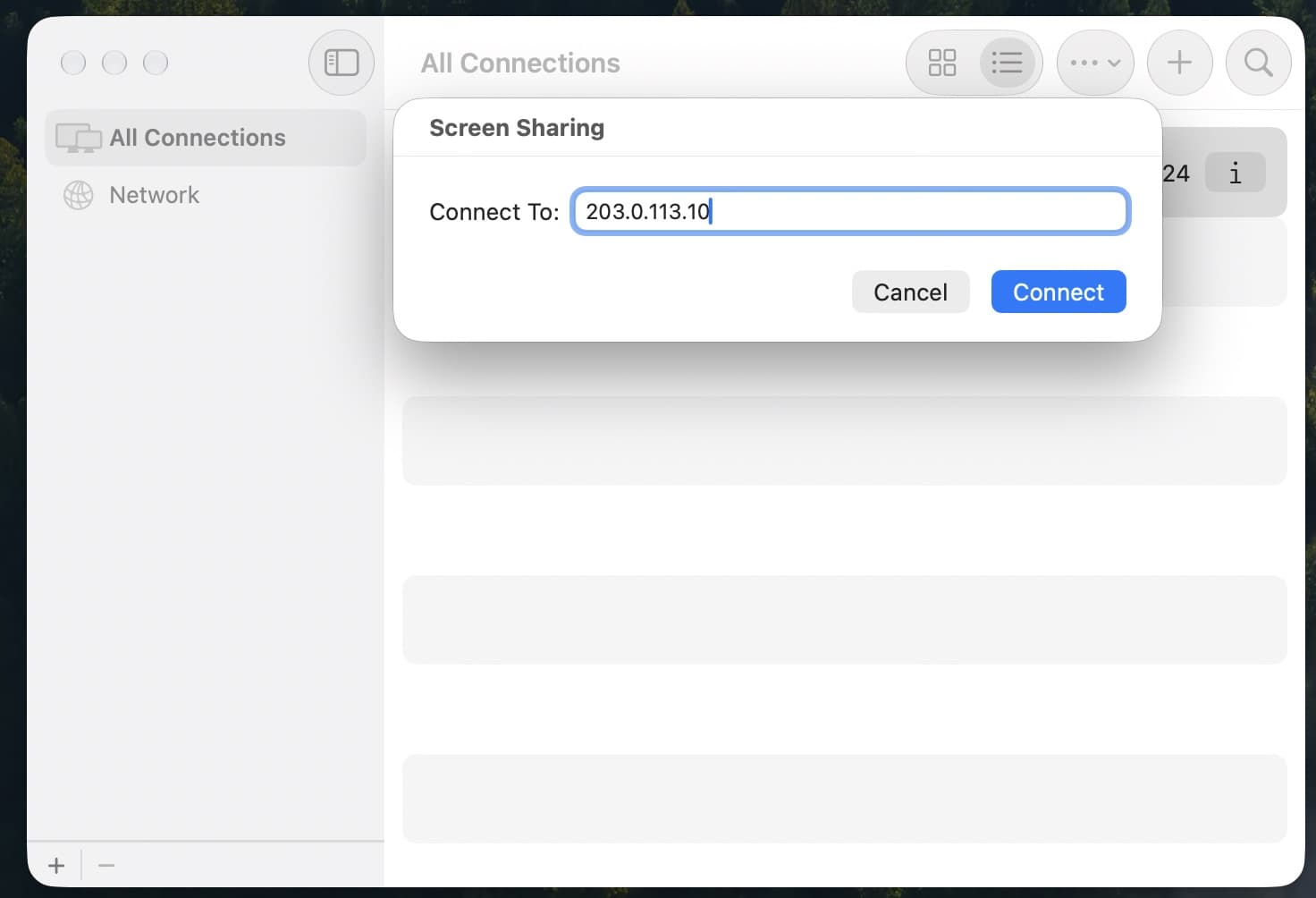
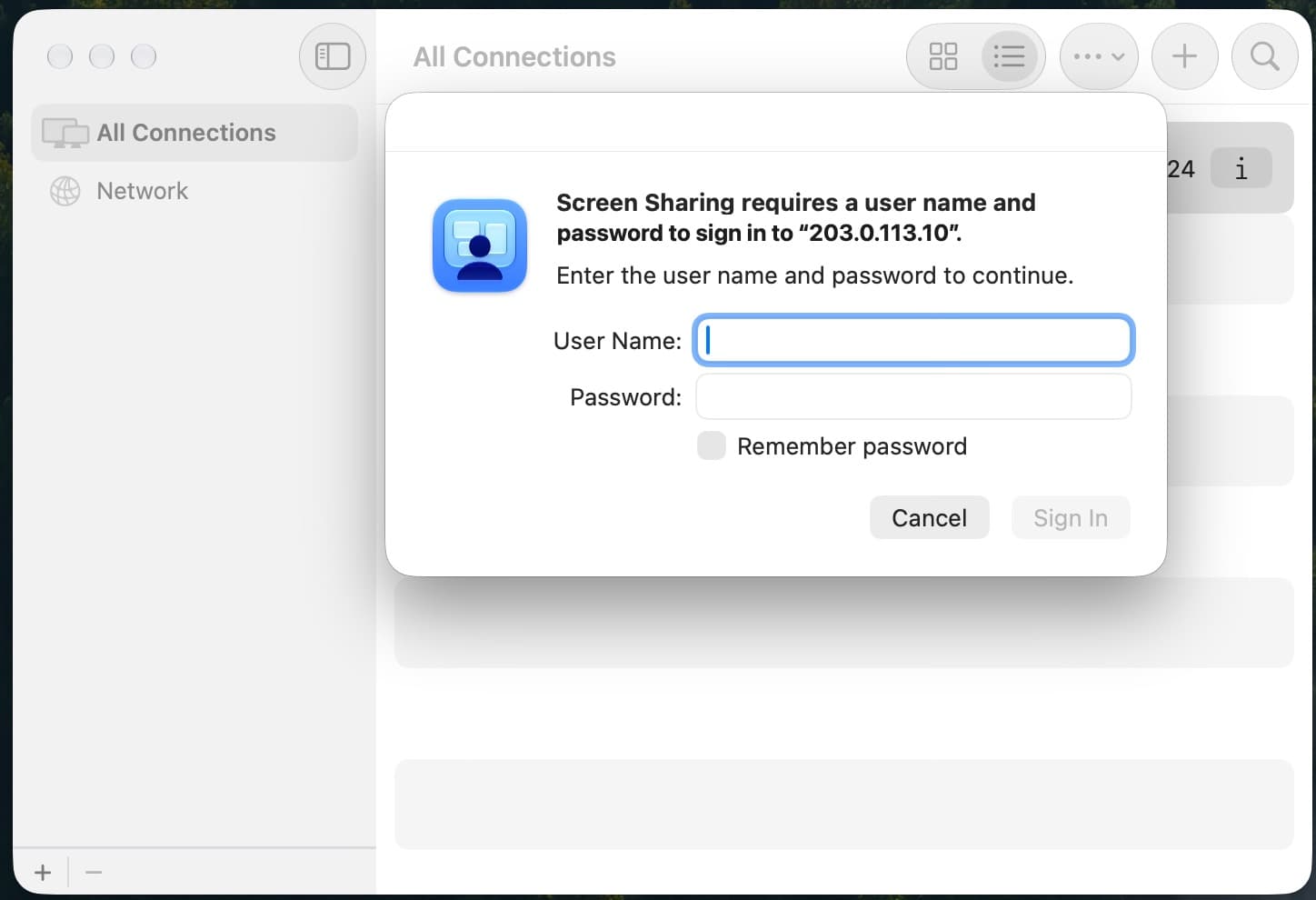
- 3Kullanıcı adınız ve parolanızla giriş yapın.Bağlantı türü sorulursa ağınız izin veriyorsa Yüksek Performans'ı, aksi halde Standart'ı seçin.
- 4Mac'in masaüstünü görürsünüz.İlk seferde macOS birkaç karşılama ekranı gösterir. Hepsinde Devam'a tıklayın.
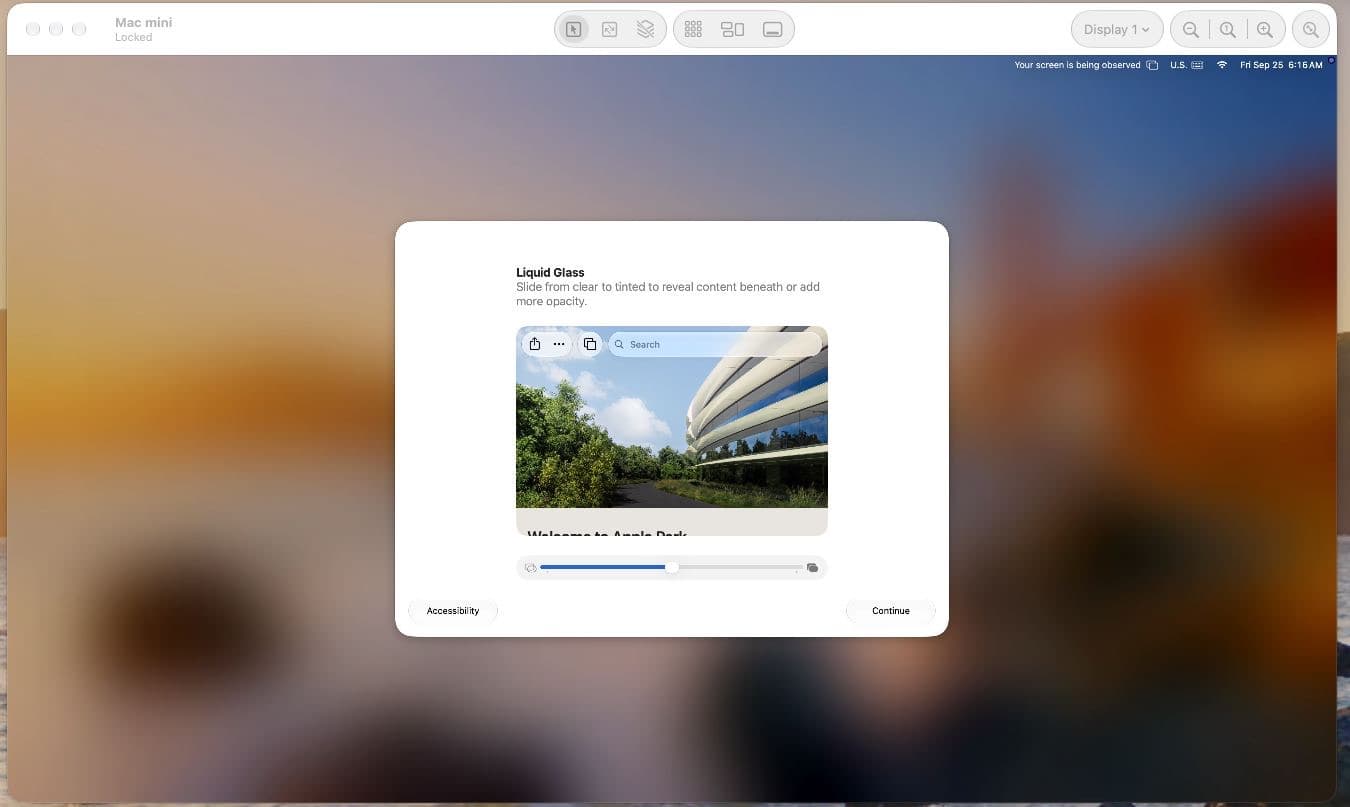
İki Mac arasındaki Ekran Paylaşma şifrelidir. Başka bir şey ayarlamanız gerekmez.
Terminal, SSH ile
Terminal'i açın ve “Erişim” bölümündeki SSH satırını çalıştırın. İlk seferde Mac'e güvenip güvenmediğiniz sorulur: yes yazıp Return'e basın, ardından parolayı girin. Yazarken hiçbir şey görünmez, bu normaldir.
$ ssh USER@ADDRESS
The authenticity of host 'ADDRESS' can't be established.
ED25519 key fingerprint is SHA256:...
Are you sure you want to continue connecting (yes/no/[fingerprint])? yes
USER@ADDRESS's password:
USER@Mac-mini ~ %
Parolasız giriş yapmak için açık anahtarınızı Mac'in sayfasında “SSH anahtarları” altına ekleyin. Anahtar bir dakika içinde Mac'e ulaşır.
Windows'tan
Masaüstü, TightVNC Viewer ile
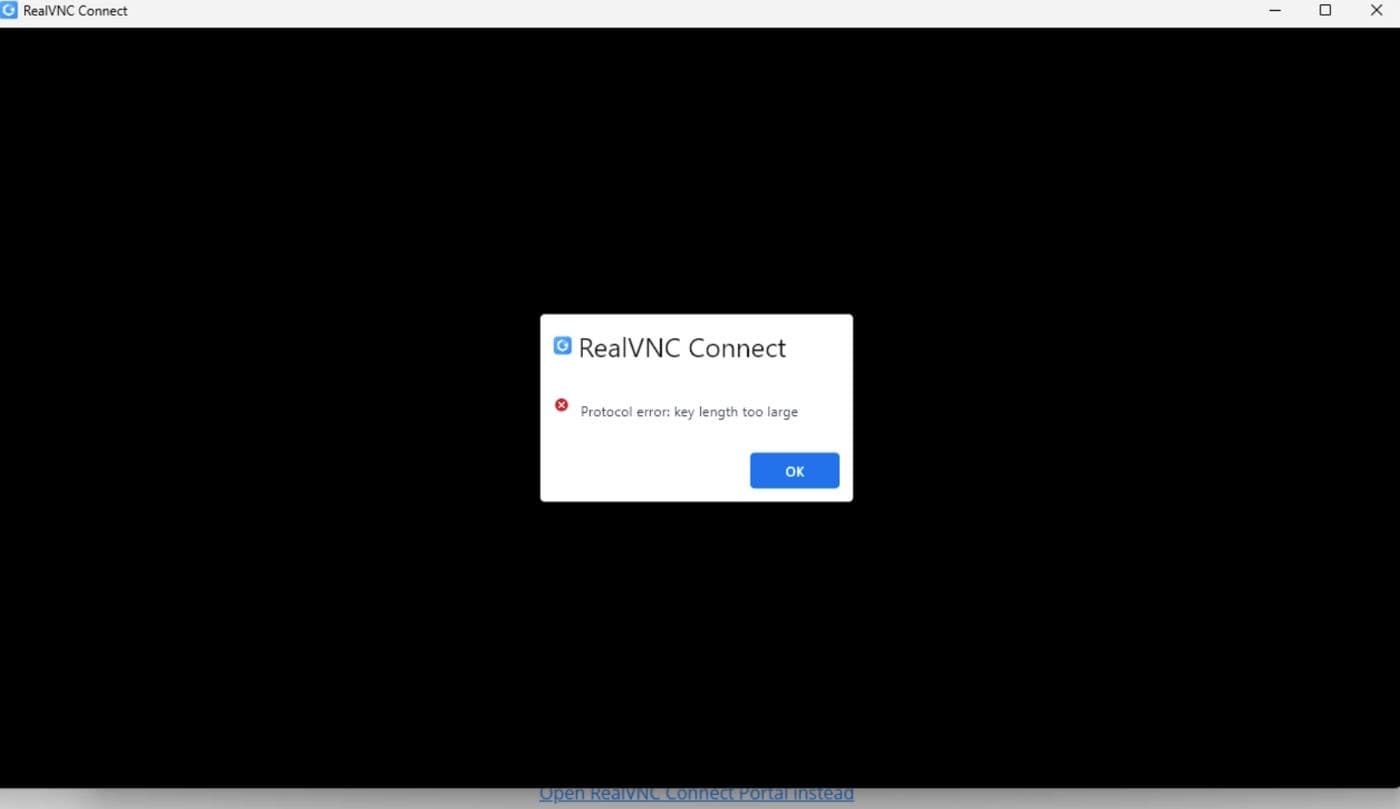
RealVNC Viewer macOS'e bağlanmaz: Protocol error: key length too large hatasında durur. İkisi de ücretsiz olan TightVNC Viewer veya TigerVNC Viewer kullanın.
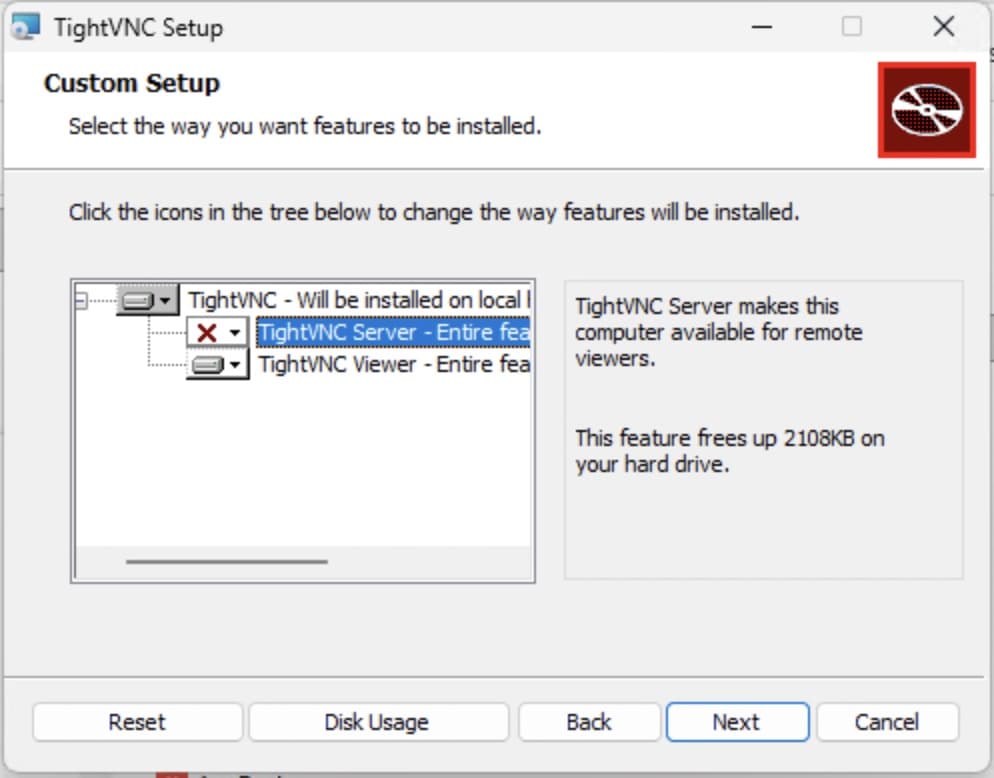
- 1TightVNC Viewer'ı kurun.tightvnc.com adresinden indirin. Yükleyicide Custom seçeneğini seçin ve yalnızca Viewer'ı kurun; TightVNC Server'a ihtiyacınız yok.
- 2Adrese bağlanın.TightVNC Viewer'ı açın, “Erişim” bölümündeki adresi Remote Host alanına yazın ve Connect'e tıklayın.
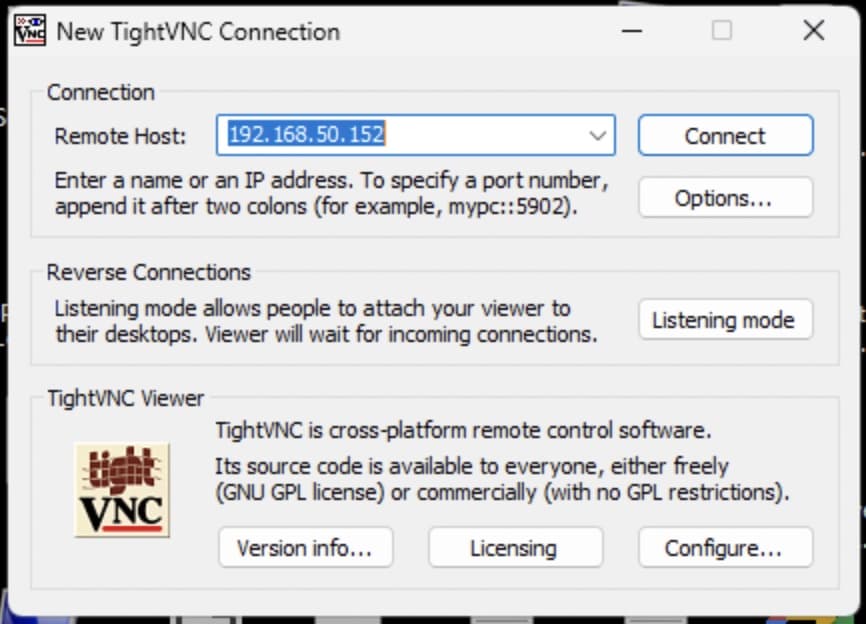
- 3VNC parolasını girin.Sekiz karakterli olanı, kullanıcınızın parolasını değil.
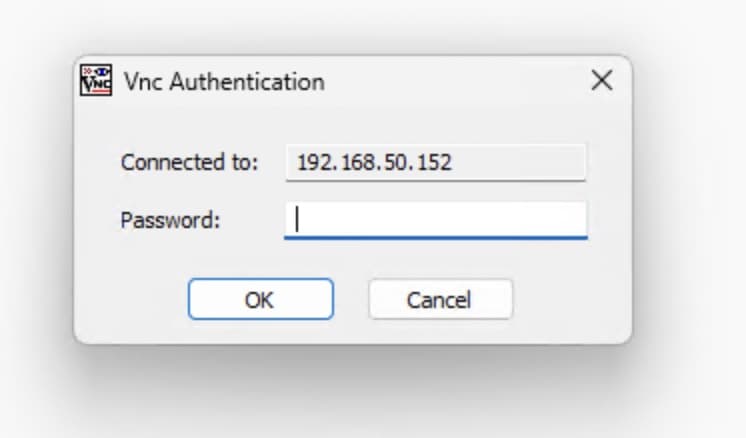
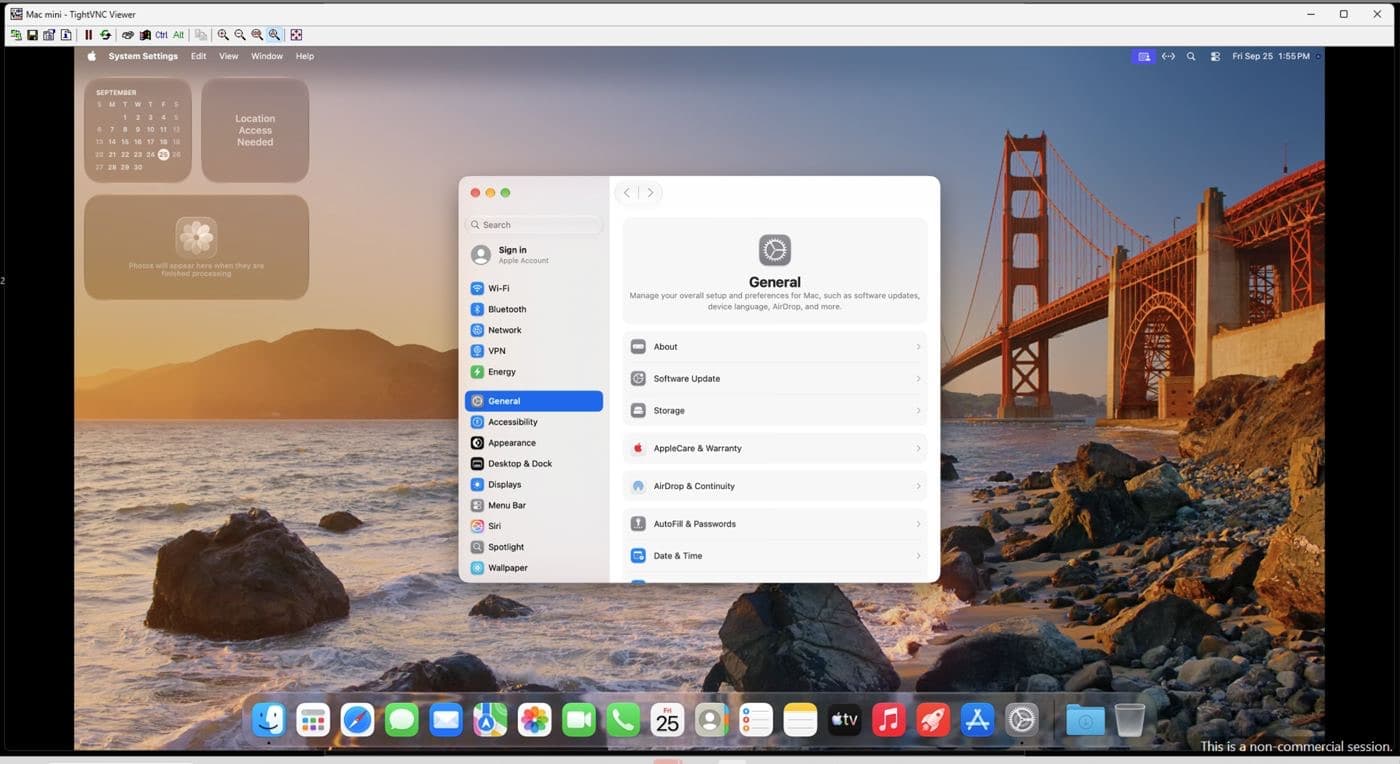
- 4macOS'te oturum açın.macOS giriş ekranını görürseniz kullanıcı adınız ve parolanızla giriş yapın.
Terminal, SSH ile
SSH, Windows 10 ve 11'de yerleşik olarak gelir. PowerShell'i açın, “Erişim” bölümündeki SSH satırını çalıştırın, Mac'in anahtarıyla ilgili soruya yes yazın, ardından parolayı girin.
PS C:\> ssh USER@ADDRESS
Are you sure you want to continue connecting (yes/no/[fingerprint])? yes
USER@ADDRESS's password:
USER@Mac-mini ~ %
VNC oturumunu SSH ile şifreleyin
Windows'tan VNC bağlantısı şifreli değildir. Şifrelemek için önce bir tünel açın ve çalışırken o PowerShell penceresini açık tutun, ardından TightVNC Viewer'ı localhost::5901 adresine yönlendirin.
ssh -L 5901:localhost:5900 USER@ADDRESSLinux'tan
Terminal için, Mac'te olduğu gibi ssh kullanılır. Masaüstü için VNC protokolüyle Remmina'yı veya TigerVNC Viewer'ı kullanın, adrese bağlanın ve VNC parolasını girin.
Masaüstünü şifrelemek için bir tünel açın ve görüntüleyiciyi onun üzerinden bağlayın:
ssh -L 5901:localhost:5900 USER@ADDRESS
vncviewer localhost::5901
Bilmeniz gerekenler
| Yönetici | Kullanıcınız yönetici yetkisine sahip. İhtiyacınız olan her şeyi kurun: Xcode, Homebrew, CI runner'ları. |
| Apple Hesabı | Xcode, App Store ve iCloud için kendi Apple Hesabınızla giriş yapabilirsiniz. Mac'imi Bul kapalı kalır: her MacDuty Mac'inde bir profil bunu engeller. |
| Yönetilen Mac | Mac, cihaz yönetimimize kayıtlıdır ve bize ait bir teknik hesabı vardır; bu hesap Mac'i hazırlamak, istediğinizde parolanızı sıfırlamak ve sonunda Mac'i silmek için kullanılır. Yönetim profilini veya bu hesabı kaldırmayın. |
| Parolanız | Parolanızı Terminal'de passwd ile değil, Mac'in sayfasındaki “Parolayı sıfırla” ile değiştirin: aksi halde “Giriş bilgilerini göster” eski parolayı göstermeye devam eder. VNC parolası değişmez. |
| Wi-Fi | Wi-Fi kapalı. Mac, veri merkezinde kablolu bağlantıyla çalışır. |
| Hizmet sona erdiğinde | İptal ettiğinizde, Mac'in silineceği günü size e-postayla bildiririz. O anda Mac silinir ve geri getirilemez; bu yüzden çalışmalarınızı o tarihten önce, örneğin Git'e veya iCloud Drive'a kopyalayın. |
Bağlanamıyorsanız
REMOTE HOST IDENTIFICATION HAS CHANGED
Bu adrese daha önce, başka bir Mac'e bağlanmışsınız. Eski anahtarı silin ve yeniden bağlanın:
ssh-keygen -R ADDRESSRustDesk Key mismatch hatası veriyor
Bilgisayarınızdaki anahtar Mac'inize ait değil. Anahtarı SSH üzerinden yeniden yazdırın ve Settings, Network, Key alanına boşluksuz yapıştırın. Anahtar her yeniden kurulumdan sonra değişir.
Protocol error: key length too large
Bu RealVNC'dir ve macOS Ekran Paylaşma ile çalışmaz. TightVNC Viewer veya TigerVNC Viewer kullanın.
Giriş ekranı parolayı kabul etmiyor
Mac ABD klavye düzenini kullanır; bu yüzden klavyenizdeki bir karakter başka bir karakter olarak girilebilir. Dikkatli yazın ya da parolayı SSH üzerinden deneyin: SSH kabul ediyorsa parola doğrudur.
Connection refused veya zaman aşımı
Adresi “Erişim” bölümündekiyle karşılaştırın. Bazı ağlar 22 (SSH) veya 5900 (VNC) numaralı portu engeller: başka bir ağ deneyin ya da bize yazın.
Masaüstü yavaş
Mac'ten bağlanıyorsanız Ekran Paylaşma'da Yüksek Performans'ı seçin. Windows'tan kablolu veya kararlı bir bağlantı kullanın. VNC üzerinden video hiçbir zaman akıcı olmaz; geliştirme çalışmaları bundan etkilenmez.
Hâlâ çözemediniz mi? Hesabınızdan bir destek talebi açın veya Mac'in adıyla [email protected] adresine yazın.
Bugün stokta
Bunlar şu anda kabinde. Birini seçin, neyle geldiğine bakın ve hesabınızı yalnızca sipariş verirken oluşturun.
Kabinler kontrol ediliyor
Size ait bir Mac mini
Bir yapılandırma seçin. Stokta yoksa e-postanızı bırakın, kabine girdiği gün size yazalım.
Yıllık: aylık ödemeye göre en az %19 daha az
Sıradaki