الدليل
الاتصال بجهاز Mac mini الخاص بك
اتصل بجهاز Mac mini الذي تستأجره من أي حاسوب: سطح المكتب كاملًا عبر RustDesk أو مشاركة الشاشة أو عارض VNC، وسطر الأوامر عبر SSH. خطوة بخطوة على Mac وWindows وLinux.
وقت القراءة: 5 د، آخر تحديث 2026-10-08
جهاز Mac mini الخاص بك موجود في مركز البيانات وله عنوان عام خاص به. تصل إليه بطريقتين: سطح المكتب كاملًا عبر RustDesk أو مشاركة الشاشة أو عارض VNC، وسطر الأوامر عبر SSH.
كل ما تحتاجه موجود في صفحة جهاز Mac في حسابك، ضمن «الوصول»: العنوان، والمستخدم، وخلف «عرض بيانات الدخول» كلمة المرور وكلمة مرور VNC.
- تستخدم كلمة المرور في SSH وفي تسجيل الدخول إلى macOS وفي مشاركة الشاشة من جهاز Mac.
- كلمة مرور VNC، المكونة من ثمانية أحرف، مخصصة فقط لبرامج عرض VNC على Windows وLinux.
سطح المكتب الأكثر انسيابية: RustDesk
للعمل على سطح مكتب جهاز Mac يوميًا، RustDesk هو الأكثر انسيابية بين ما جربناه: تواكب الصورة التمرير والفيديو بطريقة لا يقدر عليها VNC. وهو مجاني ومفتوح المصدر، ويعمل على Mac وWindows وLinux وiPhone وAndroid.
RustDesk اختياري. تسألك صفحة جهاز Mac عنه أثناء تجهيز الجهاز، ويتيح لك «الوصول» إضافته أو إزالته لاحقًا. ويأتي معه خادم RustDesk خاص بجهاز Mac نفسه، فيذهب الاتصال مباشرة إلى جهازك دون المرور بخوادم أي أحد آخر. ومع ذلك لا يسمح macOS لأي تطبيق برؤية الشاشة حتى يفعّل ذلك شخص على جهاز Mac، لذا تفعل ذلك مرة واحدة، عبر مشاركة الشاشة أو VNC كما هو موضح أدناه.
مرة واحدة، على جهاز Mac mini
- 1اتصل في المرة الأولى عبر مشاركة الشاشة أو VNC.كما في الأقسام التالية، من Mac أو Windows أو Linux.
- 2افتح RustDesk.تجده في مجلد التطبيقات، مضبوطًا مسبقًا على خادم جهاز Mac الخاص بك.
- 3اسمح له برؤية الشاشة.انقر Configure في مربع Permissions في RustDesk: تفتح إعدادات النظام على تسجيل الشاشة وصوت النظام. فعّل RustDesk، واختر إنهاء وإعادة فتح إذا طلب منك ذلك. لوحة المفاتيح والماوس مسموح بهما مسبقًا.
- 4عيّن كلمة مرور خاصة بك.في RustDesk، ضمن Settings ثم Security، افتح القفل بكلمة مرورك وعيّن كلمة مرور دائمة، لتتمكن من الاتصال حين لا يكون أحد عند جهاز Mac. دوّن المعرّف (ID) على شاشة RustDesk الرئيسية؛ وتحته تظهر الحالة Ready.
يوميًا، من حاسوبك
- 1ثبّت RustDesk على حاسوبك أنت.من rustdesk.com، لنظام Windows أو Mac أو Linux، أو من App Store أو Google Play.
- 2اضبطه على خادم جهاز Mac الخاص بك.في RustDesk، ضمن Settings ثم Network ثم ID/Relay server: ضع العنوان من «الوصول» في ID server وفي Relay server، واترك API server فارغًا، وضع مفتاح جهاز Mac في Key. تطبيق RustDesk على جهاز Mac نفسه مضبوط مسبقًا، لذا الأسهل أن تنسخ المفتاح من هناك، من Settings ثم Network ثم ID/Relay server، وأنت متصل عبر مشاركة الشاشة. وعبر SSH، تحصل عليه بالسطر أدناه.
- 3أدخل معرّف (ID) جهاز Mac mini وكلمة مرورك.اكتب المعرّف في Control Remote Desktop، واتصل، وأدخل كلمة المرور الدائمة. يظهر لك سطح مكتب جهاز Mac. في المرة الأولى، يسأل macOS على جهاز Mac عما إذا كان مسموحًا لتطبيق RustDesk بتجاوز أداة اختيار النوافذ الخاصة: اختر السماح، وإلا فسيسأل من جديد عند كل اتصال.
$ ssh USER@ADDRESS cat /Library/RustDeskServer/data/id_ed25519.pubلا صوت؟ أغلق مشاركة الشاشة: فهي أثناء اتصالها تأخذ صوت جهاز Mac وتكتمه. ثم أوقف كتم الصوت في إعدادات النظام، ضمن الصوت. ينشأ المفتاح على جهاز Mac الخاص بك ولا ينشأ على أي جهاز آخر، ولا يمر شيء عبر خوادم RustDesk العامة. يجب أن تسمح شبكتك بالاتصالات الصادرة على منافذ TCP من 21115 إلى 21119 ومنفذ UDP رقم 21116. بعد إعادة التثبيت يحصل جهاز Mac على مفتاح جديد: أدخله من جديد على حاسوبك، وتحقق من المعرّف (ID). عند مسح جهاز Mac في نهاية الخدمة، يحذف RustDesk وخادمه ومفتاحه معه.
من جهاز Mac
سطح المكتب، عبر مشاركة الشاشة
- 1افتح مشاركة الشاشة.التطبيق مضمن في macOS. اضغط Command ومفتاح المسافة، واكتب «مشاركة الشاشة» ثم اضغط Return. أو انسخ سطر «مشاركة الشاشة» من «الوصول» (vnc:// والعنوان) وافتحه في Safari: يسلّمه macOS إلى تطبيق مشاركة الشاشة.
- 2اتصل بالعنوان.في مشاركة الشاشة، اختر اتصالًا جديدًا من قائمة الاتصال، واكتب العنوان من «الوصول».
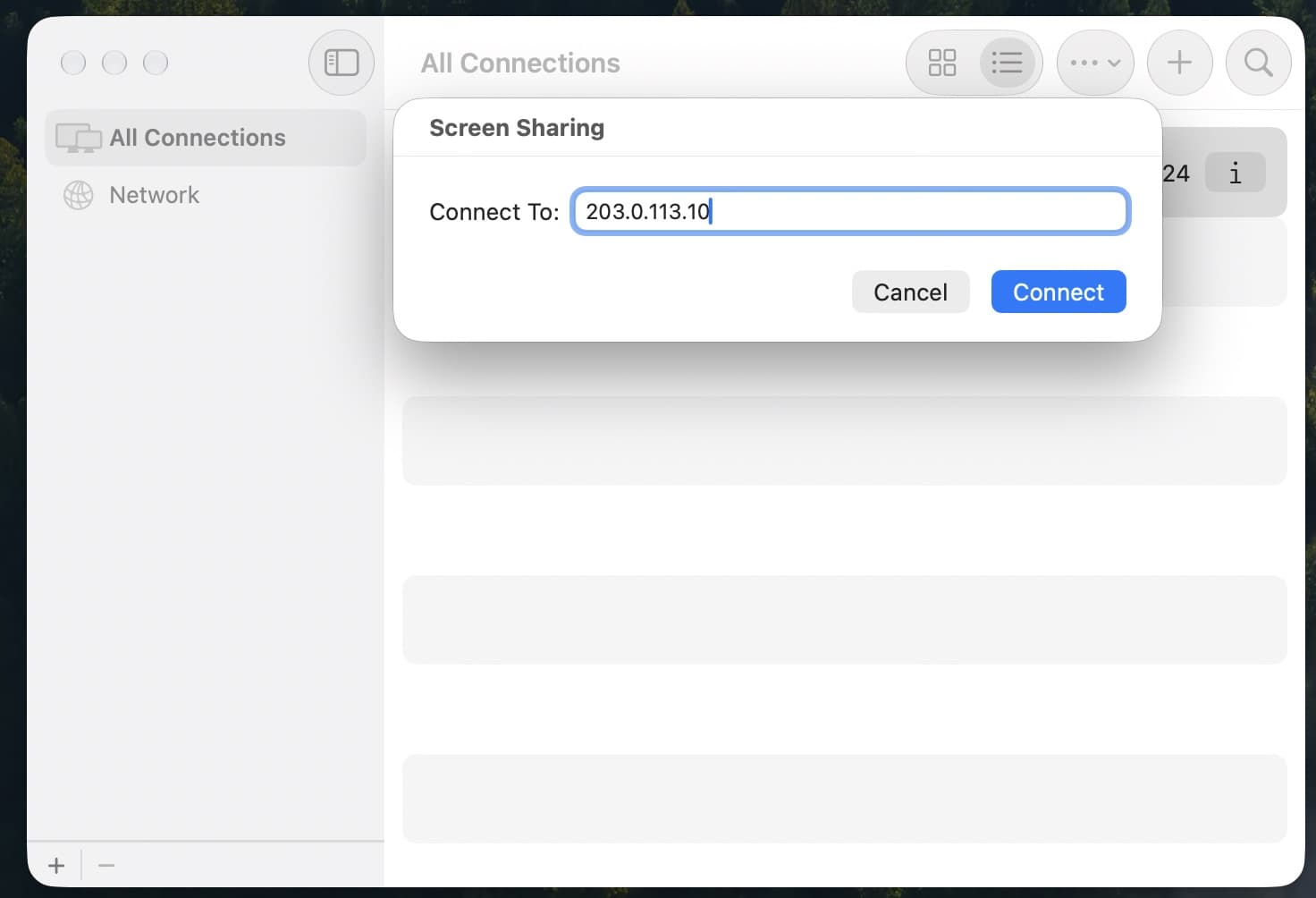
- 3سجّل الدخول باسم المستخدم وكلمة المرور.إذا سئلت عن نوع الاتصال، فاختر الأداء العالي إذا سمحت شبكتك بذلك، وإلا فاختر القياسي.
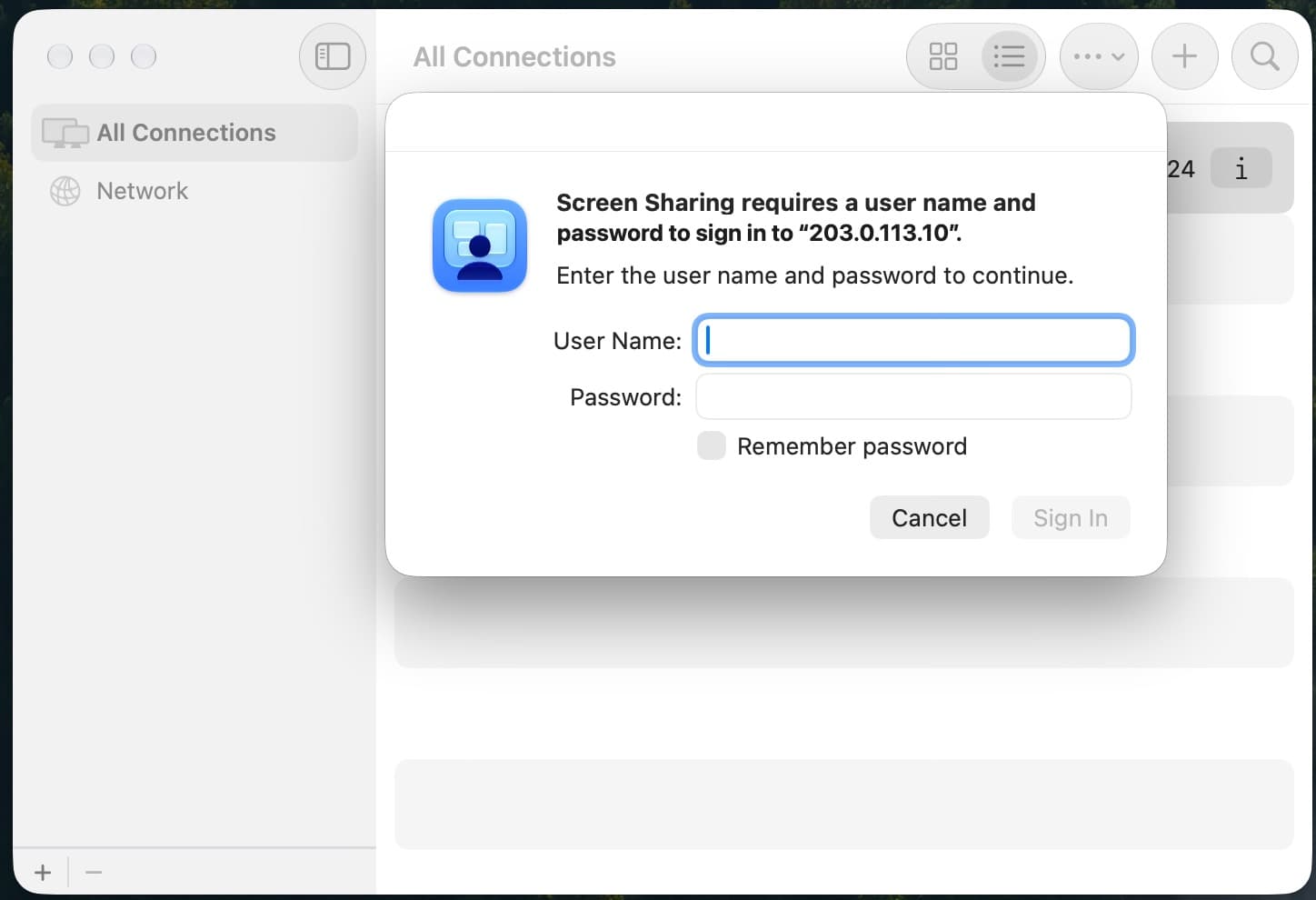
- 4يظهر لك سطح مكتب جهاز Mac.في المرة الأولى، يعرض macOS بضع شاشات ترحيب. انقر على متابعة في كل منها.
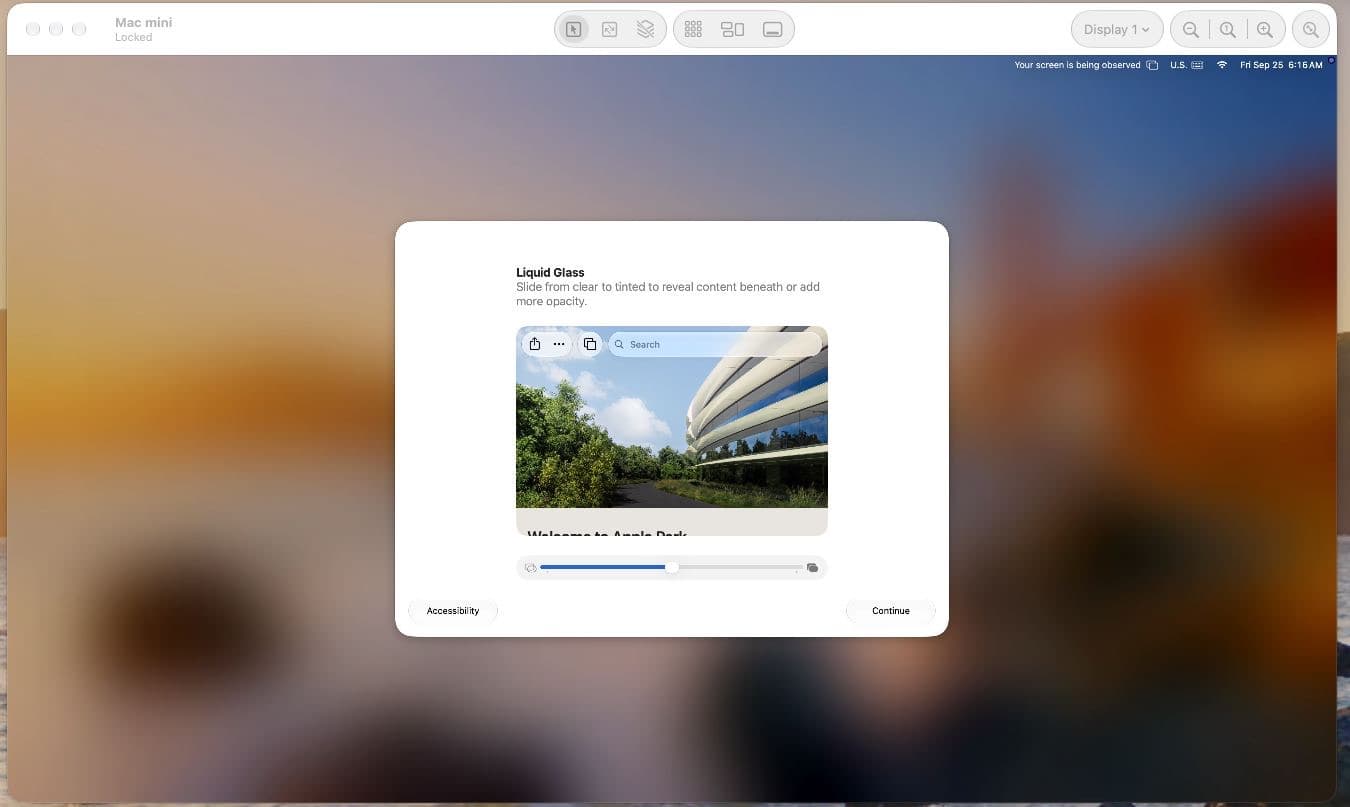
مشاركة الشاشة بين جهازي Mac مشفرة. لا شيء آخر لإعداده.
سطر الأوامر، عبر SSH
افتح Terminal وشغّل سطر SSH من «الوصول». في المرة الأولى، يظهر سؤال عما إذا كنت تثق بجهاز Mac: اكتب yes واضغط Return، ثم كلمة المرور. لا يظهر شيء أثناء كتابتها، وهذا طبيعي.
$ ssh USER@ADDRESS
The authenticity of host 'ADDRESS' can't be established.
ED25519 key fingerprint is SHA256:...
Are you sure you want to continue connecting (yes/no/[fingerprint])? yes
USER@ADDRESS's password:
USER@Mac-mini ~ %
لتسجيل الدخول دون كلمة مرور، أضف مفتاحك العام ضمن «مفاتيح SSH» في صفحة جهاز Mac. يصل إلى الجهاز خلال دقيقة.
من Windows
سطح المكتب، عبر TightVNC Viewer
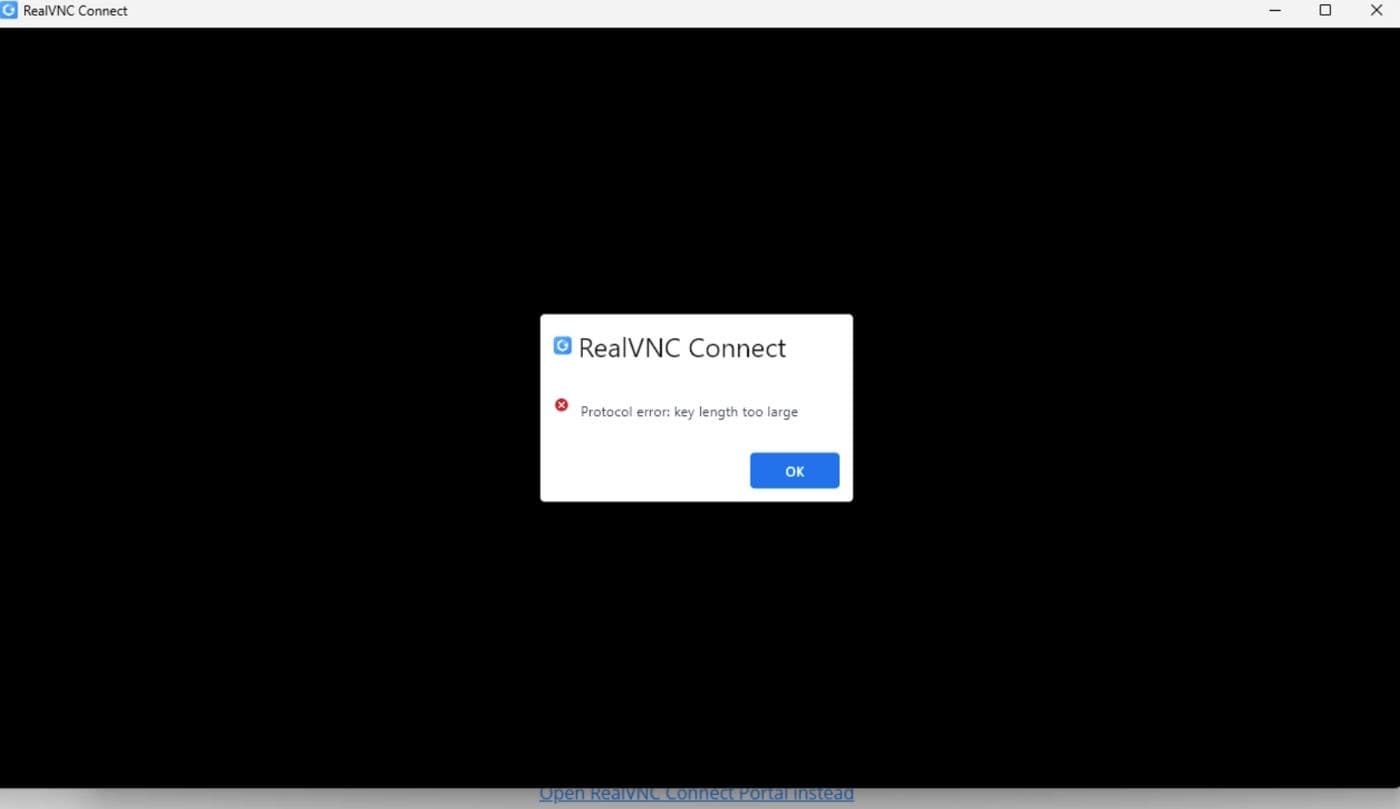
لا يتصل RealVNC Viewer بنظام macOS: يتوقف عند الخطأ Protocol error: key length too large. استخدم TightVNC Viewer أو TigerVNC Viewer، وكلاهما مجاني.
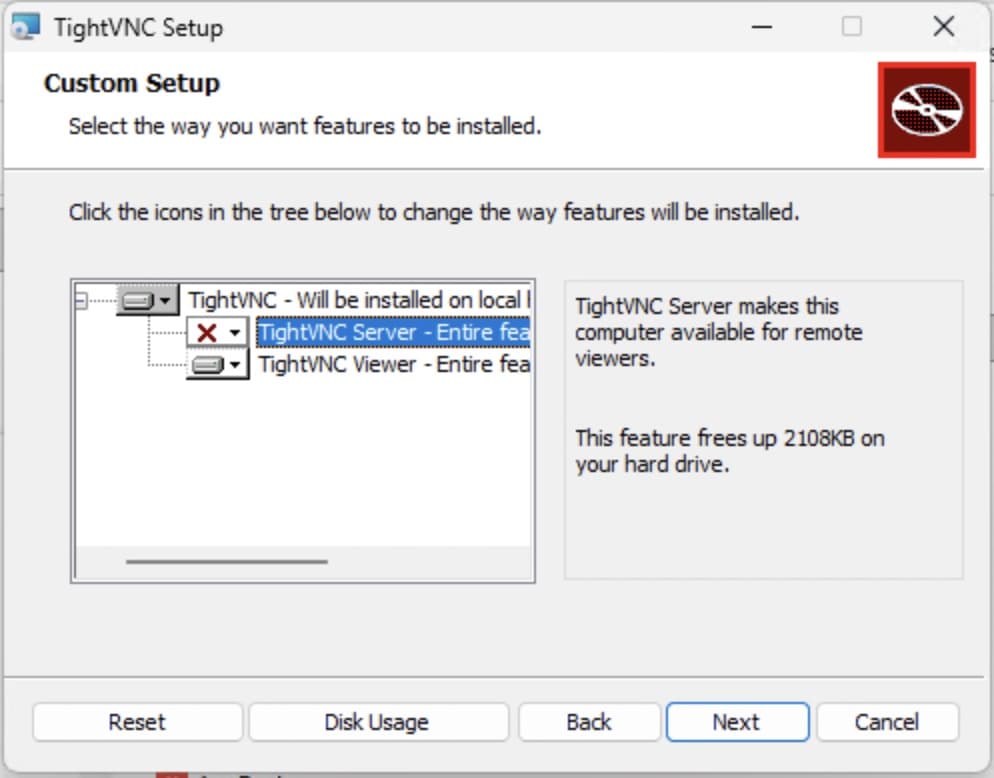
- 1ثبّت TightVNC Viewer.نزّله من tightvnc.com. في برنامج التثبيت اختر Custom وثبّت Viewer فقط؛ لا تحتاج إلى TightVNC Server.
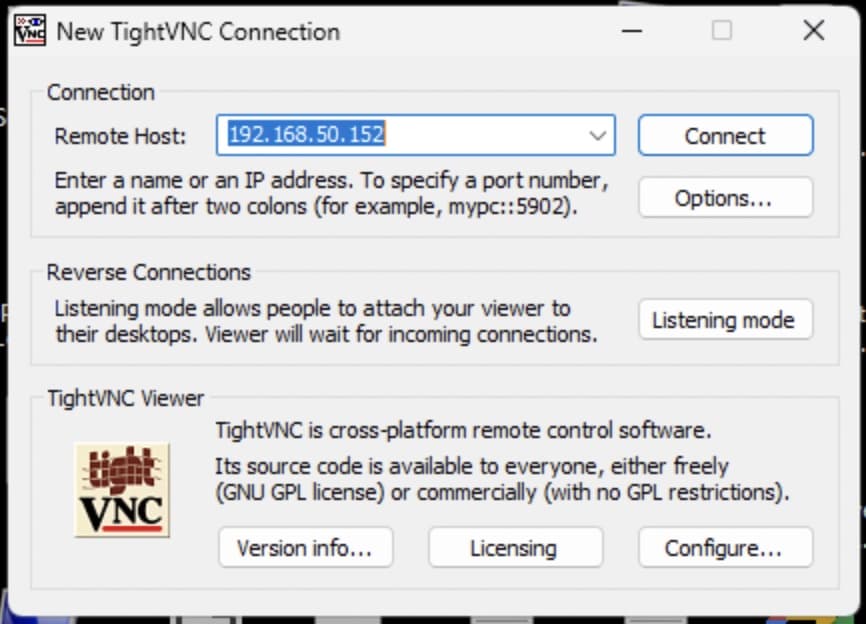
- 2اتصل بالعنوان.افتح TightVNC Viewer، واكتب العنوان من «الوصول» في Remote Host، ثم انقر Connect.
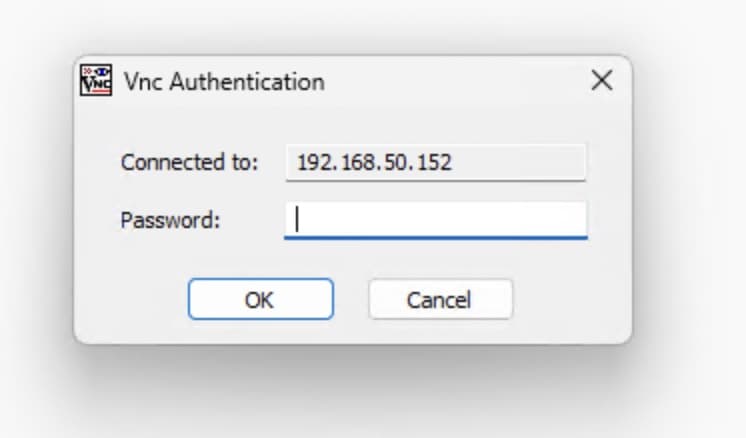
- 3أدخل كلمة مرور VNC.المكونة من ثمانية أحرف، لا كلمة مرور مستخدمك.
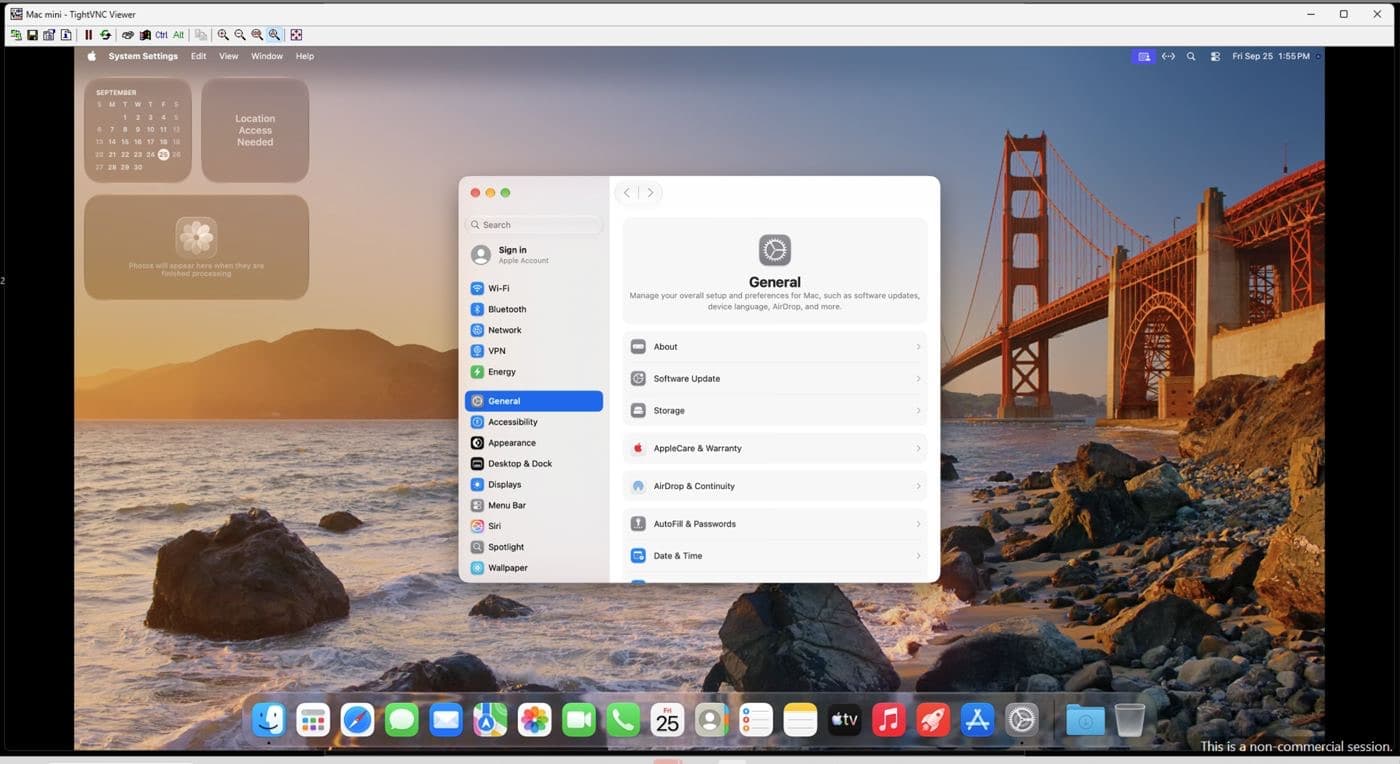
- 4سجّل الدخول إلى macOS.إذا ظهرت لك شاشة تسجيل الدخول في macOS، فسجّل الدخول باسم المستخدم وكلمة المرور.
سطر الأوامر، عبر SSH
SSH مدمج في Windows 10 و11. افتح PowerShell، وشغّل سطر SSH من «الوصول»، واكتب yes عند السؤال عن مفتاح جهاز Mac، ثم كلمة المرور.
PS C:\> ssh USER@ADDRESS
Are you sure you want to continue connecting (yes/no/[fingerprint])? yes
USER@ADDRESS's password:
USER@Mac-mini ~ %
تشفير جلسة VNC عبر SSH
اتصال VNC من Windows غير مشفر. لتشفيره، افتح نفقًا أولًا وأبق نافذة PowerShell تلك مفتوحة أثناء العمل، ثم وجّه TightVNC Viewer إلى localhost::5901.
ssh -L 5901:localhost:5900 USER@ADDRESSمن Linux
سطر الأوامر هو ssh، كما على Mac. لسطح المكتب، استخدم Remmina مع بروتوكول VNC أو TigerVNC Viewer، واتصل بالعنوان واستخدم كلمة مرور VNC.
لتشفير سطح المكتب، افتح نفقًا ثم اربط برنامج العرض عبره:
ssh -L 5901:localhost:5900 USER@ADDRESS
vncviewer localhost::5901
معلومات مفيدة
| مسؤول | مستخدمك مسؤول. ثبّت ما تحتاجه: Xcode وHomebrew ومشغلات CI (runners). |
| حساب Apple | يمكنك تسجيل الدخول بحساب Apple الخاص بك لاستخدام Xcode وApp Store وiCloud. تبقى ميزة تحديد موقع جهاز Mac متوقفة: يمنعها ملف تعريف على كل أجهزة Mac لدى MacDuty. |
| جهاز Mac مدار | جهاز Mac مسجل في نظام إدارة الأجهزة لدينا، وعليه حساب تقني تابع لنا نستخدمه لتجهيزه، ولإعادة تعيين كلمة مرورك عندما تطلب ذلك، ولمسحه في النهاية. لا تحذف ملف تعريف الإدارة أو ذلك الحساب. |
| كلمة المرور الخاصة بك | غيّرها عبر «إعادة تعيين كلمة المرور» في صفحة جهاز Mac، لا باستخدام passwd في Terminal: وإلا سيظل «عرض بيانات الدخول» يعرض الكلمة القديمة. كلمة مرور VNC لا تتغير. |
| Wi-Fi | شبكة Wi-Fi متوقفة. يعمل جهاز Mac باتصال سلكي في مركز البيانات. |
| عند الانتهاء | عند الإلغاء، نرسل إليك بريدًا إلكترونيًا بيوم مسح جهاز Mac. في تلك اللحظة يمسح ولا يمكن استرجاعه، لذا انسخ عملك قبل ذلك، إلى Git أو iCloud Drive مثلًا. |
عندما يتعذر الاتصال
REMOTE HOST IDENTIFICATION HAS CHANGED
سبق أن اتصلت بهذا العنوان، بجهاز Mac آخر. احذف المفتاح القديم واتصل من جديد:
ssh-keygen -R ADDRESSيعرض RustDesk الرسالة Key mismatch
المفتاح على حاسوبك ليس مفتاح جهاز Mac الخاص بك. اعرضه من جديد عبر SSH والصقه في Settings ثم Network ثم Key، دون مسافات. يتغير المفتاح بعد كل إعادة تثبيت.
Protocol error: key length too large
هذا RealVNC، وهو لا يعمل مع مشاركة الشاشة في macOS. استخدم TightVNC Viewer أو TigerVNC Viewer.
شاشة تسجيل الدخول ترفض كلمة المرور
يستخدم جهاز Mac تخطيط لوحة المفاتيح الأمريكي، لذا قد يكتب حرف من لوحة مفاتيحك كحرف آخر. اكتب بعناية، أو اختبر كلمة المرور عبر SSH: إذا قبلها SSH، فكلمة المرور صحيحة.
الاتصال مرفوض أو انتهت مهلته
قارن العنوان بما في «الوصول». بعض الشبكات تحظر المنفذ 22 (SSH) أو 5900 (VNC): جرّب شبكة أخرى، أو راسلنا.
سطح المكتب بطيء
من جهاز Mac، اختر الأداء العالي في مشاركة الشاشة. من Windows، استخدم اتصالًا سلكيًا أو مستقرًا. الفيديو عبر VNC لا يعرض بانسيابية أبدًا؛ أما أعمال التطوير فلا تتأثر.
ما زالت المشكلة قائمة؟ افتح تذكرة من حسابك أو راسل [email protected] مع ذكر اسم جهاز Mac.
متوفر اليوم
هذه الأجهزة في الخزانة الآن. اختر واحدًا، واطّلع على ما يأتي معه، ولا تُنشئ حسابك إلا عند الطلب.
جارٍ التحقق من الخزائن
جهاز Mac mini خاص بك
اختر تكوينًا. وإن لم يكن متوفرًا، اترك بريدك الإلكتروني ونراسلك يوم تركيبه في الخزانة.
سنويًا: أقل بنسبة 19% على الأقل من الدفع الشهري
التالي