Anleitung
Mit Ihrem Mac mini verbinden
Erreichen Sie Ihren gemieteten Mac mini von jedem Rechner: den vollen Desktop mit RustDesk, Bildschirmfreigabe oder einem VNC-Viewer, das Terminal über SSH. Schritt für Schritt für Mac, Windows und Linux.
5 Minuten, aktualisiert 2026-10-08
Ihr Mac mini steht im Rechenzentrum und hat eine eigene öffentliche Adresse. Sie erreichen ihn auf zwei Wegen: den vollen Desktop mit RustDesk, Bildschirmfreigabe oder einem VNC-Viewer, und das Terminal über SSH.
Alles, was Sie brauchen, steht auf der Seite des Mac in Ihrem Konto unter Zugang: die Adresse, der Benutzer und hinter Zugangsdaten anzeigen das Passwort und das VNC-Passwort.
- Das Passwort gilt für SSH, für die macOS-Anmeldung und für die Bildschirmfreigabe von einem Mac aus.
- Das VNC-Passwort mit acht Zeichen ist nur für VNC-Viewer unter Windows und Linux.
Der flüssigste Desktop: RustDesk
Für die tägliche Arbeit am Desktop des Mac ist RustDesk das Flüssigste, was wir getestet haben: Das Bild hält mit Scrollen und Video Schritt, wie es VNC nicht tut. Es ist kostenlos, Open Source und läuft auf Mac, Windows, Linux, iPhone und Android.
RustDesk ist optional. Die Seite Ihres Mac fragt danach, während der Mac vorbereitet wird, und unter Zugang können Sie es später hinzufügen oder entfernen. Dazu gehört ein eigener RustDesk-Server des Mac, die Verbindung geht also direkt zu Ihrem Mac und über keine fremden Server. macOS lässt trotzdem keine App den Bildschirm sehen, bis jemand am Mac das einschaltet. Das erledigen Sie einmal, über Bildschirmfreigabe oder VNC wie unten beschrieben.
Einmal, auf dem Mac mini
- 1Verbinden Sie sich beim ersten Mal mit Bildschirmfreigabe oder VNC.Wie in den nächsten Abschnitten, von einem Mac, Windows oder Linux.
- 2RustDesk öffnen.Es liegt in Programme und ist bereits auf den eigenen Server Ihres Mac eingestellt.
- 3Zugriff auf den Bildschirm erlauben.Klicken Sie im Feld Berechtigungen von RustDesk auf Konfigurieren: Die Systemeinstellungen öffnen sich bei Bildschirm- & Systemaudioaufnahme. Schalten Sie RustDesk ein und wählen Sie Beenden & erneut öffnen, falls gefragt. Tastatur und Maus sind bereits erlaubt.
- 4Ein eigenes Passwort festlegen.Entsperren Sie in RustDesk unter Einstellungen, Sicherheit mit Ihrem Passwort und legen Sie ein permanentes Passwort fest, damit Sie sich verbinden können, wenn niemand am Mac ist. Notieren Sie die ID auf dem Hauptbildschirm von RustDesk; darunter steht als Status Bereit.
Jeden Tag, von Ihrem Rechner
- 1RustDesk auf Ihrem eigenen Rechner installieren.Von rustdesk.com für Windows, Mac oder Linux, oder aus dem App Store oder Google Play.
- 2Auf den Server Ihres Mac einstellen.In RustDesk unter Einstellungen, Netzwerk, ID/Relay-Server: Tragen Sie die Adresse aus Zugang bei ID-Server und bei Relay-Server ein, lassen Sie API-Server leer und tragen Sie den Schlüssel Ihres Mac bei Schlüssel ein. Das RustDesk auf dem Mac ist bereits eingerichtet, am einfachsten kopieren Sie den Schlüssel also von dort, unter Einstellungen, Netzwerk, ID/Relay-Server, während Sie über die Bildschirmfreigabe verbunden sind. Über SSH ist es die Zeile unten.
- 3ID des Mac mini und Ihr Passwort eingeben.Tippen Sie die ID unter Entfernten Desktop steuern ein, verbinden Sie sich und geben Sie das permanente Passwort ein. Sie sehen den Desktop des Mac. Beim ersten Mal fragt macOS auf dem Mac, ob RustDesk die private Fensterauswahl umgehen darf: Wählen Sie Erlauben, sonst fragt es bei jeder Verbindung erneut.
$ ssh USER@ADDRESS cat /Library/RustDeskServer/data/id_ed25519.pubKein Ton? Schließen Sie die Bildschirmfreigabe: Solange sie verbunden ist, übernimmt sie den Ton des Mac und schaltet ihn stumm. Schalten Sie dann in Systemeinstellungen, Ton die Stummschaltung aus. Der Schlüssel wird auf Ihrem Mac erzeugt und auf keinem anderen, und nichts läuft über die öffentlichen Server von RustDesk. Ihr Netzwerk muss die TCP-Ports 21115 bis 21119 und den UDP-Port 21116 nach außen durchlassen. Nach einer Neuinstallation hat Ihr Mac einen neuen Schlüssel: Tragen Sie ihn auf Ihrem Rechner neu ein und prüfen Sie die ID. Wird der Mac am Ende des Dienstes gelöscht, verschwinden RustDesk, sein Server und sein Schlüssel mit.
Von einem Mac
Der Desktop mit Bildschirmfreigabe
- 1Öffnen Sie die Bildschirmfreigabe.Sie ist Teil von macOS. Drücken Sie Befehlstaste und Leertaste, tippen Sie Bildschirmfreigabe und drücken Sie die Eingabetaste. Oder kopieren Sie die Zeile Bildschirmfreigabe aus Zugang (vnc:// und die Adresse) und öffnen Sie sie in Safari: macOS übergibt sie an die Bildschirmfreigabe.
- 2Mit der Adresse verbinden.Wählen Sie in der Bildschirmfreigabe Verbindung, Neu und tippen Sie die Adresse aus Zugang ein.
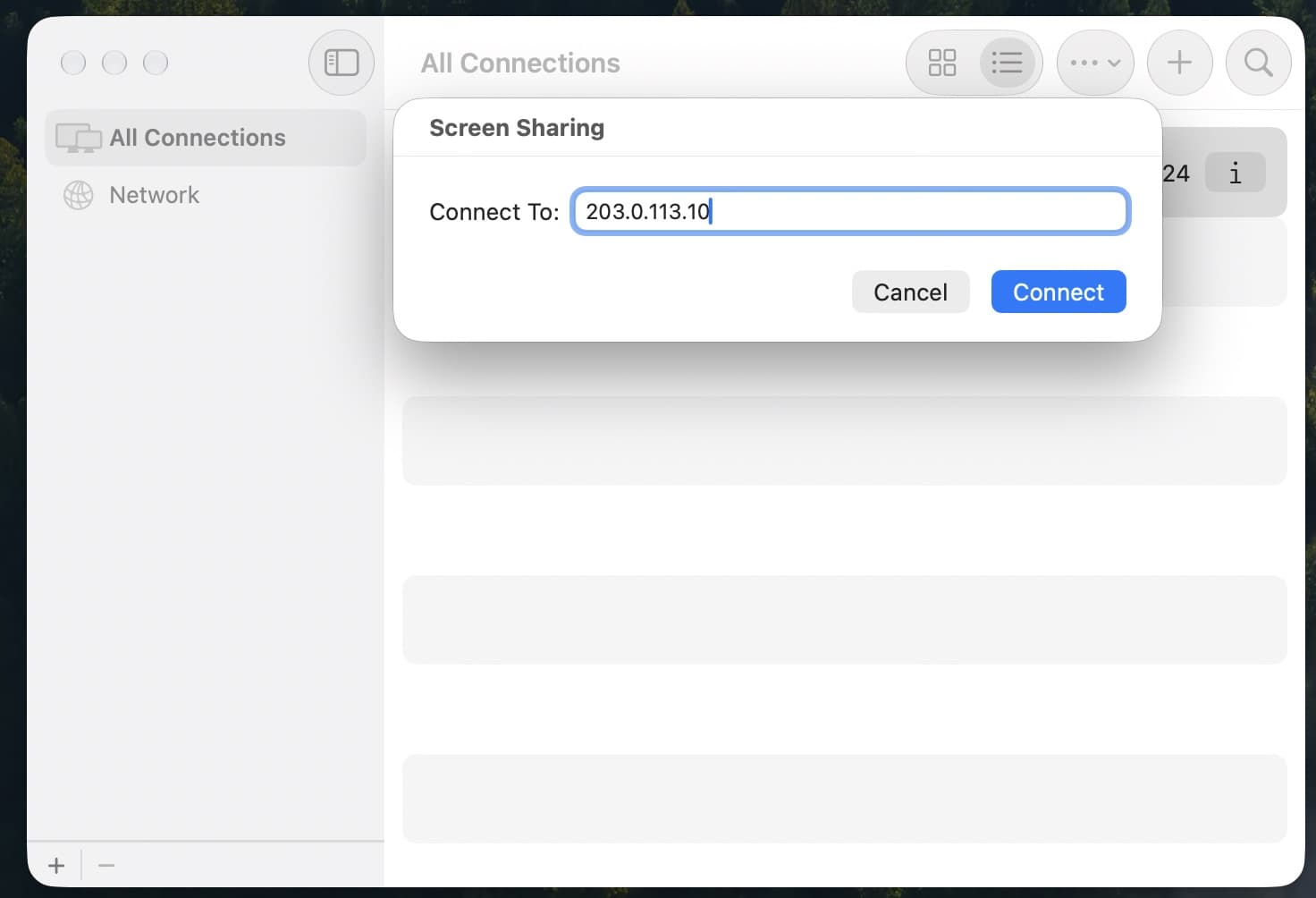
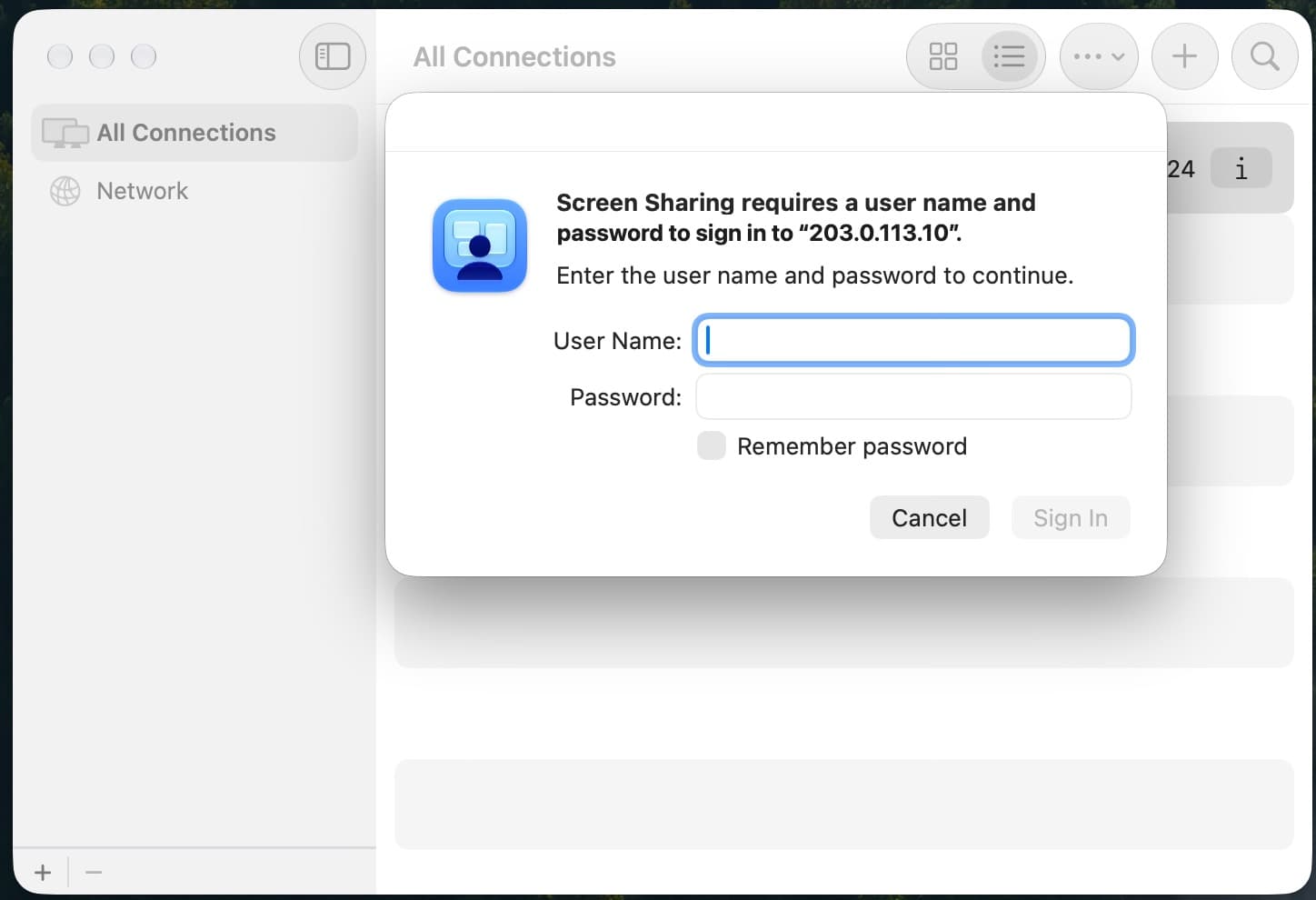
- 3Melden Sie sich mit Ihrem Benutzer und Passwort an.Wenn Sie nach der Verbindungsart gefragt werden, wählen Sie Hohe Leistung, sofern Ihr Netzwerk es zulässt, sonst Standard.
- 4Sie sehen den Desktop des Mac.Beim ersten Mal zeigt macOS einige Willkommensbildschirme. Klicken Sie sich mit Fortfahren durch.
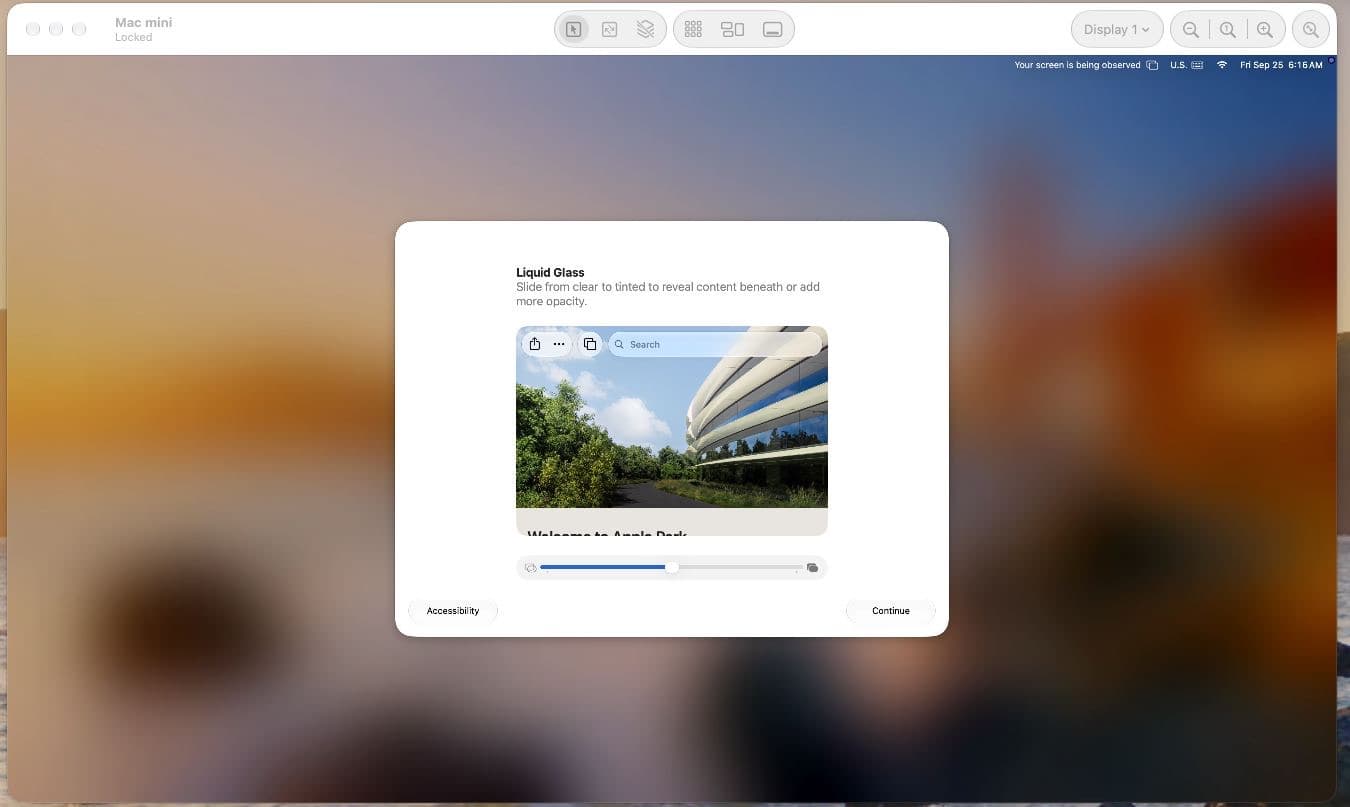
Die Bildschirmfreigabe zwischen zwei Macs ist verschlüsselt. Sonst ist nichts einzurichten.
Das Terminal mit SSH
Öffnen Sie Terminal und führen Sie die SSH-Zeile aus Zugang aus. Beim ersten Mal werden Sie gefragt, ob Sie dem Mac vertrauen: Tippen Sie yes und drücken Sie die Eingabetaste, dann geben Sie das Passwort ein. Bei der Eingabe erscheint nichts, das ist normal.
$ ssh USER@ADDRESS
The authenticity of host 'ADDRESS' can't be established.
ED25519 key fingerprint is SHA256:...
Are you sure you want to continue connecting (yes/no/[fingerprint])? yes
USER@ADDRESS's password:
USER@Mac-mini ~ %
Um sich ohne Passwort anzumelden, hinterlegen Sie Ihren öffentlichen Schlüssel unter SSH-Schlüssel auf der Seite des Mac. Er ist innerhalb einer Minute auf dem Mac.
Von Windows
Der Desktop mit TightVNC Viewer
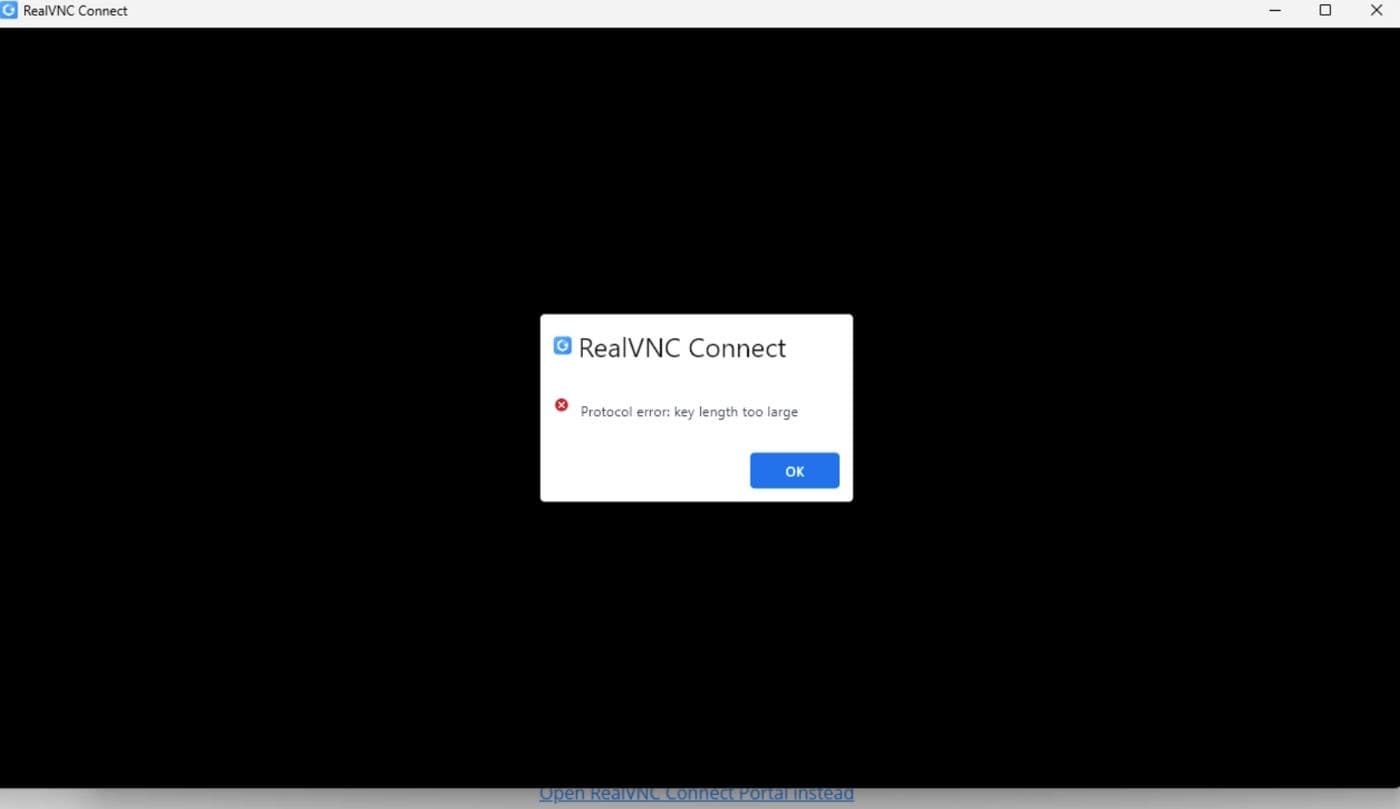
RealVNC Viewer verbindet sich nicht mit macOS: Er bricht mit Protocol error: key length too large ab. Verwenden Sie TightVNC Viewer oder TigerVNC Viewer, beide kostenlos.
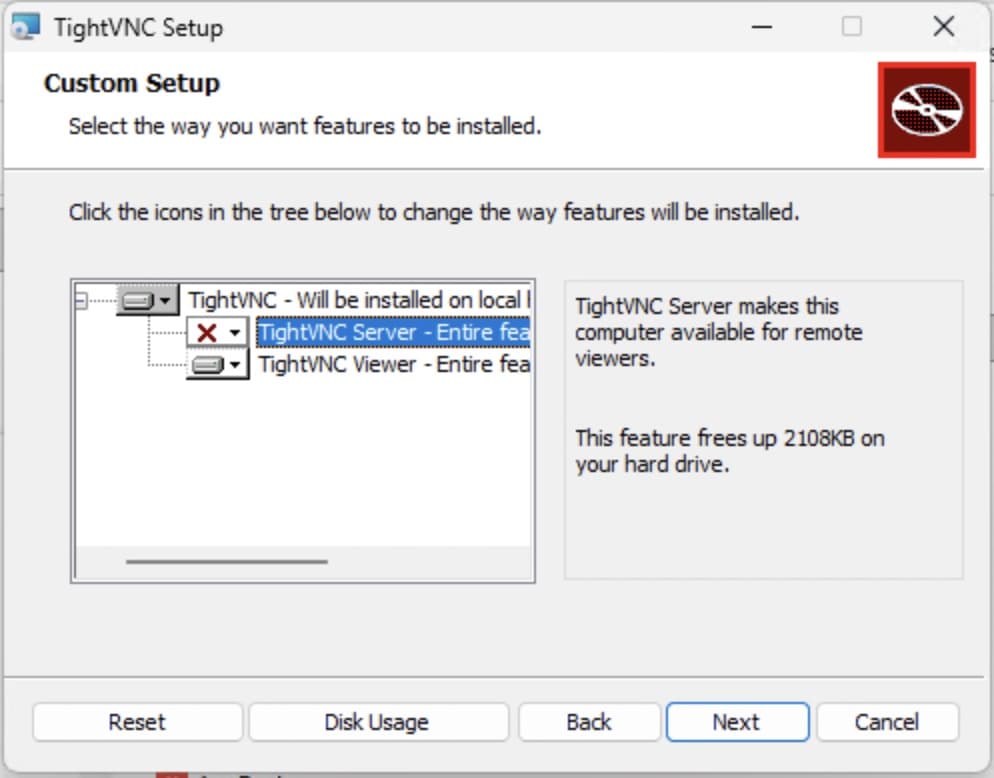
- 1TightVNC Viewer installieren.Laden Sie ihn von tightvnc.com herunter. Wählen Sie im Installer Custom und installieren Sie nur den Viewer; TightVNC Server brauchen Sie nicht.
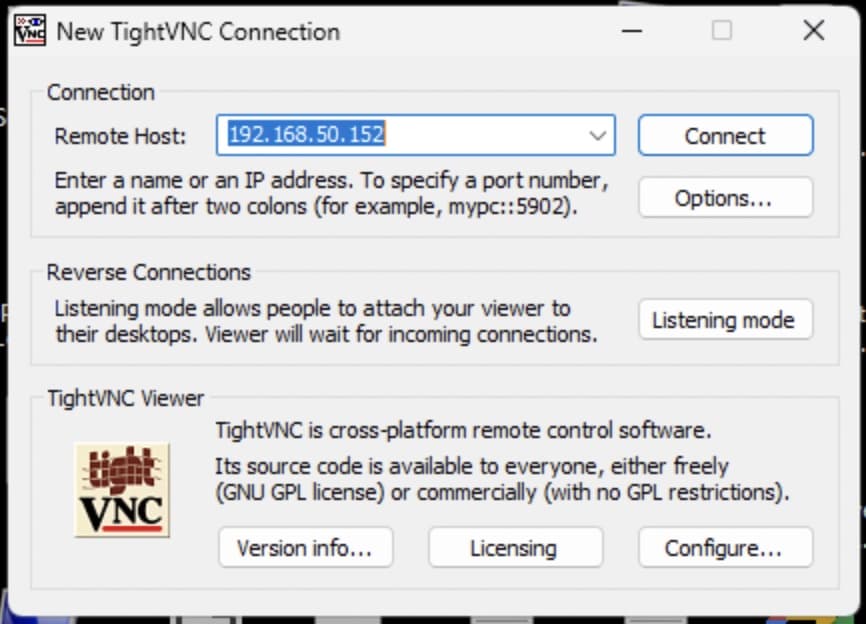
- 2Mit der Adresse verbinden.Öffnen Sie TightVNC Viewer, tippen Sie die Adresse aus Zugang in Remote Host und klicken Sie auf Connect.
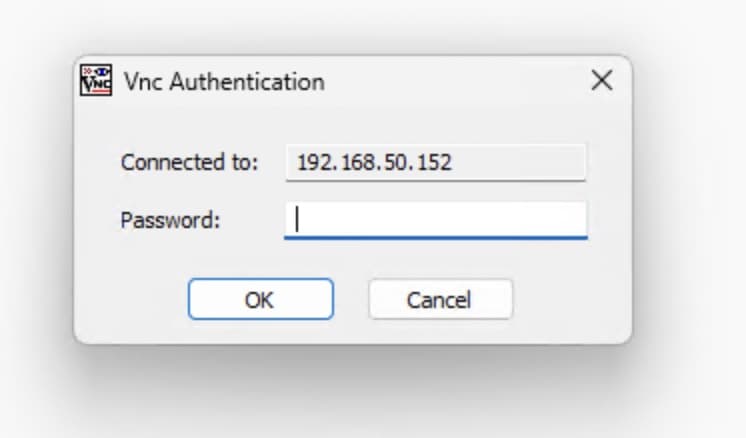
- 3VNC-Passwort eingeben.Das mit acht Zeichen, nicht das Passwort Ihres Benutzers.
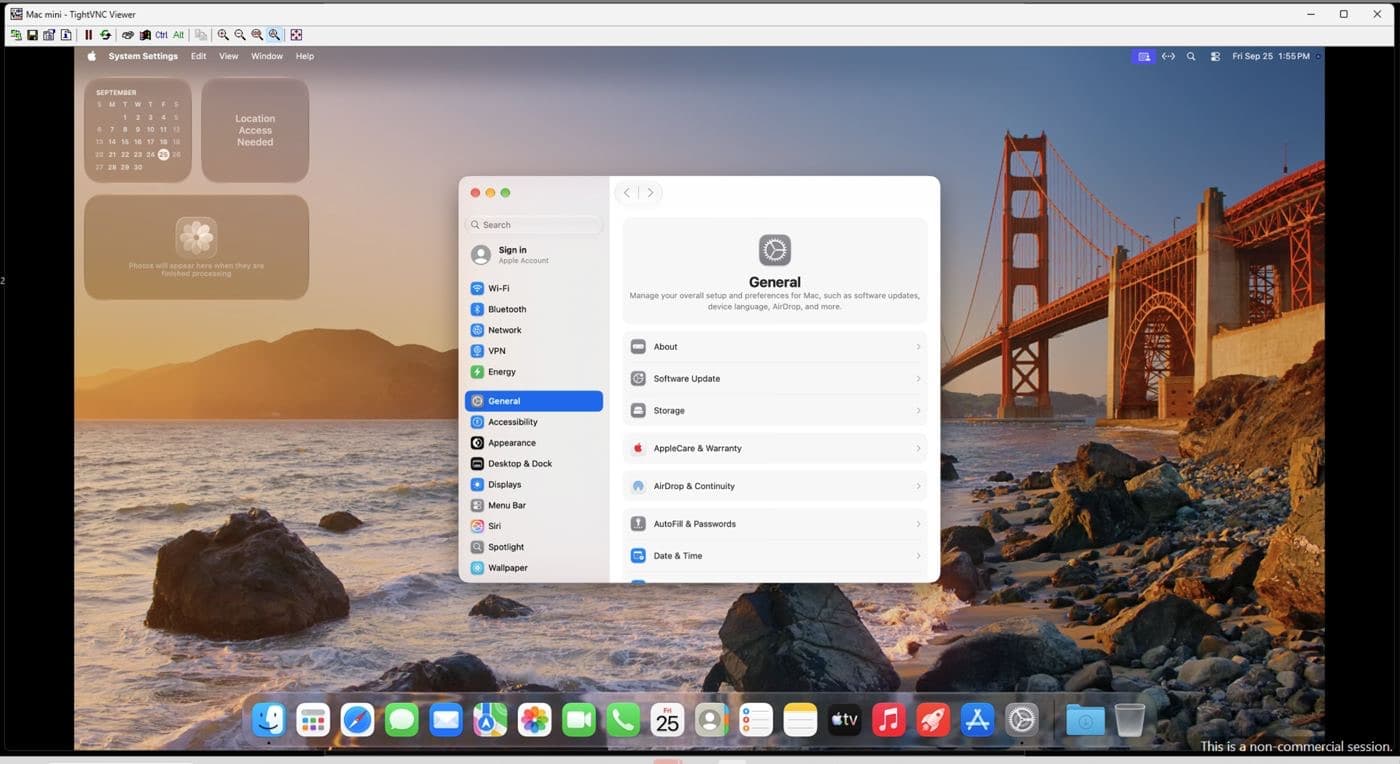
- 4Bei macOS anmelden.Wenn Sie den macOS-Anmeldebildschirm sehen, melden Sie sich mit Ihrem Benutzer und Passwort an.
Das Terminal mit SSH
SSH ist in Windows 10 und 11 eingebaut. Öffnen Sie PowerShell, führen Sie die SSH-Zeile aus Zugang aus, tippen Sie bei der Frage nach dem Schlüssel des Mac yes, dann das Passwort.
PS C:\> ssh USER@ADDRESS
Are you sure you want to continue connecting (yes/no/[fingerprint])? yes
USER@ADDRESS's password:
USER@Mac-mini ~ %
Die VNC-Sitzung über SSH verschlüsseln
Eine VNC-Verbindung von Windows ist nicht verschlüsselt. Um sie zu verschlüsseln, öffnen Sie zuerst einen Tunnel und lassen dieses PowerShell-Fenster während der Arbeit offen, dann verbinden Sie TightVNC Viewer mit localhost::5901.
ssh -L 5901:localhost:5900 USER@ADDRESSVon Linux
Für das Terminal nehmen Sie ssh, wie auf einem Mac. Für den Desktop verwenden Sie Remmina mit dem VNC-Protokoll oder TigerVNC Viewer, verbinden sich mit der Adresse und nutzen das VNC-Passwort.
Um den Desktop zu verschlüsseln, öffnen Sie einen Tunnel und verbinden den Viewer darüber:
ssh -L 5901:localhost:5900 USER@ADDRESS
vncviewer localhost::5901
Gut zu wissen
| Administrator | Ihr Benutzer ist Administrator. Installieren Sie, was Sie brauchen: Xcode, Homebrew, CI-Runner. |
| Apple Account | Sie können sich mit Ihrem eigenen Apple Account für Xcode, den App Store und iCloud anmelden. „Meinen Mac suchen“ bleibt aus: Ein Profil sperrt es auf jedem MacDuty-Mac. |
| Verwalteter Mac | Der Mac ist in unserer Geräteverwaltung registriert und hat ein technisches Konto von uns, mit dem wir ihn vorbereiten, Ihr Passwort auf Wunsch zurücksetzen und ihn am Ende löschen. Entfernen Sie weder das Verwaltungsprofil noch dieses Konto. |
| Ihr Passwort | Ändern Sie es mit Passwort zurücksetzen auf der Seite des Mac, nicht mit passwd im Terminal: Sonst zeigt Zugangsdaten anzeigen weiter das alte. Das VNC-Passwort ändert sich nicht. |
| Wi-Fi | WLAN ist aus. Der Mac läuft im Rechenzentrum über eine Kabelverbindung. |
| Wenn der Dienst endet | Wenn Sie kündigen, schicken wir Ihnen per E-Mail den Tag, an dem der Mac gelöscht wird. Dann wird er gelöscht und lässt sich nicht wiederherstellen, sichern Sie Ihre Arbeit also vorher, zum Beispiel in Git oder iCloud Drive. |
Wenn keine Verbindung zustande kommt
REMOTE HOST IDENTIFICATION HAS CHANGED
Sie waren unter dieser Adresse schon einmal mit einem anderen Mac verbunden. Entfernen Sie den alten Schlüssel und verbinden Sie sich neu:
ssh-keygen -R ADDRESSRustDesk meldet Key mismatch
Der Schlüssel auf Ihrem Rechner ist nicht der Ihres Mac. Geben Sie ihn über SSH erneut aus und fügen Sie ihn ohne Leerzeichen unter Einstellungen, Netzwerk, Schlüssel ein. Er ändert sich nach jeder Neuinstallation.
Protocol error: key length too large
Das ist RealVNC, das nicht mit der macOS-Bildschirmfreigabe funktioniert. Verwenden Sie TightVNC Viewer oder TigerVNC Viewer.
Der Anmeldebildschirm lehnt das Passwort ab
Der Mac nutzt ein US-Tastaturlayout, ein Zeichen Ihrer Tastatur kann also als ein anderes ankommen. Tippen Sie sorgfältig oder testen Sie das Passwort über SSH: Wenn SSH es akzeptiert, ist das Passwort richtig.
Verbindung abgelehnt oder Zeitüberschreitung
Gleichen Sie die Adresse mit Zugang ab. Manche Netzwerke sperren Port 22 (SSH) oder 5900 (VNC): Versuchen Sie ein anderes Netzwerk oder schreiben Sie uns.
Der Desktop ist langsam
Vom Mac aus wählen Sie in der Bildschirmfreigabe Hohe Leistung. Von Windows aus nutzen Sie eine Kabelverbindung oder eine stabile Verbindung. Video über VNC läuft nie flüssig; die Entwicklungsarbeit ist davon nicht betroffen.
Kommen Sie nicht weiter? Eröffnen Sie ein Ticket in Ihrem Konto oder schreiben Sie an [email protected] mit dem Namen des Mac.
Heute auf Lager
Diese stehen jetzt im Rack. Wählen Sie einen, sehen Sie, was dazugehört, und legen Sie Ihr Konto erst bei der Bestellung an.
Racks werden geprüft
Ein eigener Mac mini
Wählen Sie eine Konfiguration. Wenn eine nicht vorrätig ist, hinterlassen Sie Ihre E-Mail, und wir schreiben Ihnen an dem Tag, an dem sie ins Rack kommt.
Jährlich: mindestens 19 % günstiger als monatlich
Als Nächstes